

Google Präsentationen: Folien erstellen, bearbeiten und gemeinsam teilen
Wer Präsentationen für Schule, Studium, Beruf oder Teamprojekte vorbereitet, kann mit Google Präsentationen Folien direkt auf dem Smartphone oder Tablet erstellen und bearbeiten. Die App gehört zu Google Workspace und verbindet klassische Präsentationsfunktionen mit Cloud-Speicherung, gemeinsamer Bearbeitung und mobilem Präsentieren.
Besonders praktisch ist die Zusammenarbeit mit anderen Personen. Mehrere Beteiligte können gleichzeitig an derselben Datei arbeiten, Kommentare hinterlassen und Änderungen direkt sehen. Präsentationen lassen sich auch offline öffnen und bearbeiten, sodass nicht für jede Aufgabe eine aktive Internetverbindung erforderlich ist.
Google Präsentationen eignet sich damit für Einzelpersonen ebenso wie für Teams, die ihre Folien auf mehreren Geräten bearbeiten und gemeinsam abstimmen möchten.
Präsentationen direkt auf dem Smartphone erstellen
Mit Google Präsentationen können neue Folienprojekte auch auf einem Android-Smartphone oder Tablet begonnen werden.
Das kann hilfreich sein, wenn:
- unterwegs eine Präsentation vorbereitet werden soll
- kurzfristig neue Folien ergänzt werden müssen
- vor einem Termin noch Änderungen anstehen
- ein vorhandenes Projekt kontrolliert werden soll
- kein Laptop verfügbar ist
Neue Präsentationen können entweder mit einer leeren Datei oder auf Basis einer Vorlage erstellt werden.
Danach lassen sich Texte, Bilder und weitere Elemente einfügen.
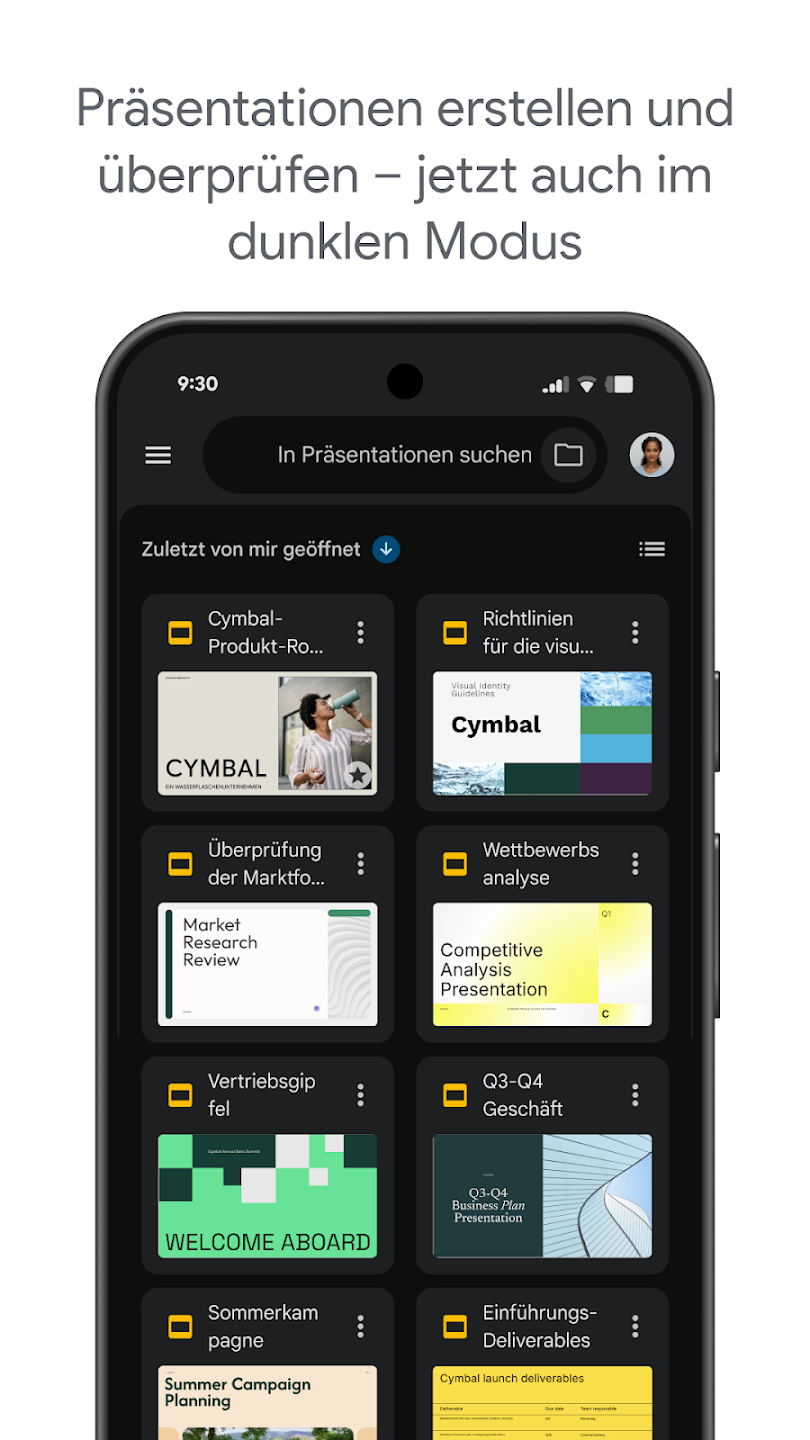
Bestehende Präsentationen bearbeiten
Die App ist nicht nur für neue Dateien gedacht.
Bereits vorhandene Präsentationen können geöffnet und weiterbearbeitet werden.
Mögliche Änderungen sind beispielsweise:
- Texte korrigieren
- Bilder austauschen
- Folien hinzufügen
- Folien löschen
- Reihenfolge ändern
- Schriftgröße anpassen
- Inhalte neu positionieren
- Übergänge prüfen
Das kann besonders kurz vor einem Vortrag praktisch sein.
Statt erst einen Computer zu suchen, können kleinere Korrekturen direkt auf dem mobilen Gerät vorgenommen werden.
Folien neu anordnen
Eine Präsentation verändert sich während der Vorbereitung häufig mehrfach.
Vielleicht passt die Reihenfolge der Themen nicht mehr oder eine neue Folie soll zwischen zwei bestehende Seiten eingefügt werden.
Google Präsentationen erlaubt es, Folien neu zu sortieren.
Das kann beispielsweise helfen, wenn:
- eine Einleitung ergänzt wird
- mehrere Themen getauscht werden
- eine Folie früher gezeigt werden soll
- zusätzliche Informationen eingefügt werden
- der Schluss kürzer aufgebaut werden soll
Eine klare Reihenfolge ist besonders bei längeren Präsentationen wichtig, damit das Publikum dem Aufbau gut folgen kann.
Texte und Bilder formatieren
Google Präsentationen bietet verschiedene Werkzeuge für die Gestaltung von Folien.
Dazu gehören unter anderem:
- Schriftarten
- Schriftgrößen
- Textausrichtung
- Farben
- Bilder
- Formen
- Zeichnungen
- Anordnung einzelner Elemente
Damit können Folien an den jeweiligen Inhalt angepasst werden.
Bei mobilen Geräten ist die Bearbeitungsfläche kleiner als auf einem Desktop-PC. Für kleinere Änderungen reicht das Smartphone jedoch häufig aus.
Für umfangreiche Gestaltungsarbeiten kann ein Tablet oder Computer angenehmer sein.
Mit Vorlagen starten
Wer eine Präsentation nicht von Grund auf gestalten möchte, kann mit einer Vorlage beginnen.
Vorlagen geben bereits einen grundlegenden visuellen Stil vor.
Das kann bei folgenden Projekten hilfreich sein:
- Schulreferaten
- Projektberichten
- Geschäftspräsentationen
- Teammeetings
- Präsentationen für Kunden
- persönlichen Vorträgen
Nach der Auswahl können Texte, Bilder und andere Inhalte angepasst werden.
Dadurch bleibt mehr Zeit für den eigentlichen Inhalt.
Intelligente Vorschläge für Folien
Google Präsentationen bietet intelligente Vorschläge, die bei der Gestaltung einer Folie helfen können.
Dabei können Inhalte anders angeordnet oder visuell strukturierter dargestellt werden.
Das ist besonders praktisch, wenn zwar Texte und Bilder vorhanden sind, die Folie aber noch nicht gut aufgebaut wirkt.
Solche Vorschläge können beispielsweise helfen bei:
- Bildpositionen
- Textaufteilung
- Abständen
- visueller Gewichtung
- Gestaltung mehrerer Elemente
Die Vorschläge müssen nicht übernommen werden. Sie können auch nur als Ausgangspunkt für eine eigene Gestaltung dienen.
Präsentationen automatisch speichern
Eine wichtige Funktion von Google Präsentationen ist das automatische Speichern.
Während Änderungen vorgenommen werden, werden diese fortlaufend gesichert.
Dadurch muss nicht nach jedem Arbeitsschritt manuell auf „Speichern“ getippt werden.
Das kann besonders hilfreich sein, wenn:
- unterwegs gearbeitet wird
- mehrere Personen gleichzeitig Änderungen vornehmen
- kurzfristig zwischen Apps gewechselt wird
- eine Präsentation häufig angepasst wird
Trotzdem sollte vor einem wichtigen Termin geprüft werden, ob die aktuelle Version vollständig synchronisiert wurde.
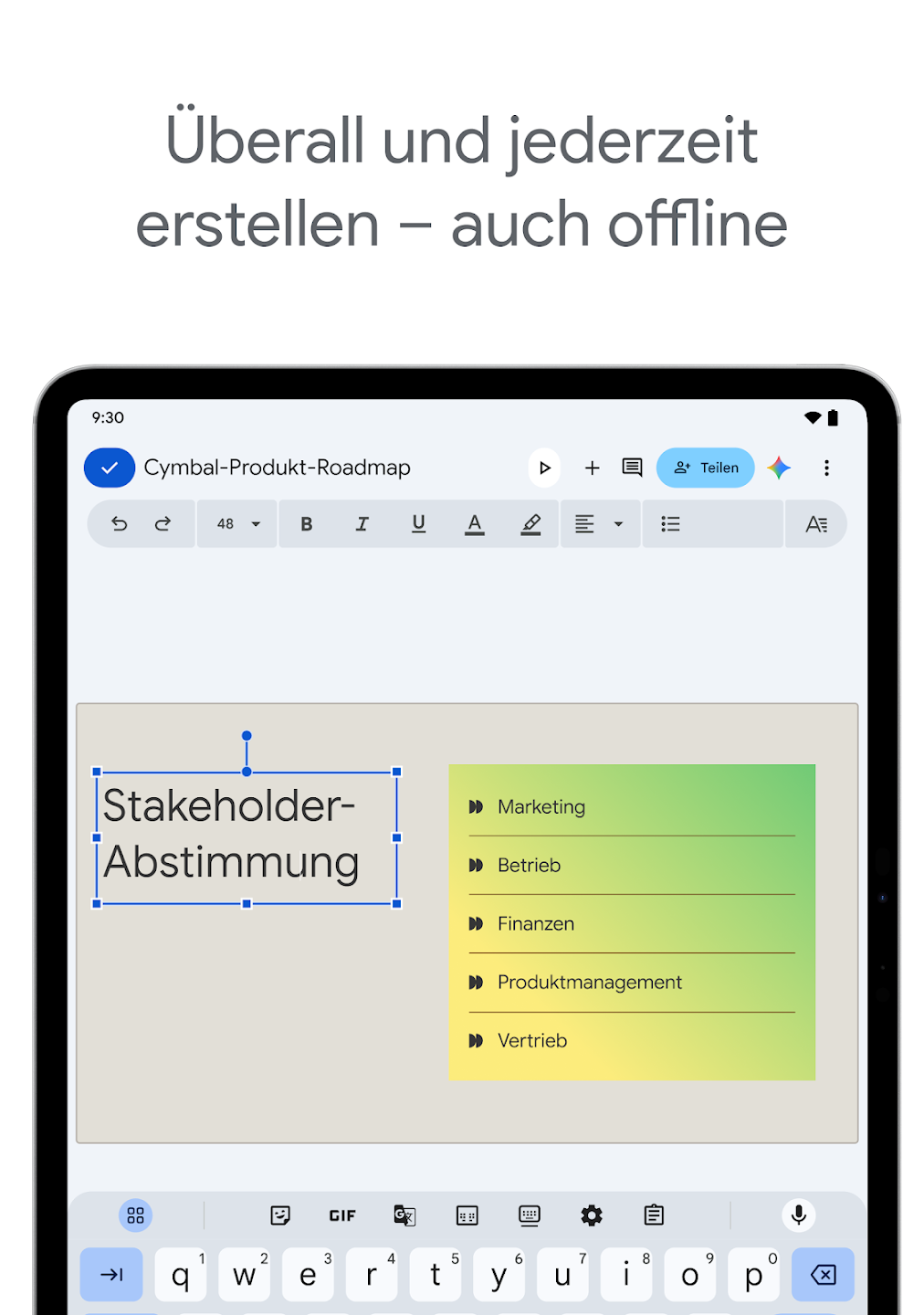
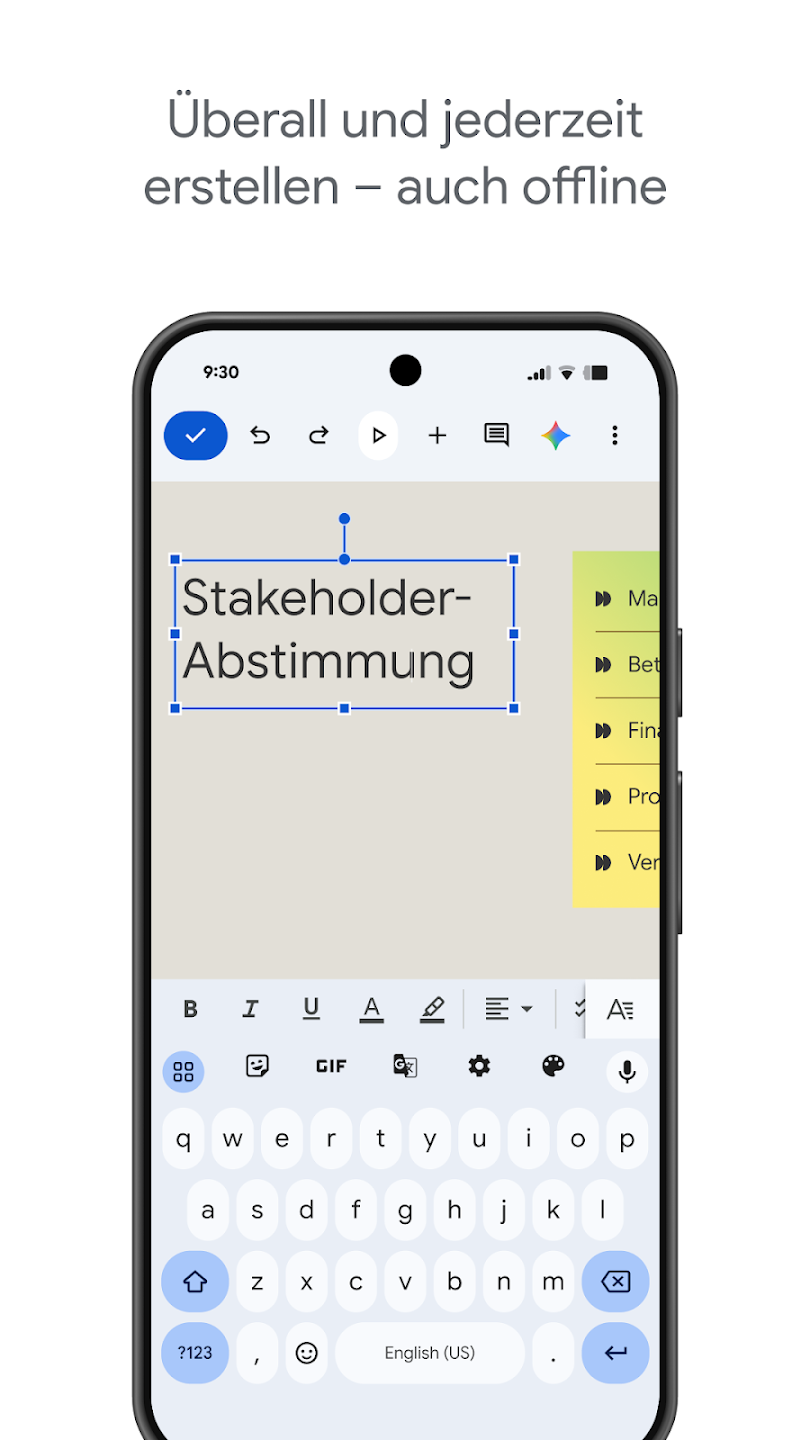
Präsentationen auch offline öffnen
Nicht immer steht eine stabile Internetverbindung zur Verfügung.
Google Präsentationen kann Dateien auch für den Offline-Zugriff bereitstellen.
Das kann beispielsweise sinnvoll sein:
- im Flugzeug
- während einer Zugfahrt
- in Gebäuden mit schwachem Empfang
- bei Reisen
- vor einer Präsentation ohne zuverlässiges WLAN
Wichtige Dateien sollten bereits vor der Reise als offline verfügbar markiert werden.
So lässt sich vermeiden, dass eine Präsentation unterwegs plötzlich nicht geöffnet werden kann.
Gemeinsam in Echtzeit bearbeiten
Ein großer Vorteil von Google Präsentationen ist die gemeinsame Bearbeitung.
Mehrere Personen können an derselben Datei arbeiten, ohne verschiedene Versionen per E-Mail auszutauschen.
Das eignet sich besonders für:
- Gruppenarbeiten
- Projektteams
- Schulprojekte
- Agenturen
- interne Präsentationen
- gemeinsame Kundenprojekte
Änderungen werden innerhalb derselben Datei sichtbar.
Dadurch müssen einzelne Folien nicht später manuell zusammengefügt werden.
Festlegen, wer bearbeiten darf
Beim Teilen einer Präsentation können verschiedene Zugriffsrechte vergeben werden.
Personen können je nach Einstellung:
- nur ansehen
- kommentieren
- bearbeiten
Das ist besonders hilfreich, wenn nicht jeder Empfänger Änderungen vornehmen soll.
Ein Kunde kann beispielsweise nur Leserechte erhalten, während Teammitglieder aktiv an den Folien arbeiten.
Vor dem Teilen vertraulicher Präsentationen sollte kontrolliert werden, welche Personen tatsächlich Zugriff haben.
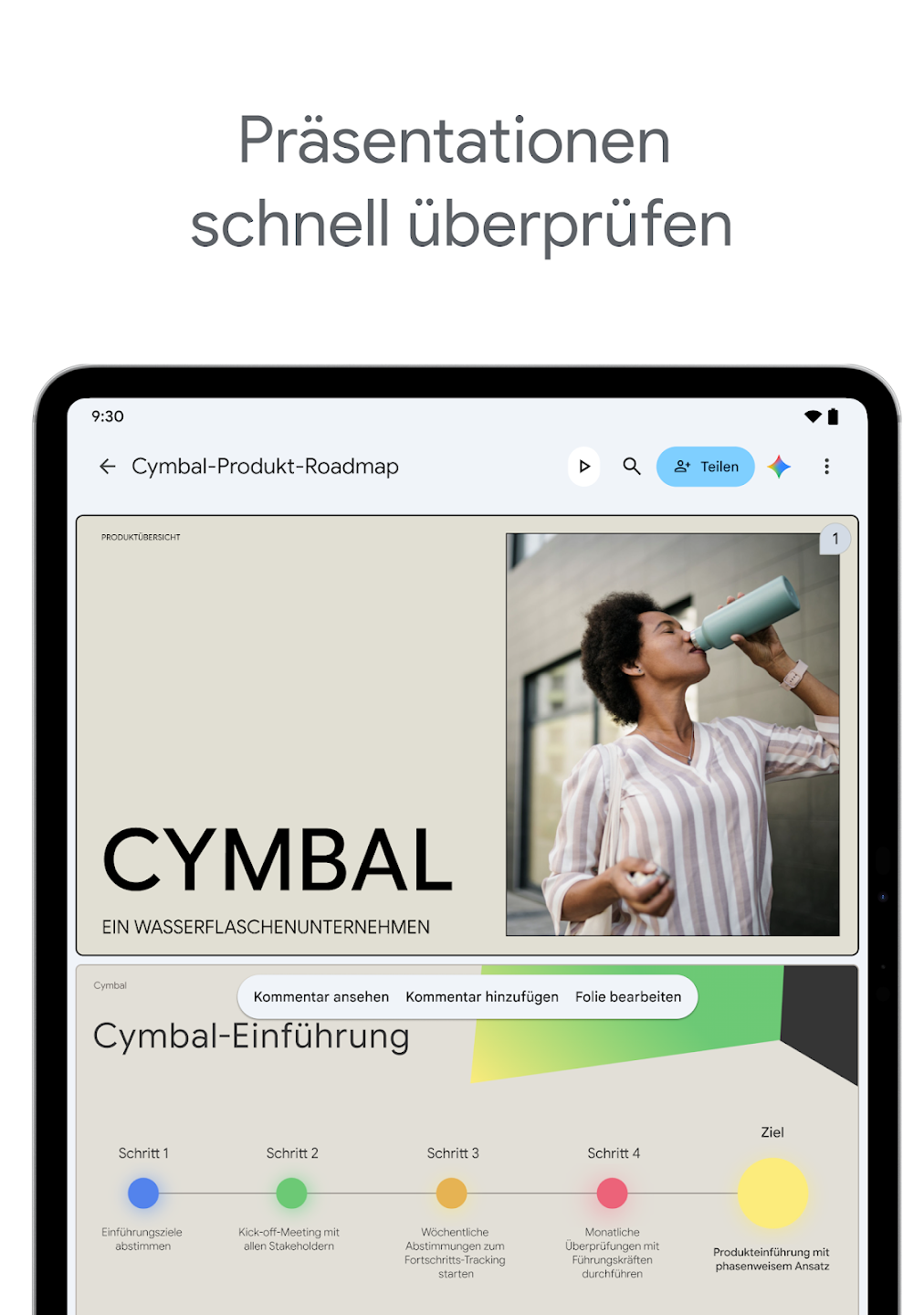
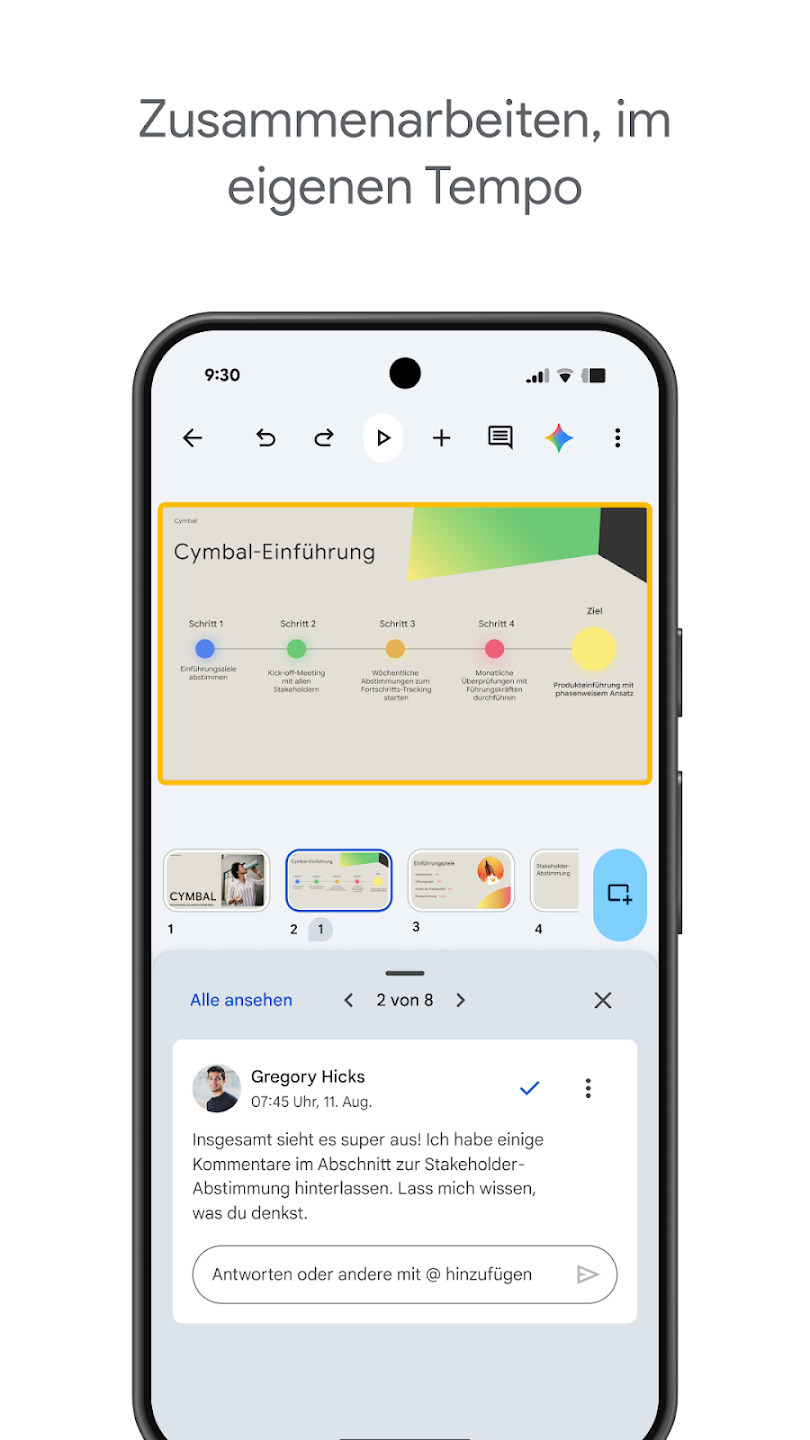
Kommentare direkt auf Folien hinterlassen
Für Feedback bietet Google Präsentationen eine Kommentarfunktion.
Kommentare können direkt an bestimmten Stellen der Präsentation ergänzt werden.
Das kann beispielsweise bei folgenden Rückmeldungen hilfreich sein:
- Zahl prüfen
- Bild ersetzen
- Text kürzen
- Quelle ergänzen
- Design ändern
- Inhalt abstimmen
Andere Personen können auf Kommentare antworten.
So bleibt die Diskussion direkt mit dem jeweiligen Inhalt verbunden.
Feedback gemeinsam bearbeiten
Kommentare eignen sich nicht nur für einzelne Hinweise.
Sie können auch als kleiner Abstimmungsbereich innerhalb eines Projekts dienen.
Ein Teammitglied kann eine Frage stellen, eine andere Person antwortet direkt darunter.
Dadurch müssen Rückfragen nicht immer über Messenger oder E-Mail verteilt werden.
Das kann die Zusammenarbeit übersichtlicher machen, besonders wenn viele Folien gemeinsam erstellt werden.
Präsentationen direkt vom Smartphone halten
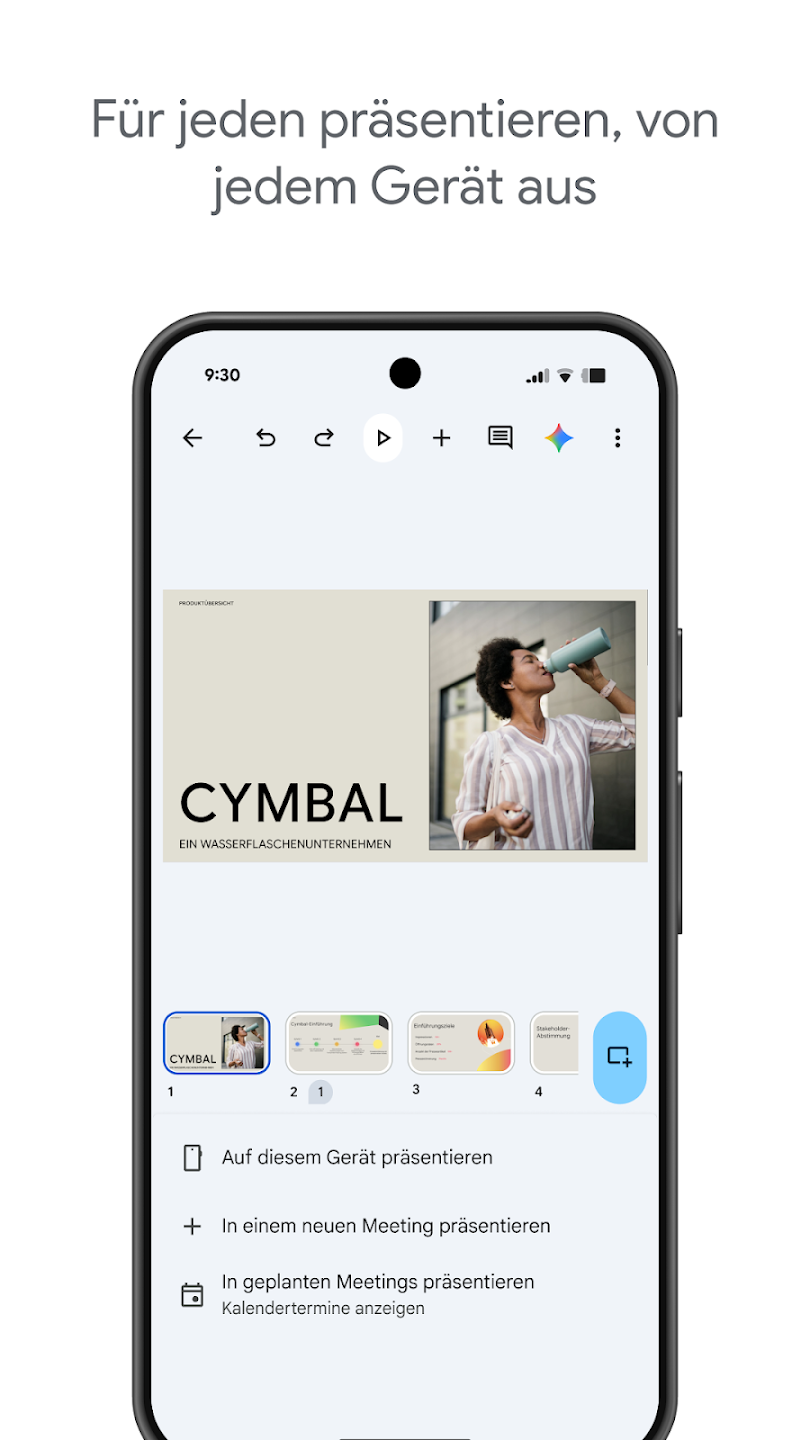
Google Präsentationen erlaubt es, Folien direkt über ein mobiles Gerät zu präsentieren.
Das kann praktisch sein, wenn kein eigener Laptop verfügbar ist.
Ein Smartphone oder Tablet kann beispielsweise für:
- kurze Vorträge
- Meetings
- Unterricht
- Kundenbesprechungen
- interne Präsentationen
eingesetzt werden.
Vor einem wichtigen Vortrag sollte getestet werden, ob Bildschirmübertragung, Verbindung und gewünschtes Ausgabegerät korrekt funktionieren.
Folien während Videoanrufen zeigen
Google Präsentationen kann auch mit Videoanrufen kombiniert werden.
Eine Präsentation kann während einer digitalen Besprechung gezeigt werden.
Das ist besonders für Teams interessant, die häufig remote arbeiten.
Mögliche Situationen sind:
- Online-Meetings
- Schulunterricht
- interne Projektbesprechungen
- Kundenpräsentationen
- virtuelle Workshops
Geplante Videokonferenzen können je nach Konto direkt innerhalb der App angezeigt werden.
Kalendereinladungen mit Videoanrufen verbinden
Die App kann auf Kalenderinformationen zugreifen, wenn die entsprechende Berechtigung erteilt wurde.
Dadurch können geplante Videokonferenzen leichter mit einer Präsentation verbunden werden.
Das kann beispielsweise praktisch sein, wenn ein Meeting bereits im Kalender eingetragen ist und direkt von dort aus geöffnet werden soll.
Vor der Freigabe sollte geprüft werden, ob der Kalenderzugriff tatsächlich benötigt wird.
PowerPoint-Dateien öffnen
Google Präsentationen kann auch Microsoft-PowerPoint-Dateien öffnen.
Das ist hilfreich, wenn Präsentationen von Kollegen, Kunden oder Lehrkräften im PowerPoint-Format verschickt werden.
Solche Dateien können:
- geöffnet
- bearbeitet
- gespeichert
werden.
Damit ist nicht zwingend Microsoft PowerPoint erforderlich, um kleinere Änderungen an einer entsprechenden Datei vorzunehmen.
PowerPoint-Dateien bearbeiten
Eine vorhandene PowerPoint-Datei kann innerhalb von Google Präsentationen weitergeführt werden.
Das kann sinnvoll sein, wenn Teams mit unterschiedlichen Programmen arbeiten.
Dabei sollte bei komplexen Präsentationen kontrolliert werden, ob:
- Schriften korrekt dargestellt werden
- Übergänge erhalten bleiben
- Diagramme richtig erscheinen
- Bilder an der gewünschten Stelle stehen
- spezielle PowerPoint-Funktionen korrekt übernommen wurden
Bei sehr aufwendig gestalteten Dateien können Unterschiede zwischen den Programmen auftreten.
Google Präsentationen für Schule
Für Schüler kann die App bei Referaten und Gruppenprojekten hilfreich sein.
Typische Aufgaben sind:
- Folien für ein Referat erstellen
- gemeinsam mit Mitschülern arbeiten
- Bilder ergänzen
- Kommentare von Lehrkräften lesen
- Präsentation vor dem Unterricht noch einmal prüfen
Gerade Gruppenarbeiten profitieren davon, dass alle Beteiligten in derselben Datei arbeiten können.
Dadurch müssen Folien verschiedener Personen nicht erst kurz vor dem Vortrag zusammengeführt werden.
Google Präsentationen im Studium
Auch Studierende können Google Präsentationen für verschiedene Aufgaben einsetzen.
Beispiele:
- Seminarpräsentationen
- Forschungsprojekte
- Gruppenarbeiten
- Projektberichte
- Prüfungsvorbereitung
- Abschlusspräsentationen
Da Dateien über das Google-Konto gespeichert werden, können sie auf verschiedenen Geräten geöffnet werden.
Das kann bei häufigem Wechsel zwischen Laptop, Tablet und Smartphone praktisch sein.
Google Präsentationen im Unternehmen
Im beruflichen Umfeld kann die App für interne und externe Präsentationen eingesetzt werden.
Typische Beispiele sind:
- Projektstatus
- Teammeetings
- Verkaufspräsentationen
- Marketingberichte
- Schulungen
- Kundenbesprechungen
- Unternehmensupdates
Besonders bei Teams, die bereits Google Workspace einsetzen, passt Google Präsentationen gut in bestehende Arbeitsabläufe.
Teil von Google Workspace
Google Präsentationen gehört zu Google Workspace.
Dazu gehören weitere Dienste für Kommunikation, Dateien und Zusammenarbeit.
Teams können dadurch Präsentationen gemeinsam mit anderen Google-Diensten organisieren.
Für Unternehmen können dabei je nach Tarif weitere Verwaltungs- und Freigabefunktionen verfügbar sein.
Welche Funktionen enthalten sind, hängt vom aktuellen Workspace-Angebot ab.
Videos in Präsentationen einbauen
Präsentationen müssen nicht nur aus Text und Bildern bestehen.
Je nach Plattform können auch Videos in Folien integriert werden.
Das kann hilfreich sein bei:
- Produktvorstellungen
- Unterricht
- Schulungen
- Projektberichten
- kreativen Präsentationen
Videos sollten jedoch gezielt eingesetzt werden.
Zu viele bewegte Inhalte können vom eigentlichen Vortrag ablenken.
Bilder und Zeichnungen ergänzen
Visuelle Elemente helfen oft dabei, komplexe Inhalte schneller verständlich zu machen.
Google Präsentationen bietet Möglichkeiten, Bilder und Zeichnungen in Folien einzubauen.
Das eignet sich beispielsweise für:
- Diagramme
- Prozessdarstellungen
- Produktbilder
- Screenshots
- Illustrationen
Bei öffentlich geteilten Präsentationen sollten Bildrechte und Quellen berücksichtigt werden.
Übergänge zwischen Folien
Übergänge können eine Präsentation visuell interessanter machen.
Sie sollten jedoch nicht zum Selbstzweck eingesetzt werden.
Bei geschäftlichen oder wissenschaftlichen Vorträgen wirken dezente Übergänge meist professioneller als sehr auffällige Animationen.
Entscheidend ist, dass der Effekt den Inhalt unterstützt und nicht davon ablenkt.
Bis kurz vor dem Vortrag Änderungen machen
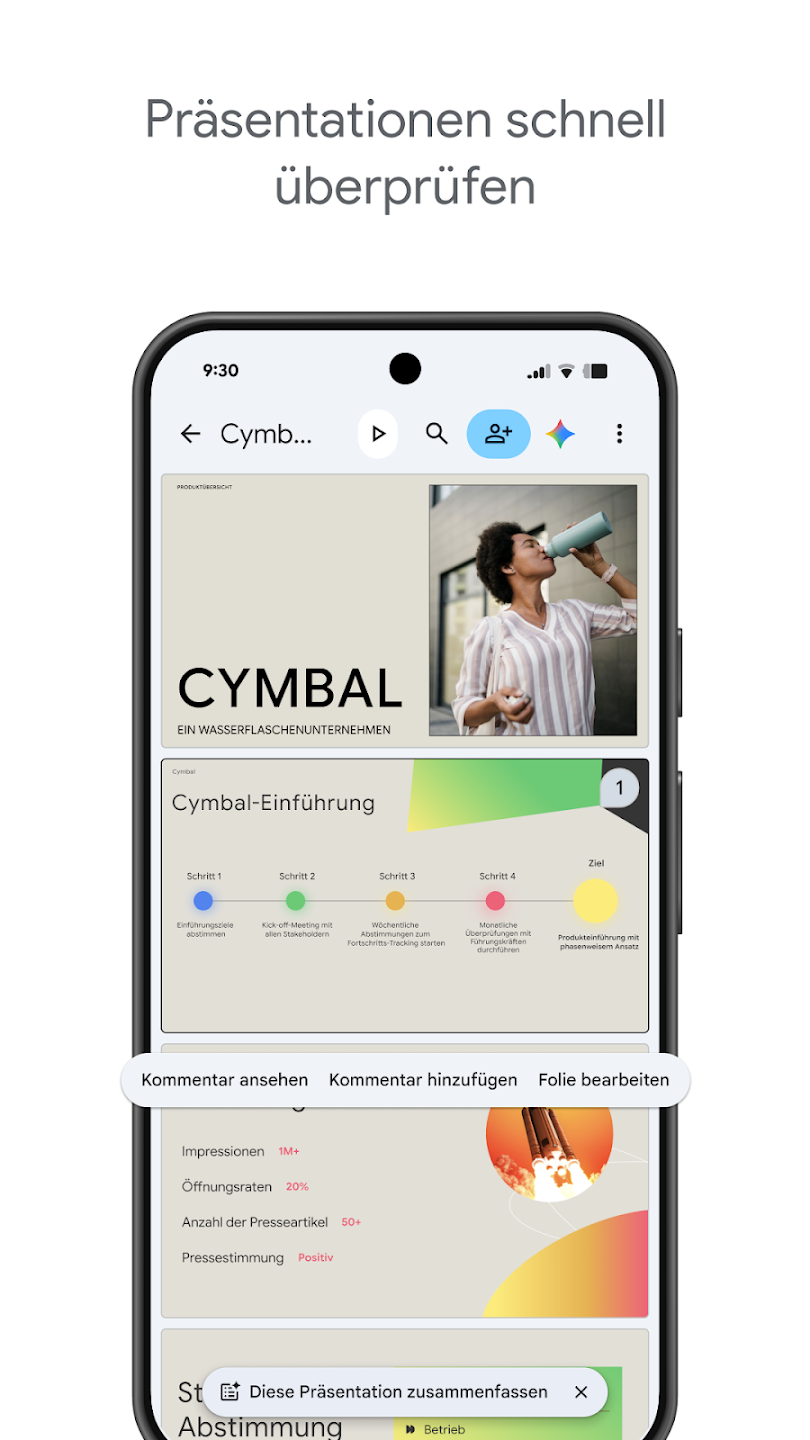
Ein Vorteil der mobilen App besteht darin, dass Folien auch kurz vor einer Präsentation noch kontrolliert werden können.
So lassen sich beispielsweise:
- Tippfehler entfernen
- Zahlen aktualisieren
- eine Folie ergänzen
- Bilder tauschen
- Kommentare beantworten
Das kann besonders bei Projekten hilfreich sein, bei denen Informationen bis kurz vor dem Termin geändert werden.
Kamera-Berechtigung
Google Präsentationen kann auf die Kamera zugreifen, wenn die entsprechende Berechtigung erteilt wird.
Laut der bereitgestellten Beschreibung kann dies bei Videoanrufen und beim Einfügen von Bildern eine Rolle spielen.
Wer die Funktion nicht braucht, kann den Kamerazugriff in den Systemeinstellungen prüfen oder begrenzen.
Mikrofonzugriff
Für die Audioübertragung bei Videoanrufen kann die App Zugriff auf das Mikrofon benötigen.
Vor einer Freigabe sollte geprüft werden, ob Sprachfunktionen tatsächlich gebraucht werden.
Berechtigungen können in Android normalerweise später wieder geändert werden.
Zugriff auf Kontakte
Die Kontakte-Berechtigung kann dazu dienen, Personen vorzuschlagen, mit denen Dateien geteilt werden könnten.
Das kann beim schnellen Einladen von Kollegen oder Freunden praktisch sein.
Wer diese Funktion nicht benötigt, kann prüfen, ob der Kontaktzugriff deaktiviert bleiben kann.
Zugriff auf Speicher
Der Speicherzugriff kann notwendig sein, wenn Präsentationen auf externe Speichermedien geschrieben oder von dort geöffnet werden sollen.
Dazu können beispielsweise gehören:
- SD-Karten
- USB-Speicher
- lokale Dateien
Welche Speicherrechte tatsächlich verlangt werden, hängt auch von Android-Version und App-Version ab.
Datenschutz bei geteilten Präsentationen
Präsentationen können sensible Informationen enthalten.
Das gilt besonders bei geschäftlichen Dateien.
Mögliche Beispiele sind:
- Kundendaten
- interne Zahlen
- Projektpläne
- vertrauliche Strategien
- Personalinformationen
Vor der Freigabe sollte daher kontrolliert werden:
- wer Zugriff besitzt
- welche Rechte vergeben wurden
- ob der Freigabelink noch gebraucht wird
- ob externe Personen beteiligt sind
Gerade bei längeren Projekten können alte Freigaben schnell vergessen werden.
Offline-Dateien vor Reisen vorbereiten
Wer eine Präsentation unterwegs halten möchte, sollte sich nicht ausschließlich auf eine Internetverbindung verlassen.
Vor einer Reise ist es sinnvoll, die Datei offline verfügbar zu machen.
Danach sollte sie einmal im Flugmodus geöffnet werden.
So lässt sich prüfen, ob alle wichtigen Inhalte tatsächlich lokal verfügbar sind.
Für wen eignet sich Google Präsentationen?
Die App kann für unterschiedliche Nutzergruppen interessant sein.
Dazu gehören:
- Schüler
- Studierende
- Lehrkräfte
- Unternehmen
- Selbstständige
- Projektteams
- Vertriebsmitarbeiter
- Personen mit Google Workspace
Besonders hilfreich ist die Anwendung für Menschen, die regelmäßig gemeinsam an Präsentationen arbeiten.
Wann ist Google Präsentationen besonders praktisch?
Die App zeigt ihre Stärken vor allem in Situationen, in denen mehrere Personen oder Geräte beteiligt sind.
Das gilt beispielsweise, wenn:
- Folien gemeinsam erstellt werden
- Präsentationen häufig geteilt werden
- unterwegs Änderungen nötig sind
- PowerPoint-Dateien geöffnet werden sollen
- Kommentare direkt in der Datei gewünscht sind
- Präsentationen während Videoanrufen gezeigt werden
Wer ausschließlich allein am Desktop arbeitet und sehr spezielle Designfunktionen benötigt, kann je nach Projekt auch andere Präsentationsprogramme in Betracht ziehen.
Google Präsentationen als mobile Präsentations-App
Der Kern von Google Präsentationen liegt in der Verbindung von Folienbearbeitung, Cloud-Speicherung und gemeinsamer Arbeit.
Präsentationen können neu erstellt oder aus vorhandenen Dateien übernommen werden. Texte, Bilder und Folien lassen sich mobil anpassen, während Änderungen automatisch gespeichert werden.
Kommentare, unterschiedliche Zugriffsrechte und Echtzeitbearbeitung machen die App besonders für Teams interessant. Offline-Zugriff und mobile Präsentationsfunktionen sorgen dafür, dass Folien auch unterwegs verfügbar bleiben.
Google Präsentationen verbindet mobile Folienerstellung mit automatischer Speicherung, Offline-Zugriff, Kommentaren und gemeinsamer Bearbeitung. Die App eignet sich für Schule, Studium, Unternehmen und Teamprojekte und kann auch Microsoft-PowerPoint-Dateien öffnen und bearbeiten. Besonders praktisch ist sie für Personen, die Präsentationen auf mehreren Geräten bearbeiten oder regelmäßig mit anderen an denselben Folien arbeiten.