

CamScanner: Dokumente scannen, als PDF speichern und teilen
Wer Rechnungen, Quittungen, Verträge, Notizen oder andere Papierdokumente digital erfassen möchte, findet mit CamScanner eine mobile Scanner-App für Smartphones und Tablets. Die Anwendung kann Dokumente fotografieren, automatisch zuschneiden, als PDF oder JPEG speichern und anschließend auf anderen Geräten bereitstellen.
CamScanner richtet sich an Privatpersonen, Studierende, Selbstständige und Unternehmen, die Papierunterlagen häufiger digital archivieren oder versenden möchten. Neben dem eigentlichen Scan bietet die App Funktionen für Texterkennung, PDF-Bearbeitung, Freigabe, Cloud-Speicher und Zusammenarbeit.
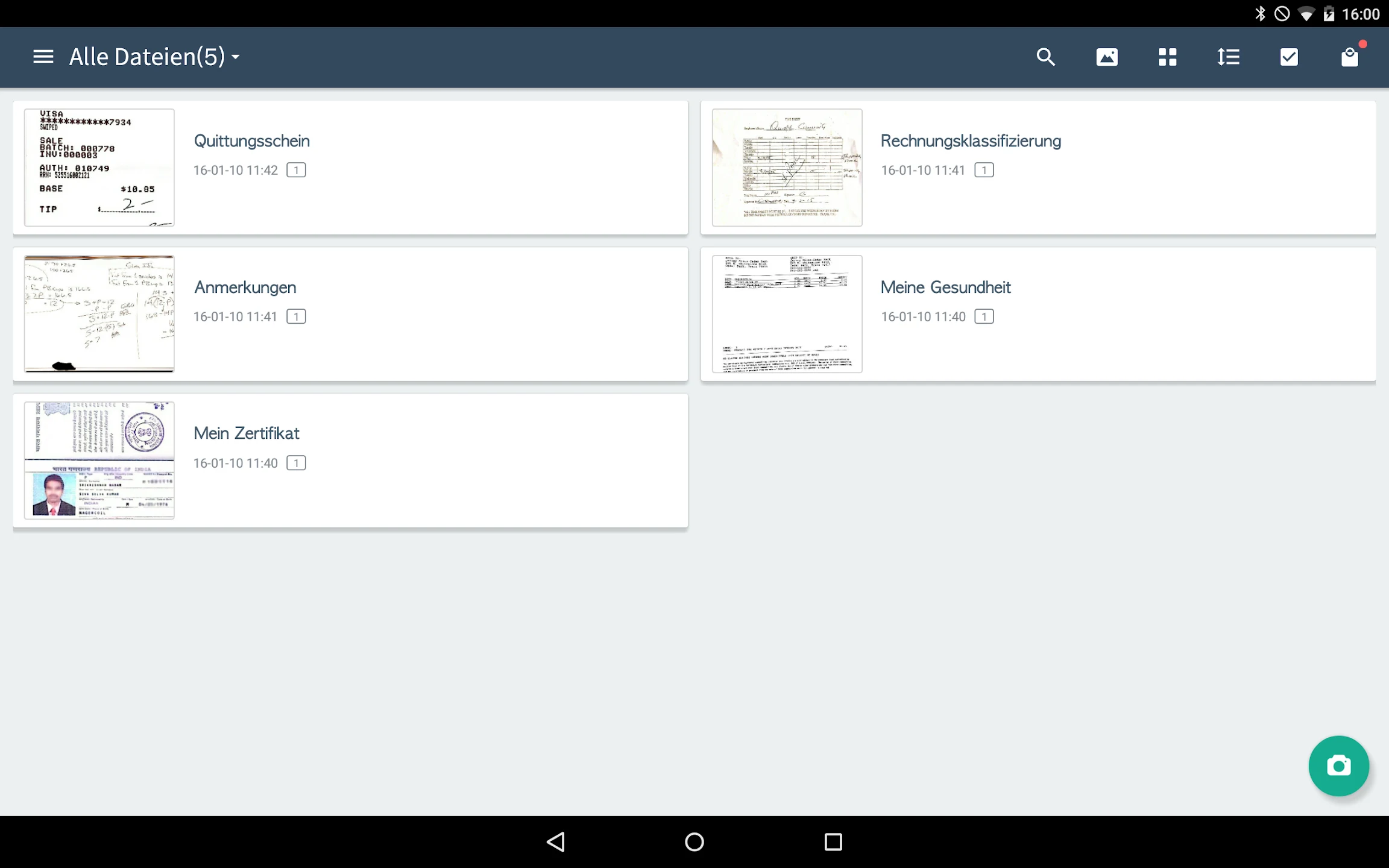
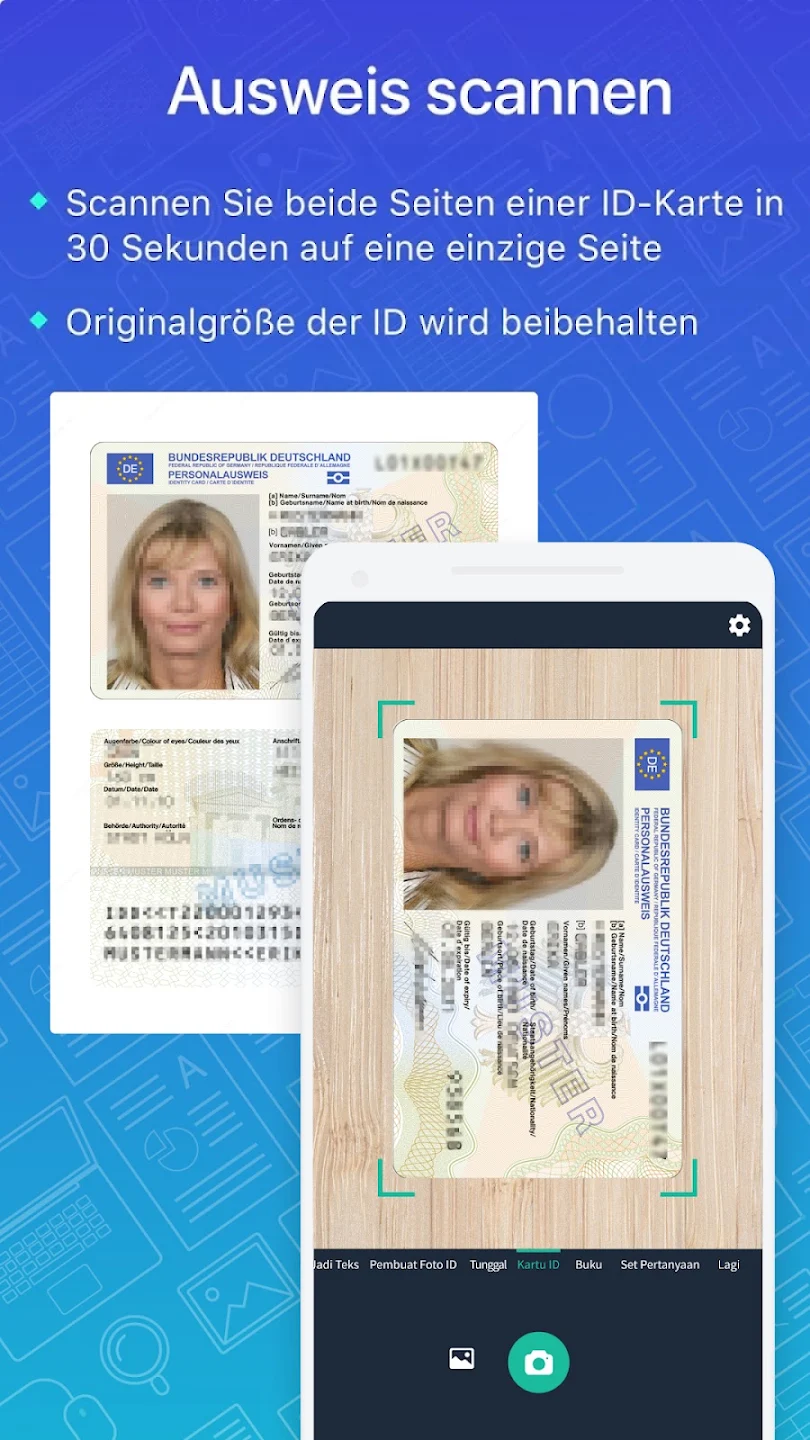
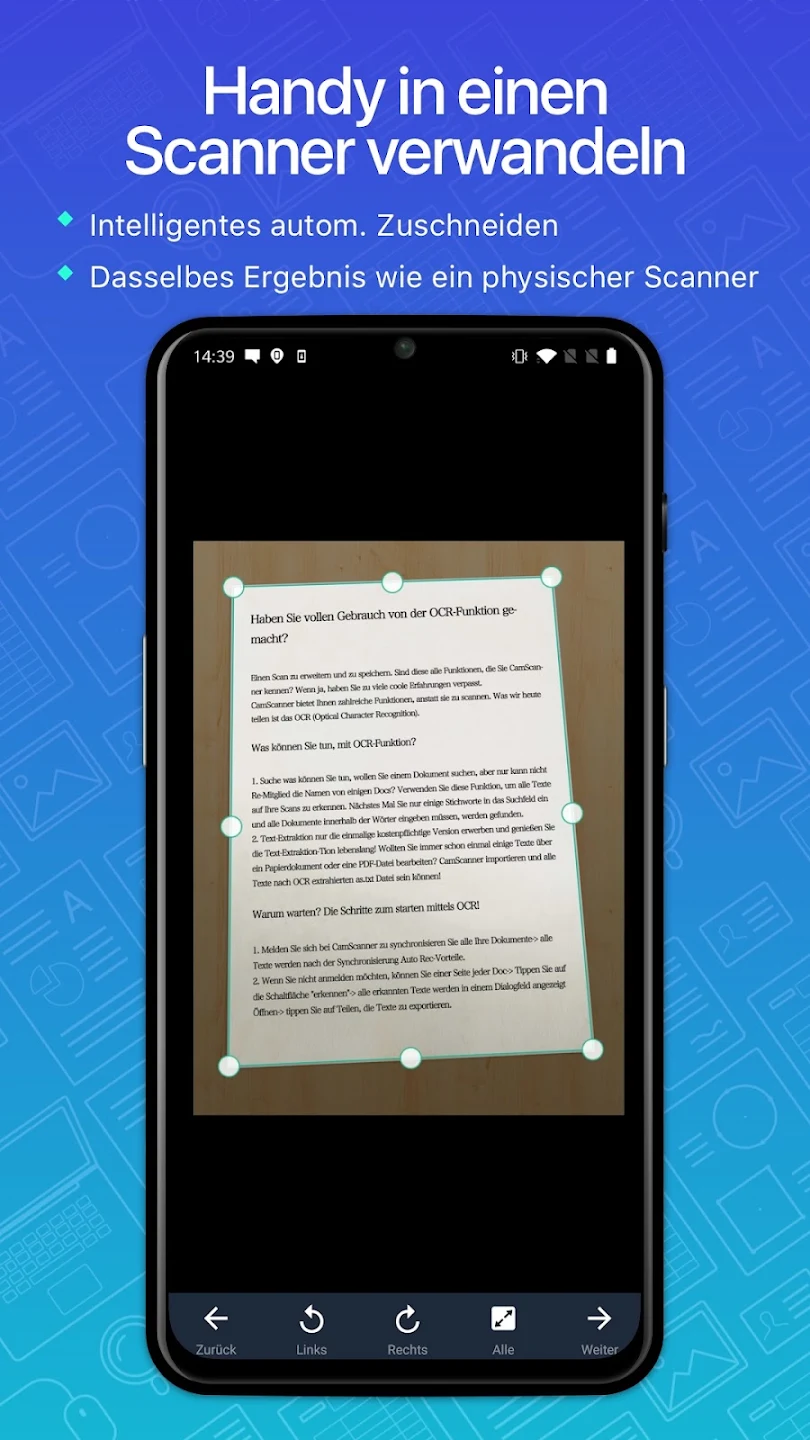
Dokumente direkt mit dem Smartphone scannen
Die Grundfunktion von CamScanner besteht darin, die Smartphone-Kamera als mobilen Dokumentenscanner einzusetzen.
Damit lassen sich unter anderem folgende Unterlagen erfassen:
- Rechnungen
- Quittungen
- Verträge
- Notizen
- Whiteboards
- Visitenkarten
- Zertifikate
- Briefe
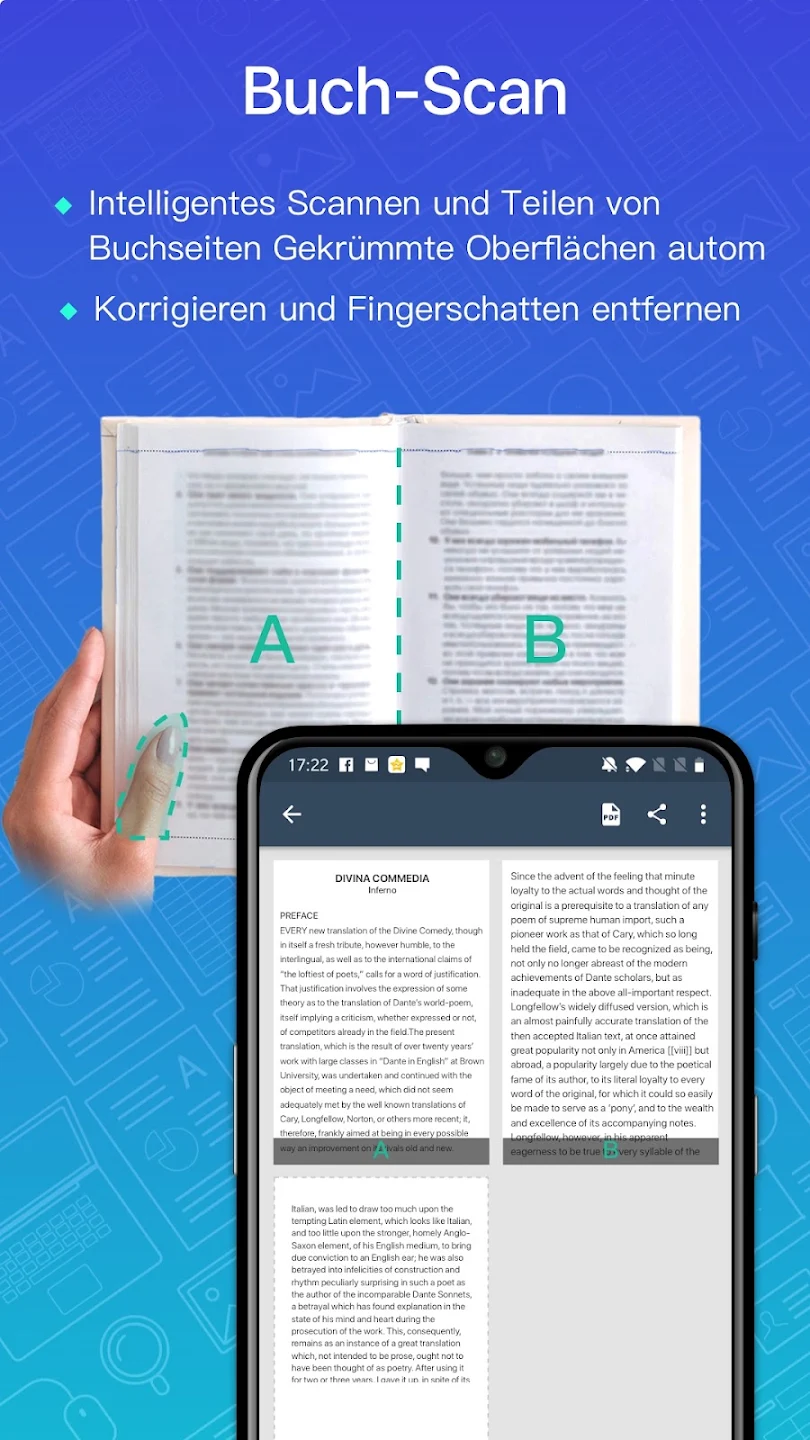
- Buchseiten
- Präsentationsfolien
- handschriftliche Aufzeichnungen
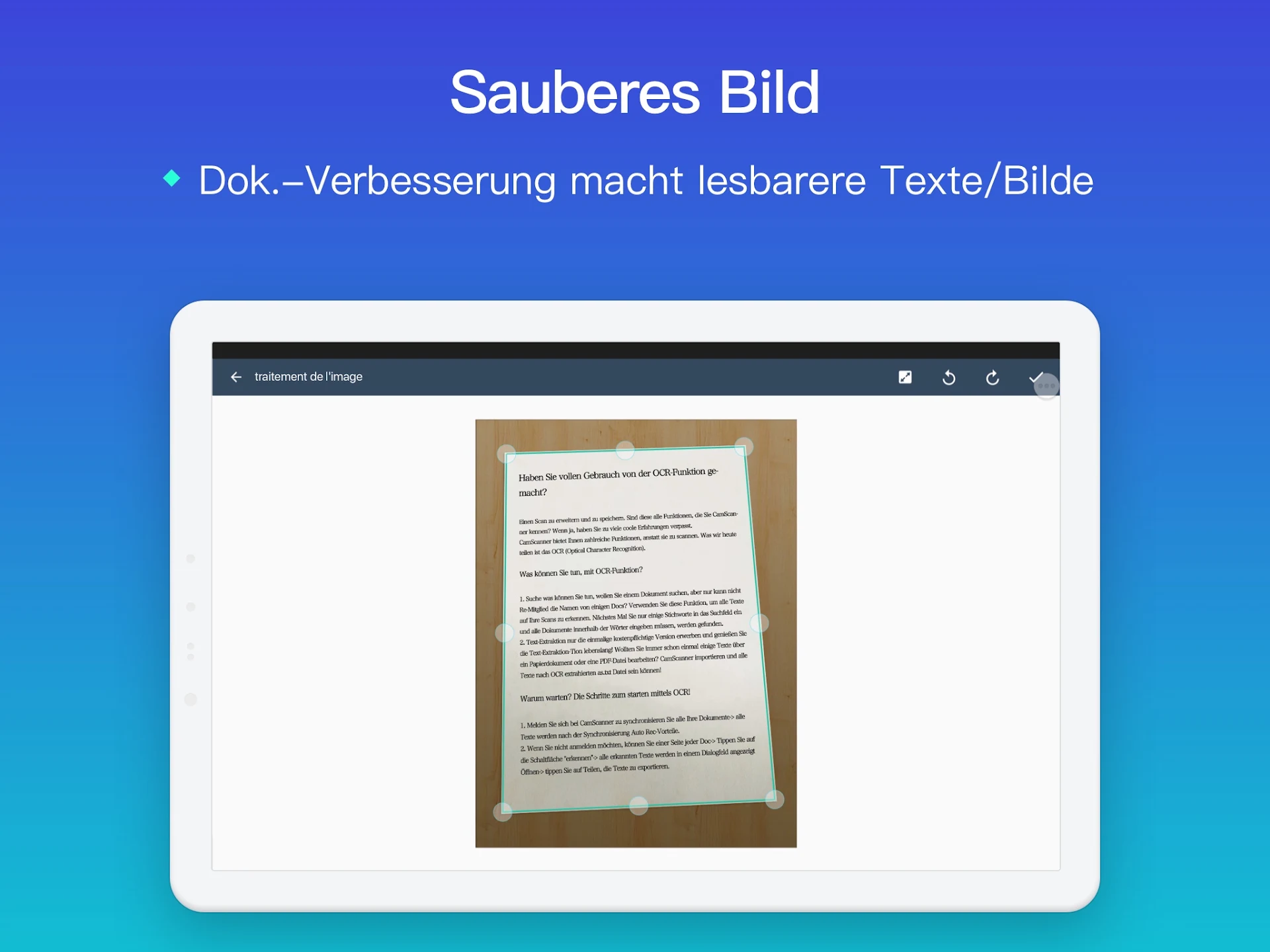
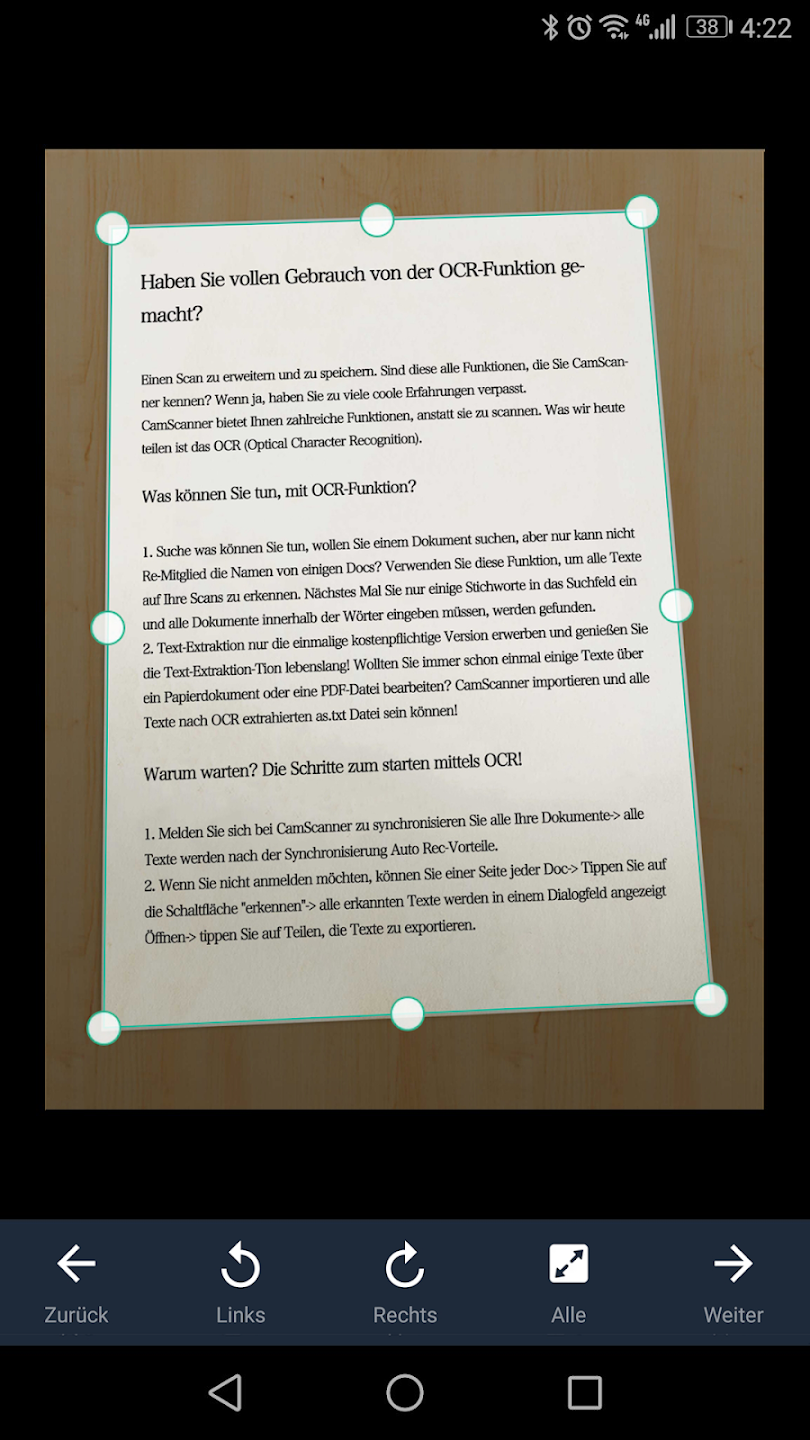
Nach der Aufnahme erkennt die App den Dokumentbereich und schneidet störende Ränder ab. Danach kann das Ergebnis weiter angepasst und gespeichert werden.
Das ist besonders praktisch, wenn gerade kein klassischer Scanner verfügbar ist.
Dokumente als PDF speichern
Viele Unterlagen sollen nicht nur als Foto gespeichert, sondern als PDF weitergegeben werden.
CamScanner kann einzelne oder mehrere gescannte Seiten in einer PDF-Datei zusammenfassen.
Ein typischer Ablauf sieht so aus:
- Dokument fotografieren
- Seitenbereich prüfen
- Bildkorrektur anwenden
- weitere Seiten ergänzen
- Reihenfolge festlegen
- PDF erstellen
- Datei speichern oder teilen
Dadurch können auch mehrseitige Verträge, Skripte oder Rechnungen innerhalb einer einzigen Datei abgelegt werden.
Bildqualität nach dem Scan verbessern
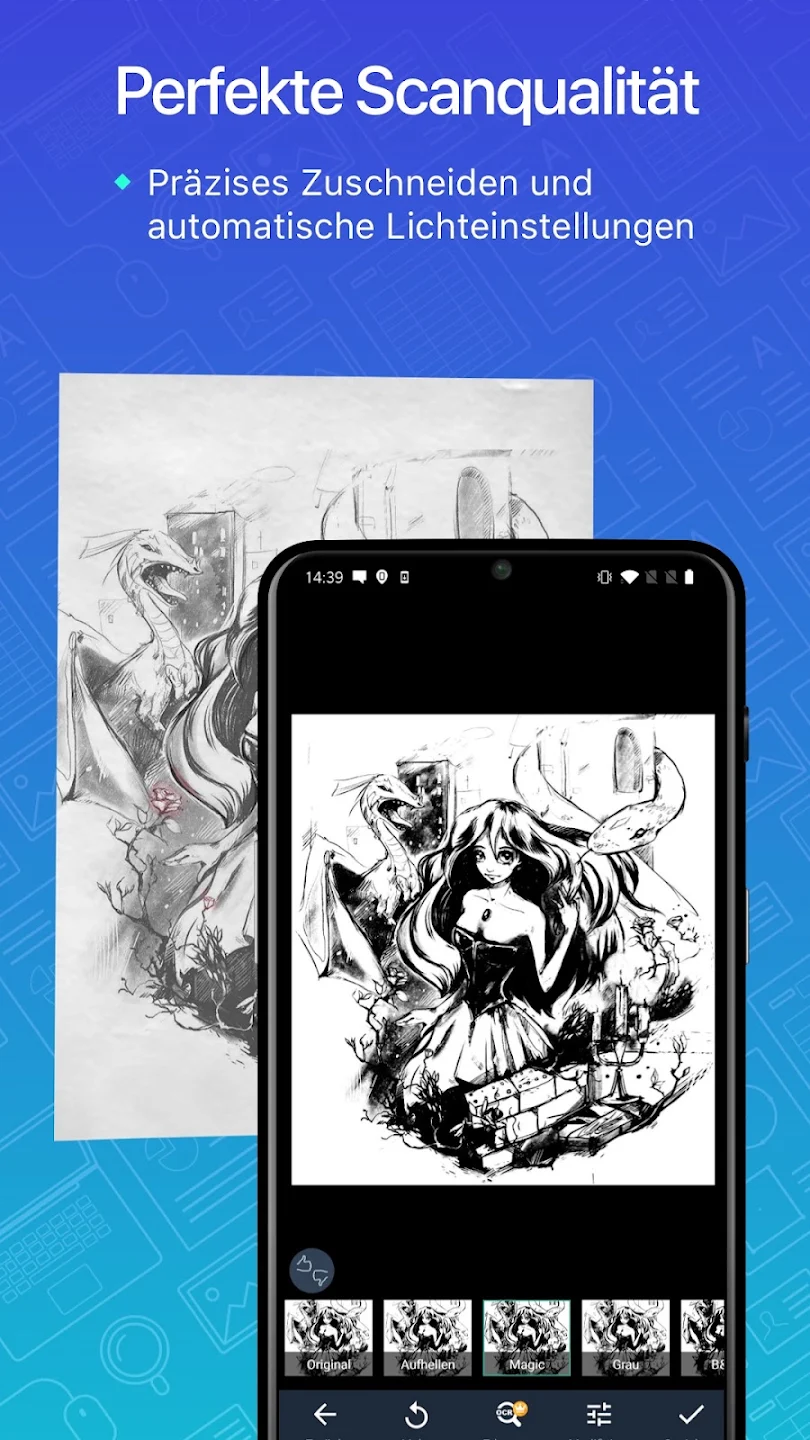
Ein Foto von einem Dokument sieht nicht immer sofort sauber aus. Schatten, schiefe Perspektiven oder schwache Beleuchtung können die Lesbarkeit beeinträchtigen.
CamScanner bietet dafür automatische Bildkorrekturen.
Dazu gehören beispielsweise:
- Erkennung des Dokumentrandes
- automatischer Zuschnitt
- Kontrastanpassung
- Schärfung von Text
- Aufhellung dunkler Bereiche
- Verbesserung von Schwarz-Weiß-Dokumenten
Das kann besonders bei Textseiten hilfreich sein, die unter ungünstigen Lichtbedingungen aufgenommen wurden.
Die Originalaufnahme sollte trotzdem kontrolliert werden. Bei wichtigen Dokumenten muss der gesamte Inhalt vollständig und korrekt lesbar bleiben.
OCR erkennt Text in Bildern
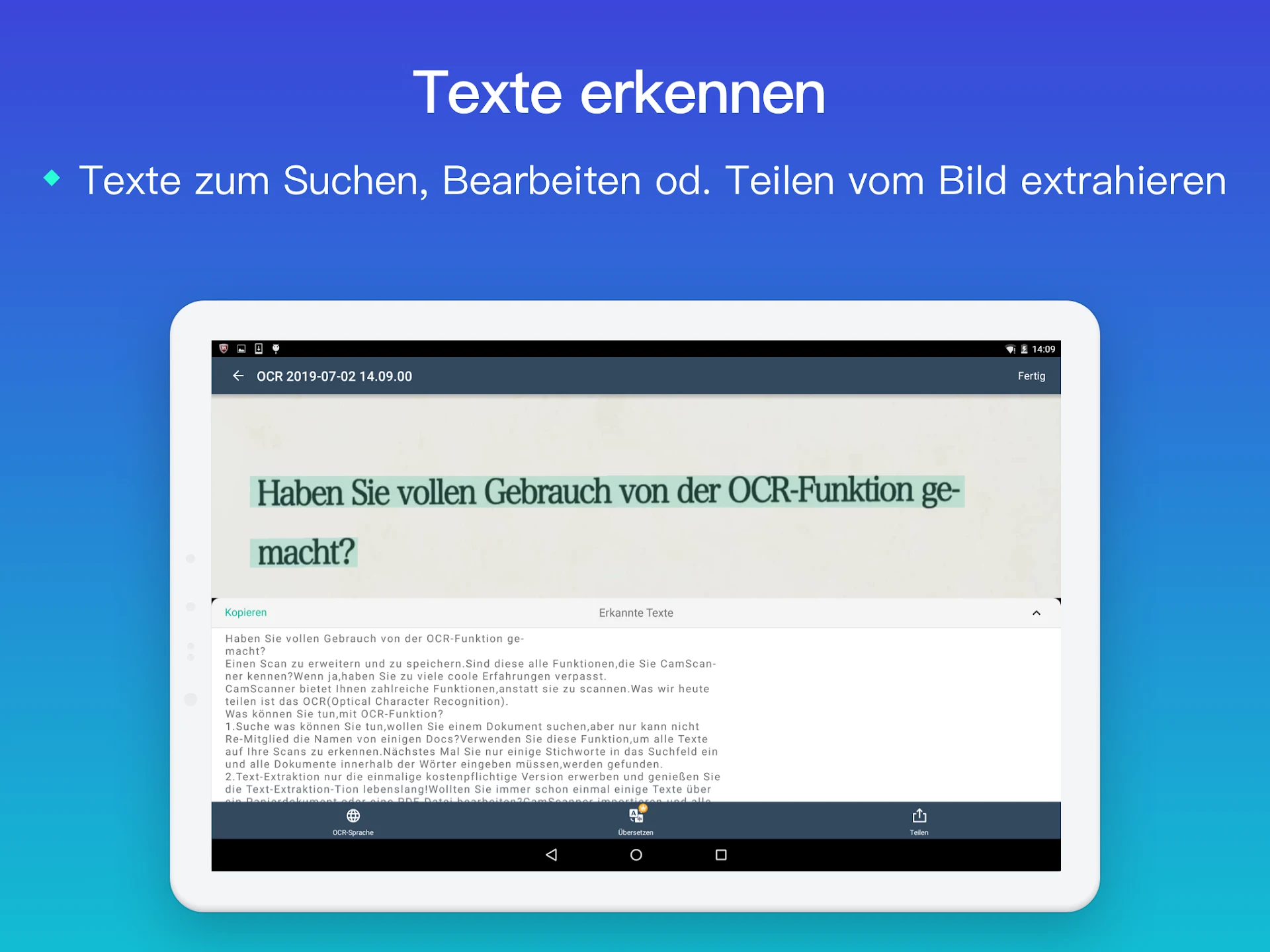
CamScanner bietet eine OCR-Funktion zur Texterkennung.
OCR steht für Optical Character Recognition. Dabei erkennt die Software Buchstaben und Wörter innerhalb eines gescannten Bildes.
Ein fotografiertes Dokument kann dadurch nicht nur als Bild betrachtet werden. Der erkannte Text lässt sich je nach verfügbarer Funktion extrahieren und weiterbearbeiten.
Das kann hilfreich sein bei:
- gedruckten Texten
- Rechnungen
- Notizen
- Artikeln
- Lernunterlagen
- Formularen
Erkannter Text kann beispielsweise in eine Textdatei übertragen werden.
Bei Eigennamen, Zahlenkolonnen, schlechter Druckqualität oder ungewöhnlichen Schriftarten können Fehler auftreten. Deshalb sollte das Ergebnis vor der Weitergabe kontrolliert werden.
Schnell nach Dokumenten suchen
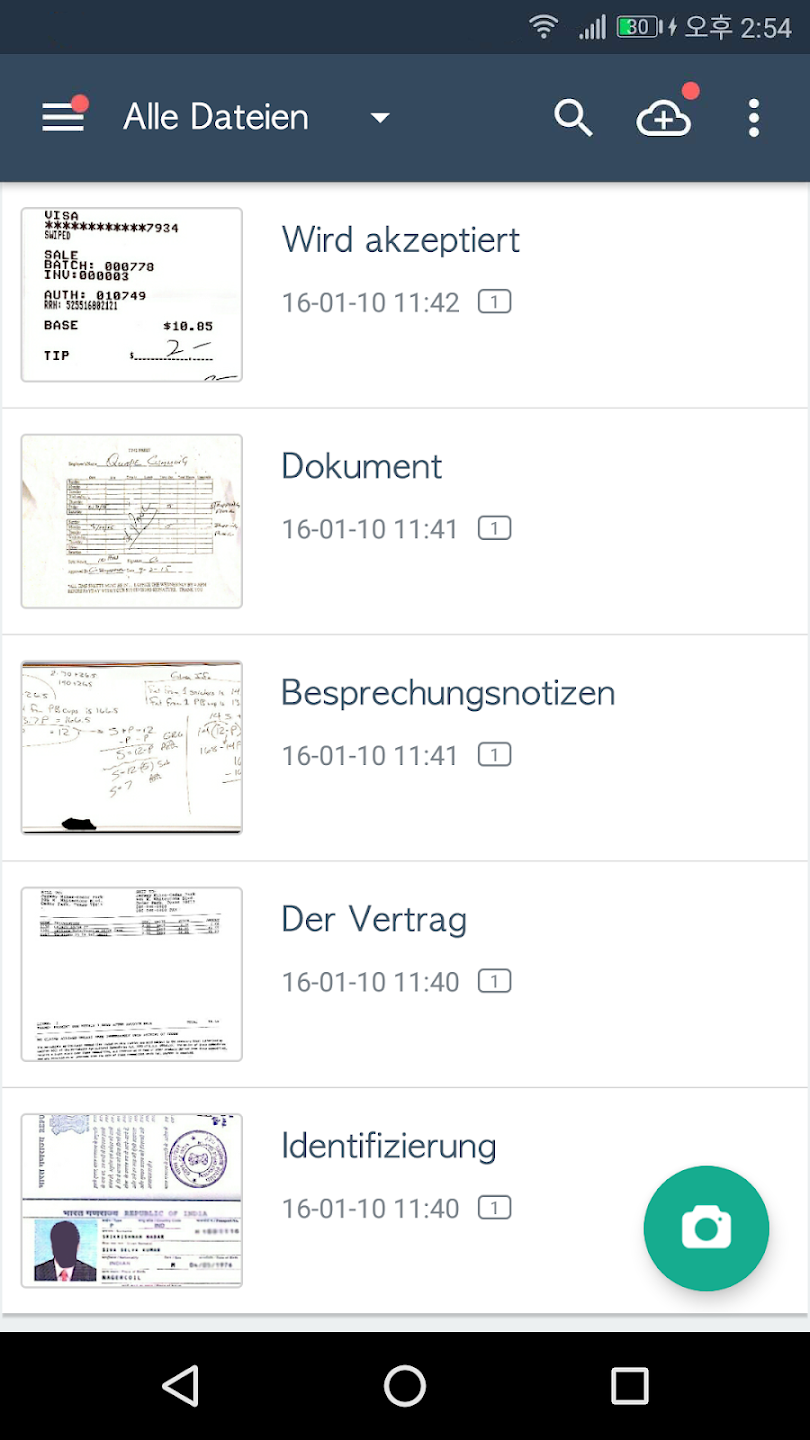
Wer viele Scans sammelt, braucht eine gute Suchfunktion.
CamScanner kann nach Stichwörtern innerhalb von Titeln, Notizen oder erkannten Bildinhalten suchen. Bestimmte Suchfunktionen setzen eine Anmeldung voraus.
Das kann beispielsweise helfen, eine bestimmte Rechnung aus mehreren Monaten wiederzufinden.
Statt jede Datei einzeln zu öffnen, kann ein Begriff wie Firmenname, Projekttitel oder Dokumenttyp eingegeben werden.
Eine klare Benennung der Dateien bleibt trotzdem sinnvoll, besonders bei größeren Archiven.
PDFs direkt in CamScanner bearbeiten
CamScanner ist nicht nur auf das Scannen neuer Seiten beschränkt.
Vorhandene PDF-Dateien können importiert und weiterbearbeitet werden.
Je nach Funktion lassen sich beispielsweise:
- neue Seiten ergänzen
- Seiten neu anordnen
- Dokumente zusammenführen
- Seiten markieren
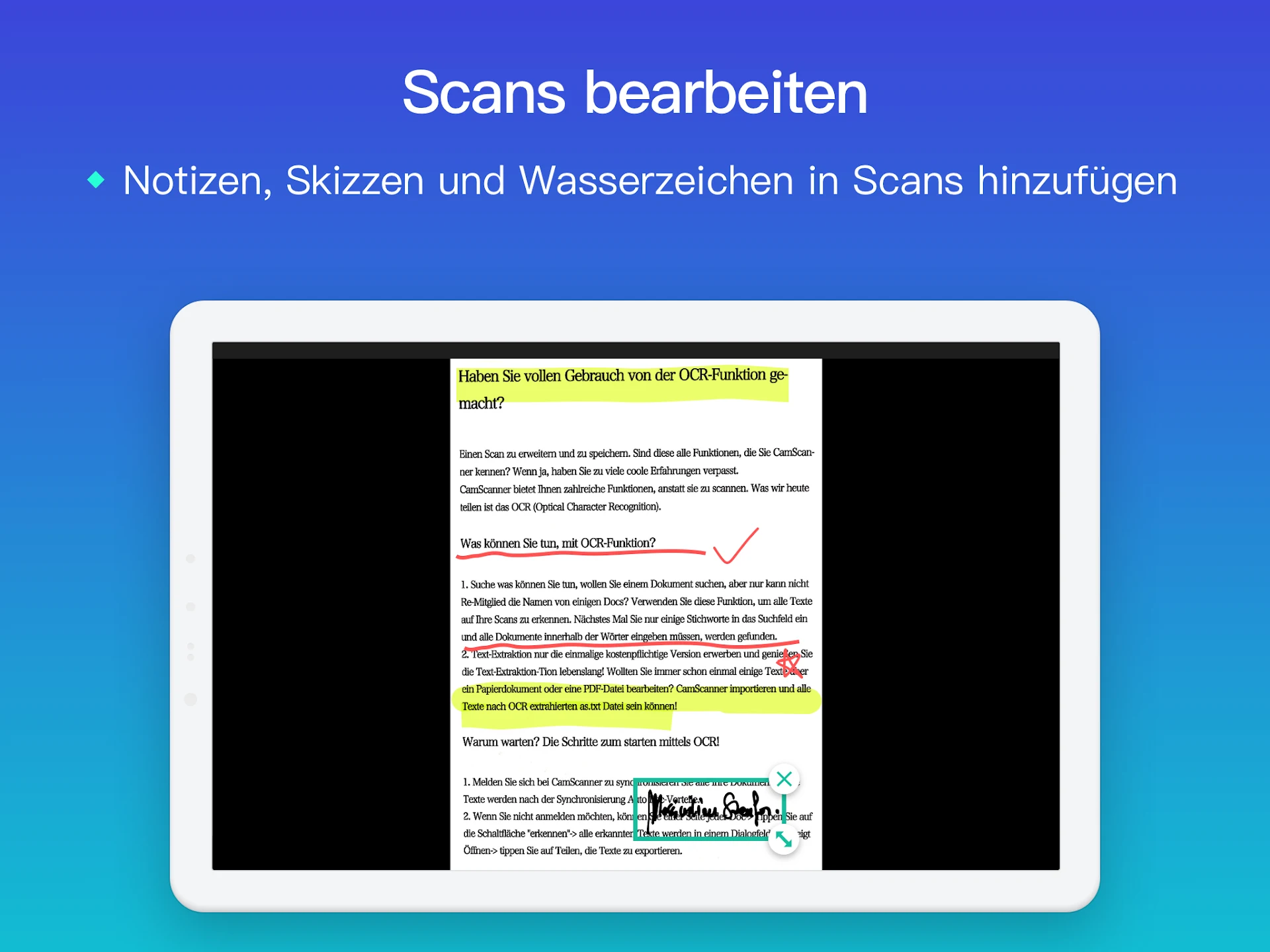
- Notizen hinzufügen
- Wasserzeichen ergänzen
Nach der Bearbeitung kann eine neue PDF-Datei exportiert werden.
Das kann praktisch sein, wenn ein bereits vorhandenes Dokument um weitere Seiten ergänzt werden soll.
Handschriftliche Notizen ergänzen
Manchmal reicht ein reiner Scan nicht aus.
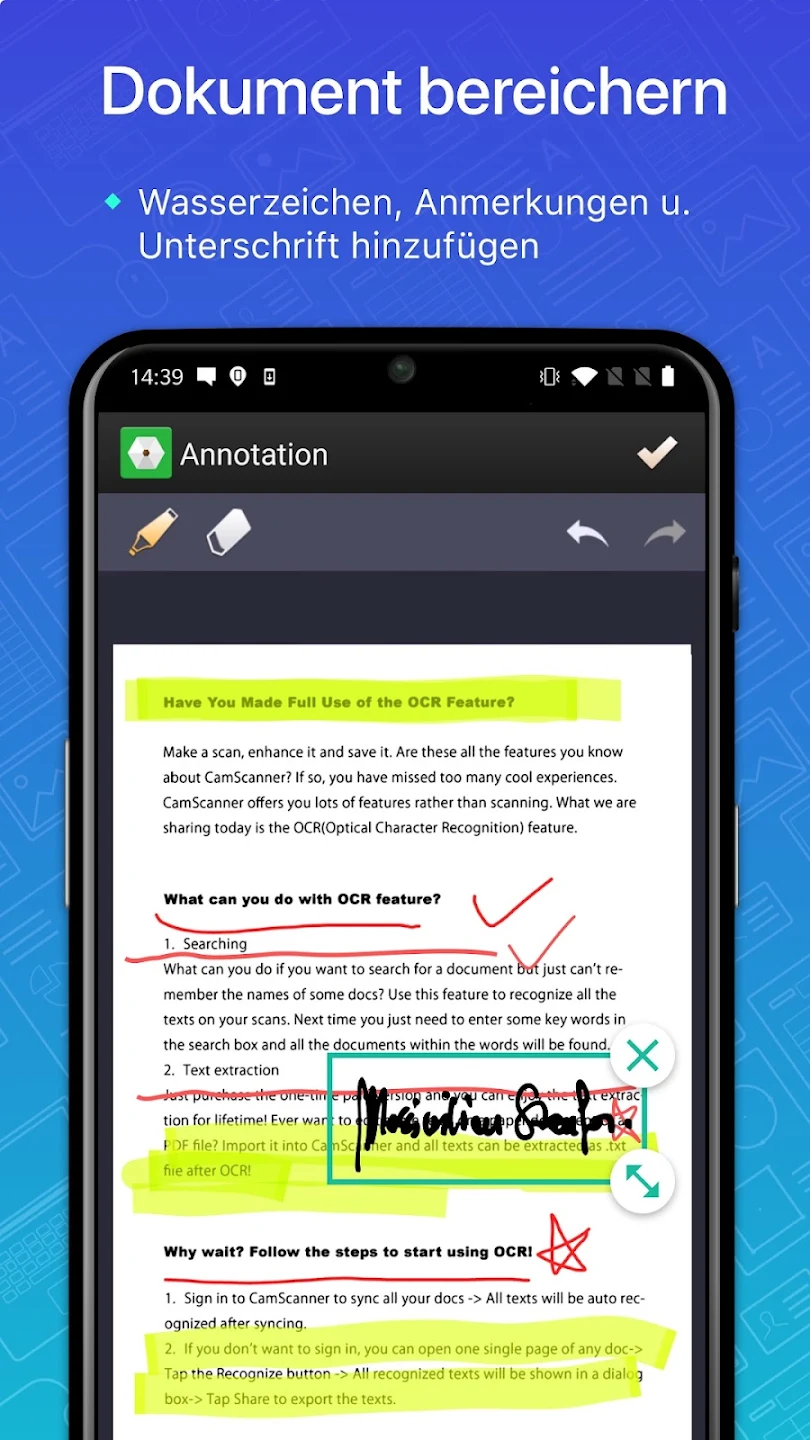
CamScanner erlaubt es, Dokumentseiten mit handschriftlichen Notizen oder Markierungen zu ergänzen.
Das kann hilfreich sein bei:
- Korrekturen
- Kommentaren
- Anmerkungen
- Lernunterlagen
- Besprechungsdokumenten
Für umfangreiche PDF-Kommentierung sind spezialisierte PDF-Programme eventuell passender. Für kleinere Ergänzungen direkt auf dem Smartphone kann die Funktion jedoch praktisch sein.
Wasserzeichen zu Dokumenten hinzufügen
Auch Wasserzeichen können in Dokumentseiten eingefügt werden.
Das kann für geschäftliche Unterlagen interessant sein, wenn ein Dokument beispielsweise als Entwurf, Kopie oder vertrauliche Version gekennzeichnet werden soll.
Vor dem Export sollte geprüft werden, ob das Wasserzeichen wichtige Textbereiche verdeckt.
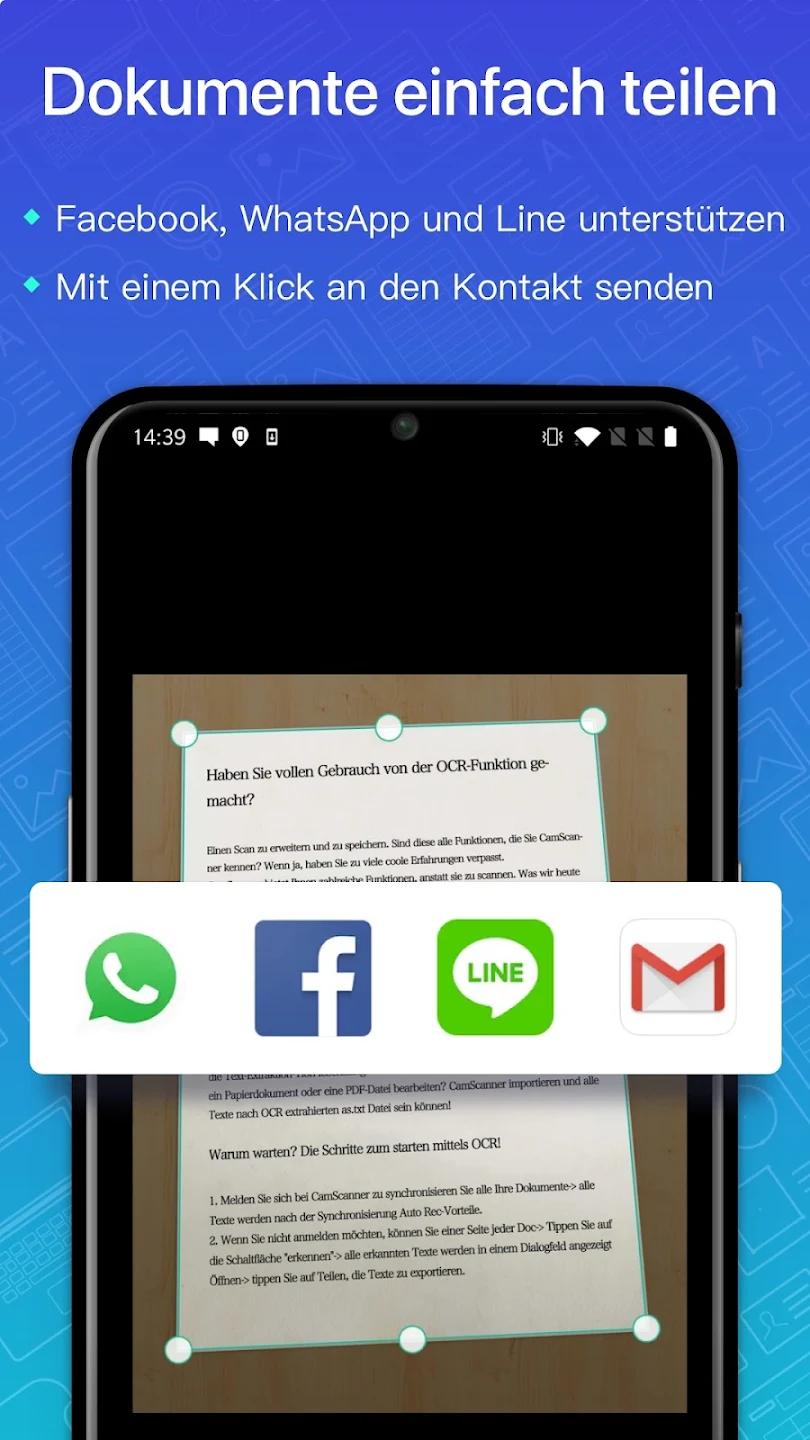
PDFs und JPEG-Dateien teilen
Nach dem Scannen können Dokumente in verschiedenen Formaten weitergegeben werden.
CamScanner unterstützt unter anderem:
- JPEG
- Dokumentlinks
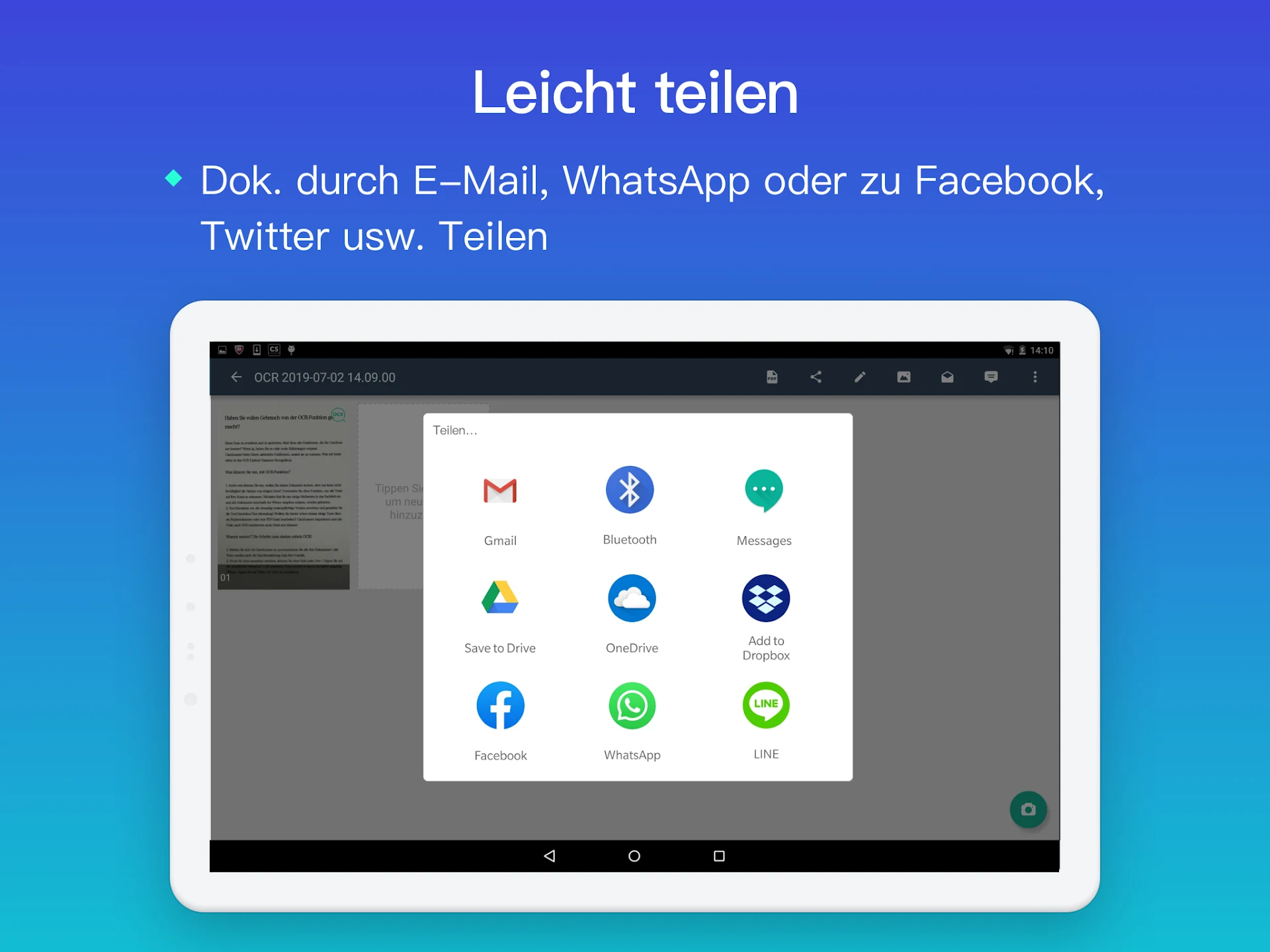
Je nach Gerät und installierten Apps können Dateien anschließend über verschiedene Wege geteilt werden.
Beispiele:
- Messenger
- Cloud-Dienste
- Social-Media-Apps
- direkte Dokumentlinks
Bei geschäftlichen oder vertraulichen Unterlagen sollte ein sicherer Übertragungsweg gewählt werden.
Dokumente über Links freigeben
Statt eine komplette Datei zu versenden, können Dokumente auch über einen Link geteilt werden.
Je nach Konto und Tarif stehen dafür weitere Einstellungen bereit.
Dazu können gehören:
- Kennwortschutz
- Ablaufdatum
- begrenzter Zugriff
- Freigabe für mehrere Personen
Solche Funktionen können hilfreich sein, wenn eine Datei nur vorübergehend zugänglich sein soll.
Mit anderen Personen zusammenarbeiten
CamScanner bietet auch Funktionen für gemeinsame Dokumentarbeit.
Angemeldete Nutzer können andere Personen zu bestimmten Dokumenten einladen.
Das kann interessant sein für:
- Arbeitsgruppen
- Projektteams
- Studierende
- Familien
- kleine Unternehmen
Dokumente können dadurch gemeinsam angesehen und je nach Freigabe bearbeitet werden.
Vor einer Einladung sollte geprüft werden, welche Rechte die jeweilige Person erhält.
Wichtige Dokumente mit Passwort schützen
Nicht jeder Scan sollte frei zugänglich sein.
CamScanner bietet Schutzfunktionen für sensible Dokumente.
Dazu gehört ein Passwortschutz für bestimmte Dateien.
Bei Premium-Konten können je nach aktueller Version auch freigegebene Dokumentlinks mit einem Passwort geschützt werden.
Das kann sinnvoll sein bei:
- Verträgen
- Steuerunterlagen
- persönlichen Dokumenten
- geschäftlichen Dateien
- privaten Notizen
Ein Passwortschutz ersetzt jedoch keine sichere Geräte- und Kontoverwaltung.
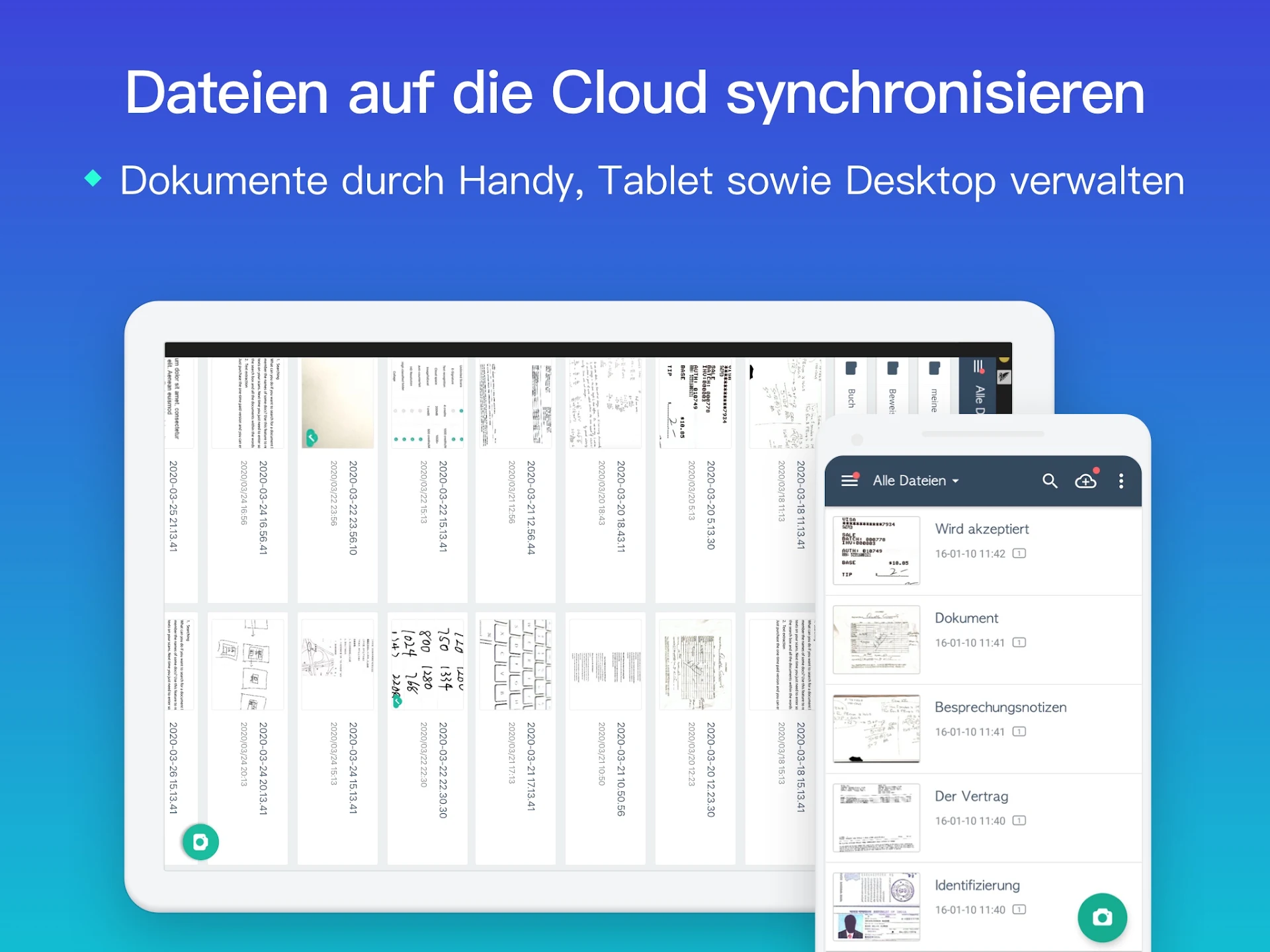
Dokumente zwischen mehreren Geräten synchronisieren
Wer sich mit einem CamScanner-Konto anmeldet, kann seine Dokumente über mehrere Geräte hinweg synchronisieren.
Dazu können gehören:
- Smartphone
- Tablet
- Computer
- Webzugriff
Das ist praktisch, wenn ein Dokument unterwegs gescannt und später am Computer weiterbearbeitet werden soll.
Die Verfügbarkeit bestimmter Funktionen kann je nach Plattform und Konto variieren.
Cloud-Dienste anbinden
CamScanner unterstützt verschiedene externe Speicherdienste.
Dazu gehören laut Anbieter unter anderem:
- Google Drive
- Dropbox
- OneDrive
- Box
- Evernote
Je nach Tarif können Dokumente automatisch in diese Dienste übertragen werden.
Das kann für Nutzer hilfreich sein, die ihre Dateien bereits in einem bestehenden Cloud-System organisieren.
Vor der Verbindung sollte geprüft werden, welche Zugriffsrechte CamScanner und der jeweilige Cloud-Dienst erhalten.
Dokumente drahtlos drucken
CamScanner bietet auch Funktionen für den Ausdruck digitalisierter Dokumente.
Je nach Plattform und aktueller Unterstützung können Dokumente über kompatible Druckdienste ausgegeben werden.
Das kann nützlich sein, wenn ein Scan zunächst digital gespeichert, später aber doch als Papierkopie benötigt wird.
Faxversand aus der App
CamScanner bietet laut Beschreibung auch einen Faxdienst für verschiedene Länder.
Das kann in Situationen relevant sein, in denen Behörden, Unternehmen oder andere Empfänger weiterhin Faxdokumente akzeptieren oder verlangen.
Vor dem Versand sollten Kosten, unterstützte Länder und mögliche Seitenlimits innerhalb der App geprüft werden.
Mehrere Seiten zu einem Dokument zusammenstellen
Viele Unterlagen bestehen aus mehreren Seiten.
CamScanner erlaubt es, verschiedene Aufnahmen innerhalb eines Dokuments zu sammeln.
Das eignet sich beispielsweise für:
- Verträge
- Steuerunterlagen
- Unterrichtsmaterial
- Bewerbungsunterlagen
- Rechnungsserien
- Projektunterlagen
Nach dem Scan können Seiten in die richtige Reihenfolge gebracht und gemeinsam als PDF exportiert werden.
CamScanner für Studium und Schule
Studierende und Schüler können die App für unterschiedliche Aufgaben einsetzen.
Beispiele sind:
- Tafelbilder fotografieren
- Buchseiten digitalisieren
- Arbeitsblätter archivieren
- handschriftliche Notizen speichern
- Skripte als PDF sammeln
- Dokumente mit Kommilitonen teilen
Die OCR-Funktion kann bei gedruckten Texten hilfreich sein, wenn bestimmte Passagen später durchsucht werden sollen.
Vor dem Scannen von Büchern oder urheberrechtlich geschützten Materialien sollten geltende Regeln beachtet werden.
CamScanner im Büro und für Selbstständige
Auch im Berufsalltag kann ein mobiler Scanner praktisch sein.
Typische Beispiele sind:
- Rechnungen erfassen
- Quittungen archivieren
- unterschriebene Dokumente digital speichern
- Visitenkarten sichern
- Verträge weiterleiten
- Whiteboard-Ergebnisse dokumentieren
Gerade auf Reisen oder bei Außenterminen kann ein Smartphone-Scanner einen klassischen Scanner ersetzen, wenn schnell eine digitale Kopie benötigt wird.
Belege und Quittungen digital sammeln
Quittungen gehen auf Papier leicht verloren.
Mit CamScanner können sie direkt nach dem Kauf fotografiert und gespeichert werden.
Eine sinnvolle Ordnung kann beispielsweise nach:
- Monat
- Jahr
- Projekt
- Kunde
- Ausgabenart
erfolgen.
Für steuerlich relevante Belege sollte geprüft werden, welche gesetzlichen Anforderungen an digitale Kopien im jeweiligen Land gelten.
Was bietet das Premium-Abonnement?
CamScanner bietet neben der kostenlosen Version kostenpflichtige Funktionen.
Je nach aktuellem Angebot können dazu gehören:
- erweiterte OCR-Funktionen
- Bearbeitung erkannter Texte
- Export als Textdatei
- mehr Cloud-Speicher
- erweiterte Freigaben
- Passwortschutz für Links
- Ablaufdaten für Links
- automatische Übertragung an Cloud-Dienste
- weitere PDF-Werkzeuge
Die vom Nutzer bereitgestellte Beschreibung nennt Preise von 4,99 US-Dollar pro Monat beziehungsweise 49,99 US-Dollar pro Jahr. Solche Preise können sich jedoch ändern und regional abweichen.
Vor einem Abschluss sollte deshalb immer der aktuell im Google Play Store oder in der App angezeigte Preis geprüft werden.
Automatische Verlängerung prüfen
Abonnements können sich automatisch verlängern, wenn sie nicht rechtzeitig gekündigt werden.
Wer einen kostenpflichtigen Tarif abschließt, sollte daher prüfen:
- Abrechnungszeitraum
- Verlängerungsdatum
- aktuelle Kosten
- Kündigungsfrist
- Einstellungen im Google Play Store
Die aktuell angezeigten Abobedingungen sind maßgeblich.
Welche Einschränkungen hat die kostenlose Version?
Die kostenlose CamScanner-Version kann Werbung enthalten.
Auch Wasserzeichen auf bestimmten exportierten Dokumenten können vorkommen.
Laut der bereitgestellten Beschreibung gelten in der Gratisversion weitere Einschränkungen, etwa bei der Anzahl eingeladener Personen.
Welche Grenzen aktuell gelten, sollte innerhalb der App überprüft werden, da Funktionen und Tarife geändert werden können.
Datenschutz bei gescannten Dokumenten
Bei einer Scanner-App ist Datenschutz besonders relevant.
Viele Nutzer erfassen Dokumente, die sensible Informationen enthalten.
Dazu können gehören:
- Ausweisdokumente
- Rechnungen
- Verträge
- Steuerunterlagen
- Bankdaten
- Adressen
- Unterschriften
- medizinische Dokumente
Vor dem Hochladen oder Synchronisieren solcher Dateien sollte geprüft werden, wie die App Daten verarbeitet und speichert.
Auch Cloud-Synchronisierung sollte nur aktiviert werden, wenn sie tatsächlich benötigt wird.
Dateinamen und Ordner sinnvoll strukturieren
Eine Scanner-App bleibt nur dann übersichtlich, wenn Dokumente sinnvoll organisiert werden.
Eine klare Dateibenennung kann später viel Zeit sparen.
Beispiele:
- Rechnung_2026_08_13
- Vertrag_Kunde_A
- Steuerbeleg_August
- Vorlesung_Marketing_03
- Quittung_Büromaterial
Je größer das Archiv wird, desto wichtiger sind klare Titel und Kategorien.
Die Suchfunktion kann diese Struktur ergänzen.
OCR-Ergebnisse nicht ungeprüft übernehmen
Texterkennung ist praktisch, aber nicht fehlerfrei.
Besonders problematisch können sein:
- kleine Schrift
- schlechte Beleuchtung
- schräg fotografierte Seiten
- Handschrift
- Tabellen
- Sonderzeichen
- fremdsprachige Begriffe
Bei wichtigen Zahlen, Kontodaten oder Vertragsklauseln sollte immer die Originalseite mit dem erkannten Text verglichen werden.
Für wen eignet sich CamScanner?
CamScanner kann für verschiedene Nutzergruppen interessant sein.
Dazu gehören:
- Studierende
- Schüler
- Selbstständige
- Büroangestellte
- Reisende
- Außendienstmitarbeiter
- kleine Unternehmen
- Privatpersonen mit vielen Papierunterlagen
Wer nur sehr selten ein einzelnes Dokument scannt, kommt möglicherweise auch mit der integrierten Scan-Funktion seines Smartphones aus.
Wer dagegen regelmäßig PDFs erstellt, mehrere Seiten verwaltet, OCR braucht oder Dokumente über mehrere Geräte hinweg organisiert, findet bei CamScanner deutlich mehr Funktionen.
CamScanner als mobiler Dokumentenscanner
Der zentrale Vorteil von CamScanner liegt in der Verbindung aus Dokumentenscan, PDF-Erstellung, Texterkennung, Suche und Freigabe.
Papierunterlagen können direkt mit dem Smartphone digitalisiert, automatisch zugeschnitten und anschließend weiterverarbeitet werden.
PDF-Bearbeitung, Cloud-Synchronisierung, Passwortschutz und gemeinsame Dokumentarbeit ergänzen den Scanner-Bereich.
CamScanner kombiniert mobilen Dokumentenscan mit PDF-Erstellung, OCR, Suche, Cloud-Speicher und Freigabefunktionen. Die App eignet sich für Rechnungen, Quittungen, Notizen, Verträge, Lernmaterial und viele andere Papierunterlagen. Vor dem Scannen sensibler Dateien sollten Datenschutz, Cloud-Einstellungen und aktuelle Tarifbedingungen geprüft werden.