
ReadEra: ebook reader pdf epub – Bücher und Dokumente offline lesen
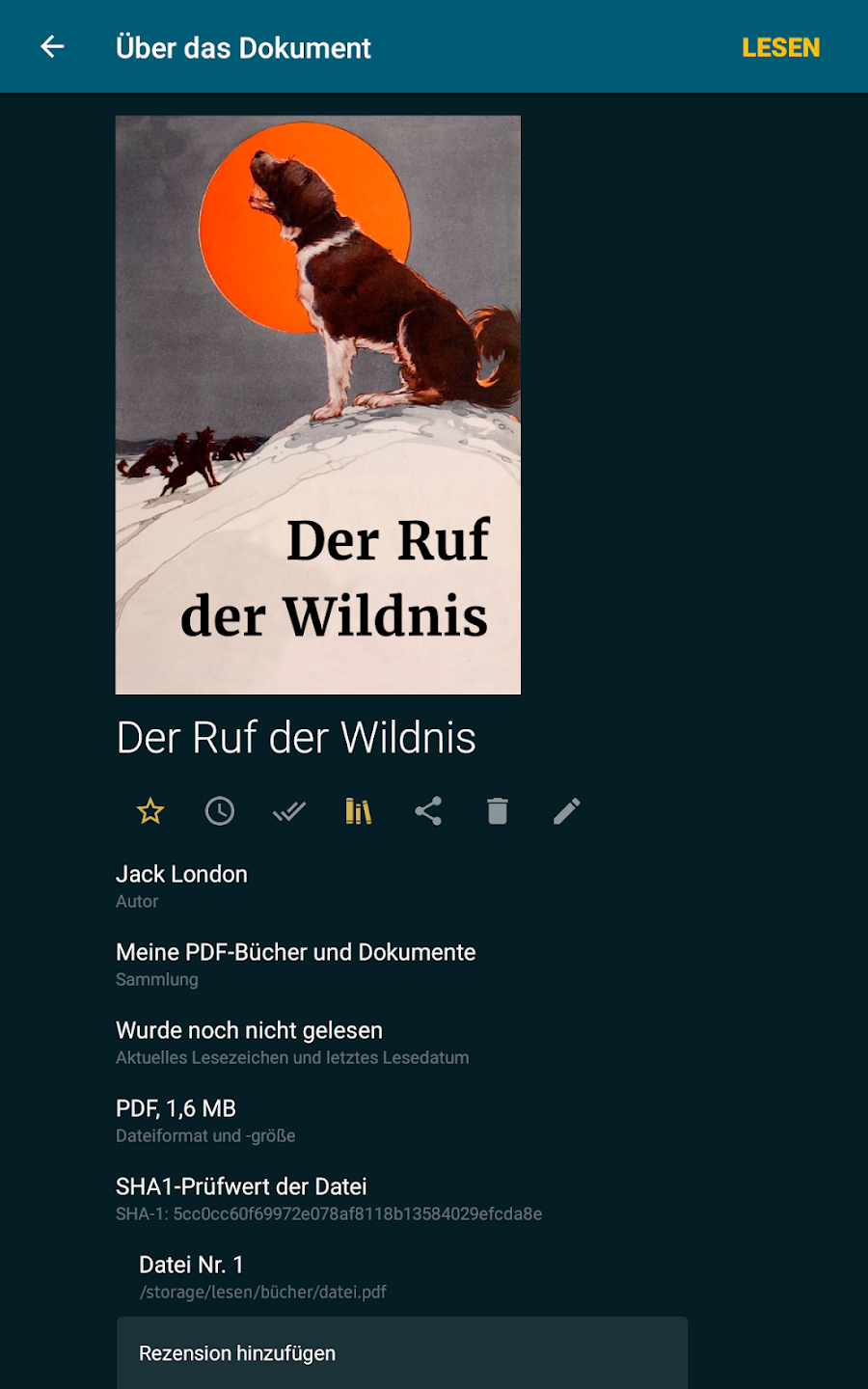
Wer E-Books, PDFs, Word-Dateien oder andere Dokumente auf dem Smartphone lesen möchte, findet mit ReadEra: ebook reader pdf epub eine vielseitige Lese-App für Android. Die Anwendung unterstützt zahlreiche Dateiformate und arbeitet auch ohne Internetverbindung.
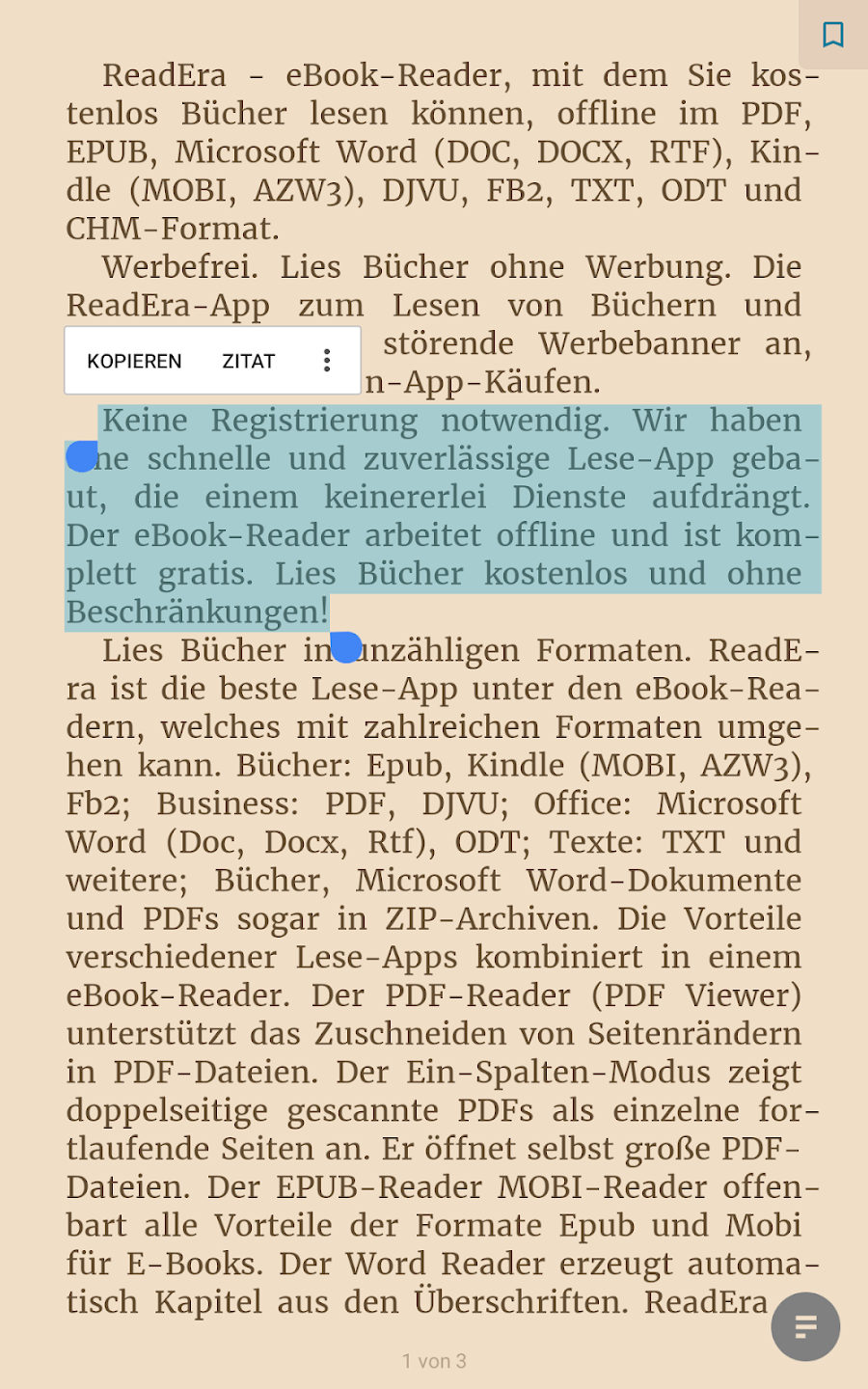
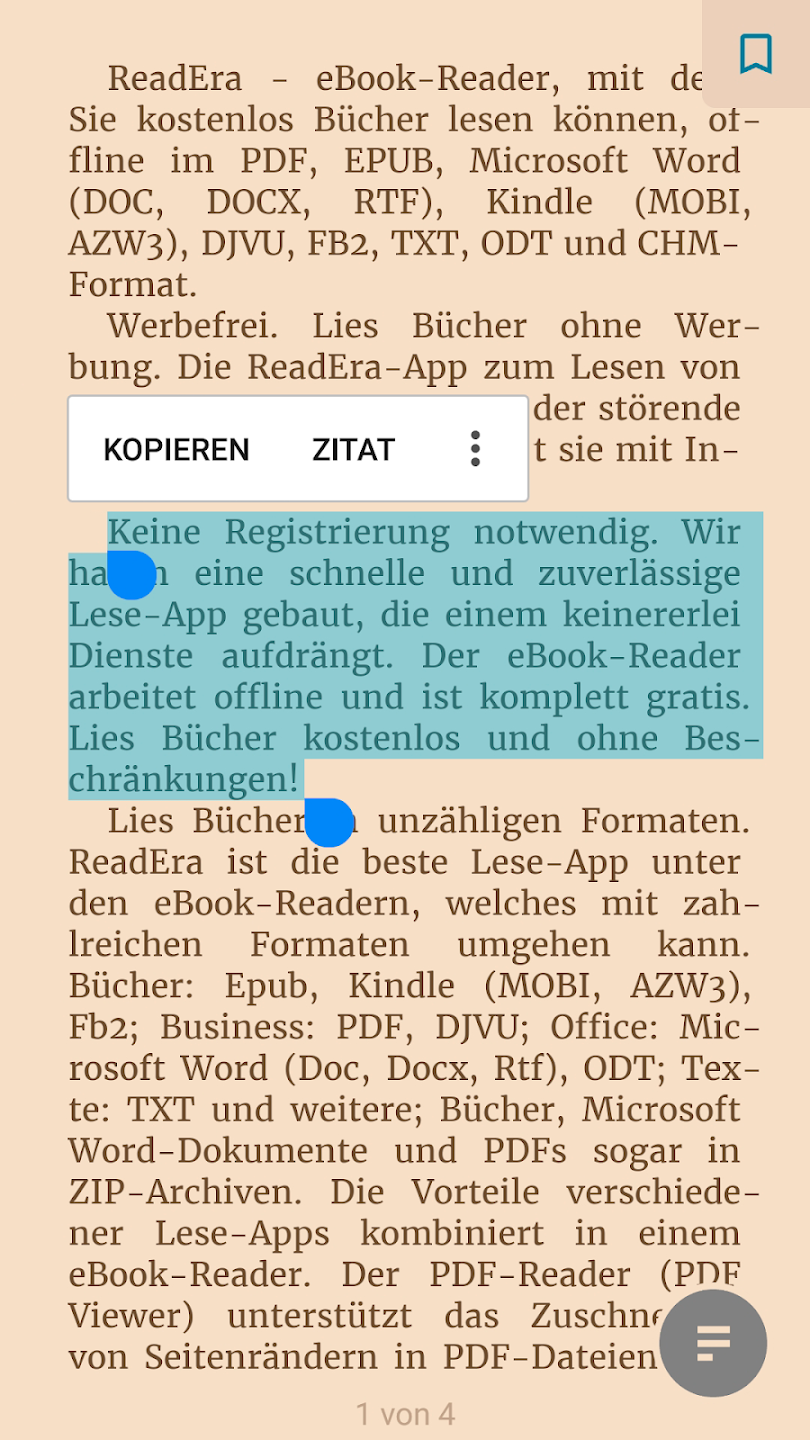
ReadEra richtet sich an Menschen, die Bücher, Zeitschriften, Artikel, Studienunterlagen oder berufliche Dokumente auf einem mobilen Gerät lesen möchten. Ein besonderer Vorteil liegt darin, dass keine Registrierung erforderlich ist und die App ohne Werbebanner auskommt.
Neben klassischen E-Book-Formaten wie EPUB und MOBI unterstützt ReadEra auch PDF, DOC, DOCX, RTF, ODT, DJVU, FB2, TXT, AZW3 und weitere Formate.
Bücher ohne Registrierung lesen
Für die grundlegende Nutzung von ReadEra ist kein eigenes Konto notwendig.
Nach der Installation kann die App vorhandene Bücher und Dokumente auf dem Gerät erkennen und direkt anzeigen.
Das kann besonders für Nutzer interessant sein, die keinen zusätzlichen Account anlegen möchten.
Ein typischer Ablauf sieht so aus:
- Buch oder Dokument herunterladen
- ReadEra öffnen
- Datei in der Bibliothek auswählen
- Leseansicht starten
- Position automatisch speichern lassen
Da die App offline arbeitet, ist nach dem Herunterladen der Datei keine dauerhafte Internetverbindung notwendig.
Werbefrei lesen
ReadEra hebt sich von vielen kostenlosen Reader-Apps dadurch ab, dass keine klassischen Werbebanner eingeblendet werden.
Das kann besonders beim längeren Lesen angenehm sein.
Wer ein Buch über mehrere Stunden liest, möchte möglichst wenig Ablenkung auf dem Bildschirm sehen.
Die Konzentration bleibt dadurch stärker auf:
- Text
- Kapitel
- Fußnoten
- Seiten
- Lesezeichen
gerichtet.
Auch störende Werbeeinblendungen zwischen einzelnen Seiten entfallen.
EPUB-Dateien öffnen
EPUB gehört zu den verbreitetsten Formaten für digitale Bücher.
ReadEra kann EPUB-Dateien direkt öffnen.
Dabei werden typische Funktionen dieses Formats unterstützt, beispielsweise:
- Kapitelstruktur
- Inhaltsverzeichnis
- anpassbare Schriftgröße
- Zeilenabstand
- Seitenränder
- Lesezeichen
- Fußnoten
Im Gegensatz zu einem festen PDF-Layout passt sich EPUB besser an verschiedene Bildschirmgrößen an.
Dadurch eignet sich das Format besonders gut für Smartphones.
Kindle-Dateien mit MOBI und AZW3 lesen
ReadEra unterstützt auch Kindle-bezogene Formate wie:
- MOBI
- AZW3
Damit können entsprechende lokal gespeicherte E-Book-Dateien innerhalb derselben App geöffnet werden.
Zu beachten ist, dass DRM-geschützte Bücher je nach Herkunft nicht zwangsläufig in einer unabhängigen Reader-App geöffnet werden können.
Ob eine bestimmte Datei funktioniert, hängt daher auch davon ab, wie sie erworben oder geschützt wurde.
PDFs direkt auf dem Smartphone lesen
Neben E-Books bietet ReadEra auch einen PDF-Reader.
Das ist praktisch für:
- Zeitschriften
- Studienunterlagen
- wissenschaftliche Artikel
- Rechnungen
- Handbücher
- Präsentationen
- eingescannte Bücher
PDF-Dateien besitzen oft ein festes Seitenlayout.
ReadEra bietet dafür Funktionen wie Zoom und Anpassung der Seitenränder.
Das kann dabei helfen, Text auf kleineren Displays besser lesbar darzustellen.
Seitenränder bei PDFs zuschneiden
Viele PDF-Dateien enthalten große weiße Ränder.
Auf einem Smartphone führt das dazu, dass der eigentliche Text unnötig klein erscheint.
ReadEra bietet eine Funktion zum Zuschneiden dieser Seitenränder.
Dadurch kann mehr Bildschirmfläche für den tatsächlichen Inhalt reserviert werden.
Das ist besonders bei:
- eingescannten Büchern
- Zeitschriften
- wissenschaftlichen PDFs
- älteren Dokumenten
hilfreich.
Doppelseitige PDFs als einzelne Seiten anzeigen
Einige eingescannte Bücher enthalten zwei Buchseiten innerhalb einer einzelnen PDF-Seite.
Auf einem mobilen Bildschirm ist das häufig schwer zu lesen.
ReadEra bietet dafür einen Ein-Spalten-Modus.
Damit können doppelseitige Scans als einzelne fortlaufende Seiten dargestellt werden.
Das kann das Lesen deutlich angenehmer machen, besonders bei alten Buchscans oder digitalisierten Zeitschriften.
Große PDF-Dateien öffnen
PDF-Dateien können sehr groß werden.
Das gilt beispielsweise für:
- Lehrbücher
- technische Handbücher
- gescannte Archive
- umfangreiche Zeitschriften
ReadEra ist darauf ausgelegt, auch größere PDF-Dokumente zu öffnen.
Wie schnell eine Datei geladen wird, hängt natürlich auch von Gerät, Arbeitsspeicher und Dateigröße ab.
Auf älteren Smartphones kann eine sehr große Datei mehr Zeit beim Laden benötigen.
Microsoft-Word-Dateien lesen
ReadEra kann auch verschiedene Microsoft-Word-Formate öffnen.
Dazu gehören:
- DOC
- DOCX
- RTF
Das kann praktisch sein, wenn ein Dokument nur gelesen werden soll und keine Bearbeitung erforderlich ist.
Beispiele sind:
- Berichte
- Manuskripte
- Unterrichtsmaterial
- Projektunterlagen
- Texte von Kollegen
Dadurch muss nicht für jede Word-Datei zwingend eine vollständige Office-App geöffnet werden.
Kapitel aus Word-Überschriften erzeugen
Beim Öffnen strukturierter Word-Dateien kann ReadEra Überschriften erkennen und daraus Kapitel ableiten.
Das kann besonders bei längeren Dokumenten hilfreich sein.
Ein Bericht mit sauber gesetzten Überschriften wird dadurch leichter durchsucht.
Statt ständig durch viele Seiten zu scrollen, kann direkt zum gewünschten Abschnitt gewechselt werden.
ODT-, TXT- und weitere Textformate öffnen
Neben Word-Dateien unterstützt ReadEra auch weitere Dokumenttypen.
Dazu zählen unter anderem:
- ODT
- TXT
- FB2
- CHM
- DJVU
Dadurch können viele unterschiedliche Dokumente innerhalb derselben Bibliothek liegen.
Für Nutzer, die Dateien aus verschiedenen Quellen erhalten, kann das besonders praktisch sein.
Bücher direkt aus ZIP-Archiven lesen
ReadEra kann bestimmte Dateien auch innerhalb von ZIP-Archiven erkennen.
Das kann beispielsweise hilfreich sein, wenn mehrere Bücher oder Dokumente gemeinsam komprimiert wurden.
Dadurch muss nicht jede Datei vor dem Lesen zwingend manuell entpackt werden.
Welche Dateitypen innerhalb eines Archivs unterstützt werden, sollte im Einzelfall geprüft werden.
Automatische Suche nach Büchern
ReadEra kann das Gerät nach unterstützten Büchern und Dokumenten durchsuchen.
Wenn beispielsweise eine EPUB-Datei oder ein PDF aus dem Internet heruntergeladen wurde, kann die App diese Datei in der Bibliothek anzeigen.
Das spart die manuelle Suche über verschiedene Ordner.
Besonders bei vielen Downloads wird dadurch die Verwaltung übersichtlicher.
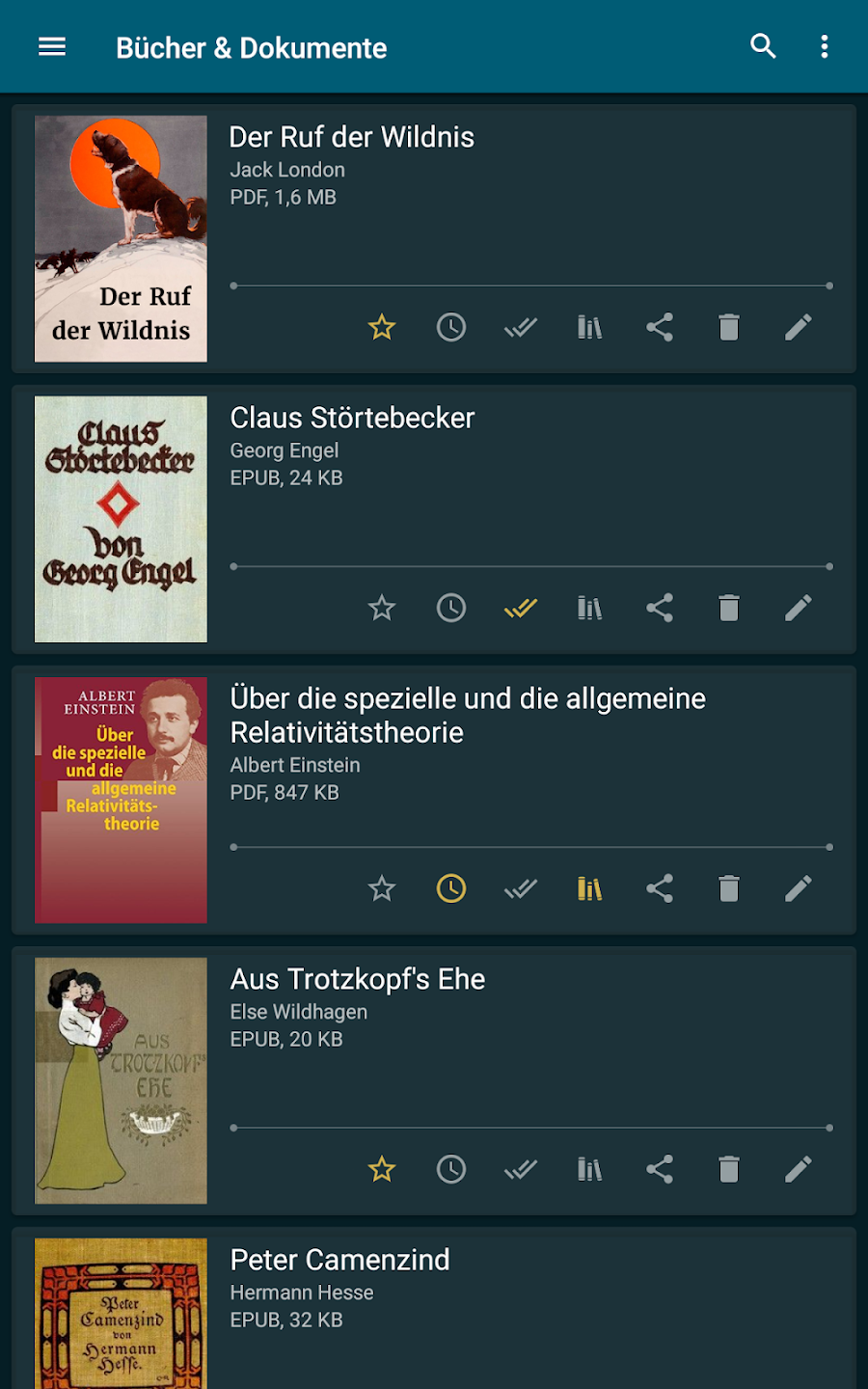
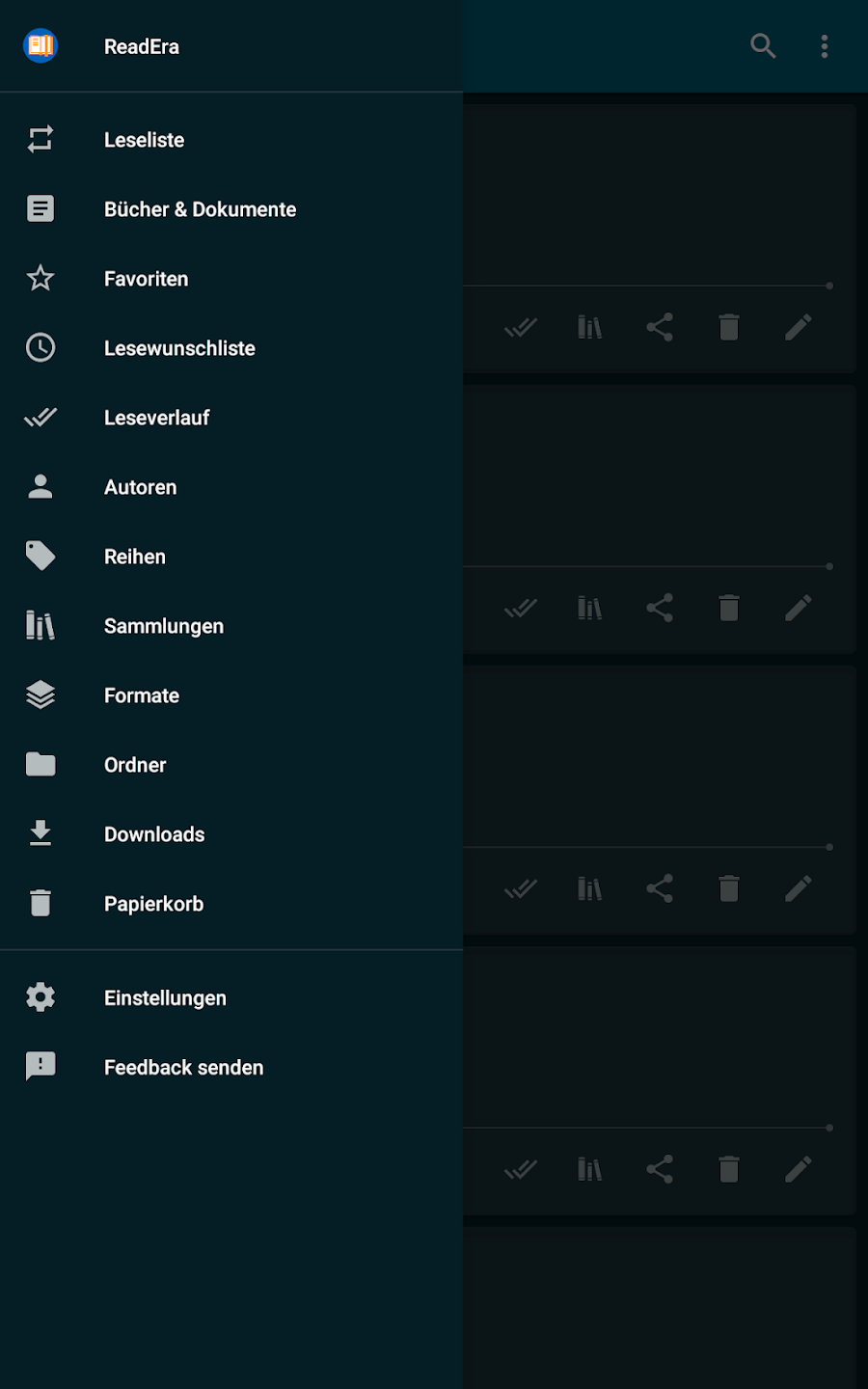
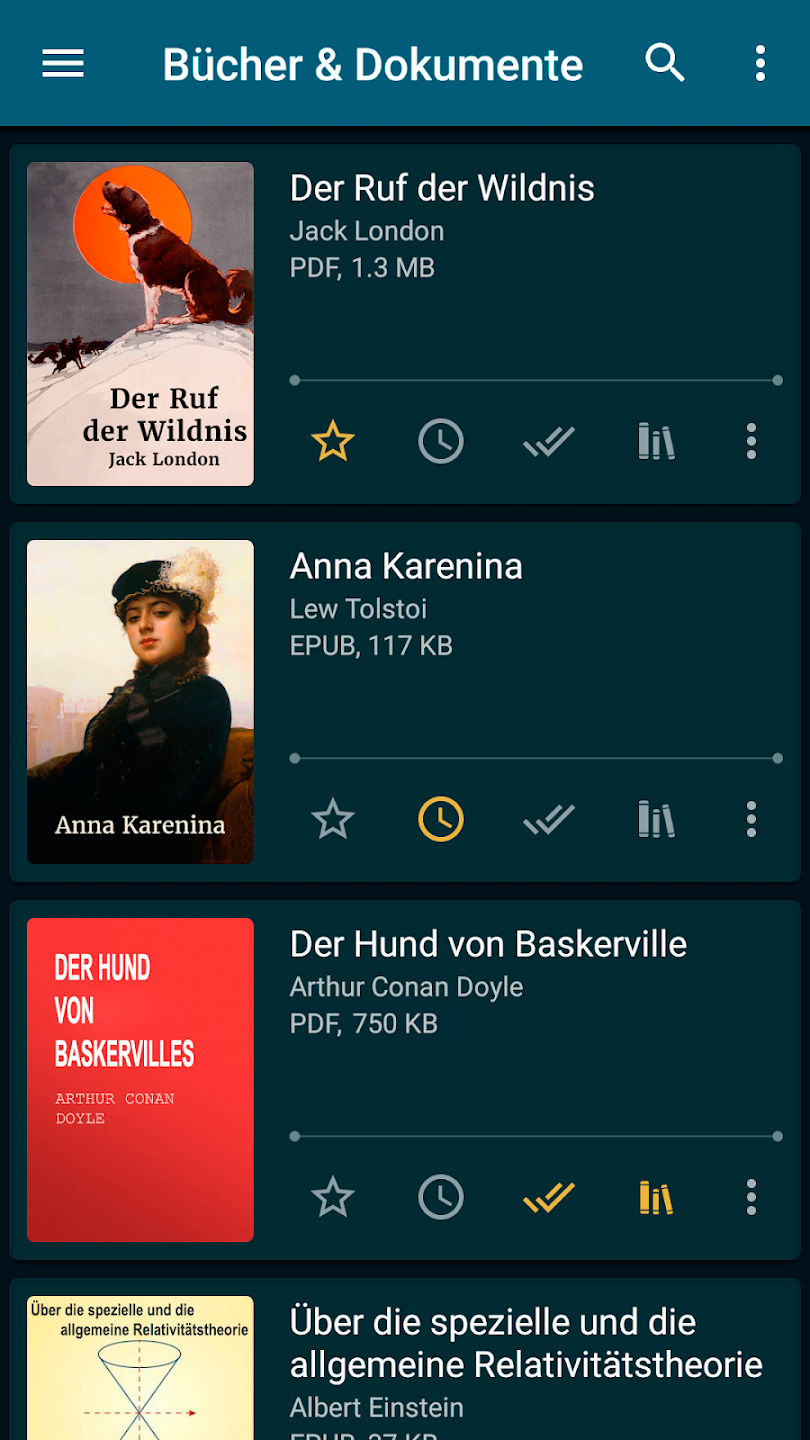
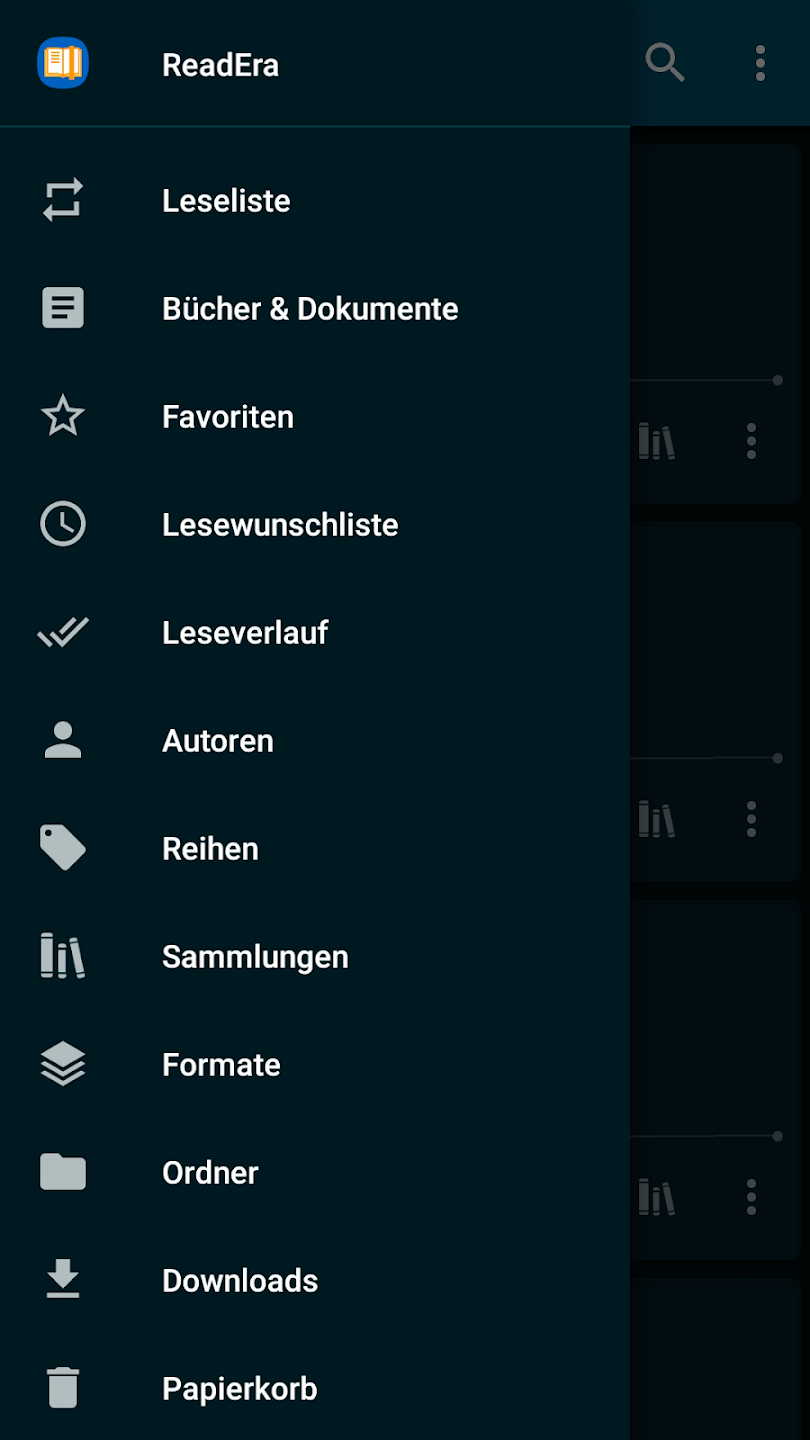
Bibliothek nach Autoren ordnen
Mit wachsender Sammlung wird eine klare Organisation immer wichtiger.
ReadEra kann Bücher unter anderem nach Autoren gruppieren.
Das ist besonders praktisch, wenn mehrere Titel derselben Person gespeichert sind.
So lassen sich beispielsweise alle Werke eines Autors schneller gemeinsam anzeigen.
Bücher nach Reihen organisieren
Auch Buchreihen können zusammengefasst werden.
Das ist hilfreich bei:
- Romanserien
- Fachbuchreihen
- Lernmaterial
- mehrteiligen Werken
Wer mehrere Bände besitzt, muss dadurch nicht jeden Titel einzeln suchen.
Leseliste für aktuelle Bücher
ReadEra bietet eine eigene Leseliste.
Dort können Bücher gesammelt werden, die aktuell gelesen werden oder als Nächstes anstehen.
Das kann dabei helfen, eine große Bibliothek besser zu strukturieren.
Statt zwischen allen Dateien zu suchen, bleibt der aktuelle Lesestapel direkt erreichbar.
Leseverlauf anzeigen
Die App speichert auch, welche Bücher zuletzt geöffnet wurden.
Das ist praktisch, wenn mehrere Dokumente parallel gelesen werden.
Ein Nutzer kann beispielsweise morgens ein Fachbuch öffnen und später am Tag zu einem Roman wechseln.
Über den Verlauf lassen sich beide Dateien schnell wiederfinden.
Favoriten markieren
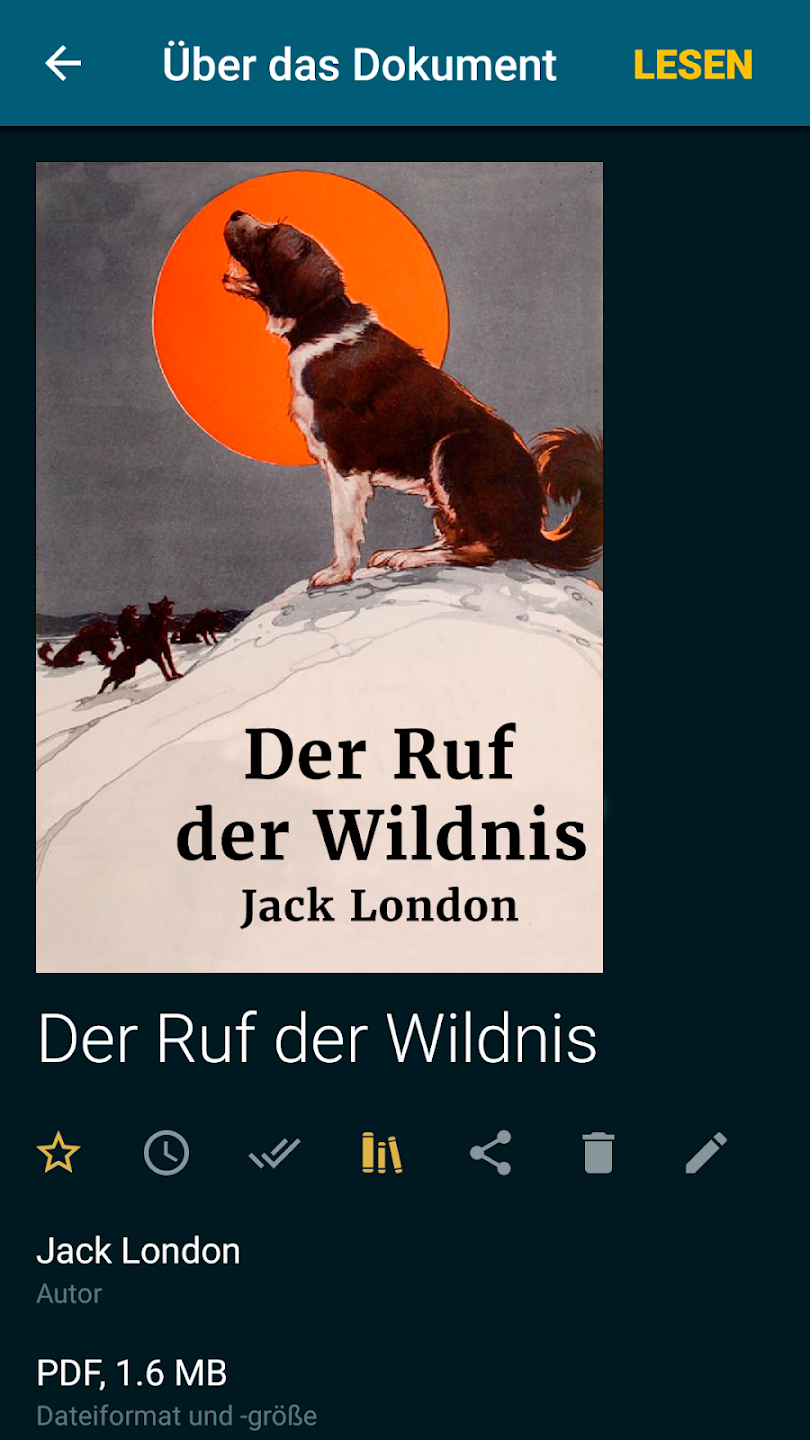
Besonders wichtige Bücher oder Dokumente können als Favoriten gespeichert werden.
Das eignet sich etwa für:
- Lieblingsbücher
- häufig benötigte Handbücher
- Studienunterlagen
- berufliche Dokumente
So bleiben wichtige Dateien auch in größeren Sammlungen leichter erreichbar.
Eigene Sammlungen erstellen
ReadEra erlaubt es, Bücher und Dokumente in Sammlungen zu gruppieren.
Solche Sammlungen können wie digitale Bücherregale aufgebaut werden.
Mögliche Beispiele:
- Romane
- Studium
- Arbeit
- Reisen
- Fachbücher
- Zeitschriften
- Sprachen
Eine Datei kann dadurch thematisch leichter eingeordnet werden.
Inhaltsverzeichnis für schnelle Sprünge
Bei längeren Büchern ist das Inhaltsverzeichnis besonders wichtig.
ReadEra zeigt vorhandene Kapitelstrukturen an.
So kann direkt zu einem bestimmten Abschnitt gesprungen werden.
Das ist bei Fachbüchern oder Lernunterlagen oft schneller als das manuelle Blättern.
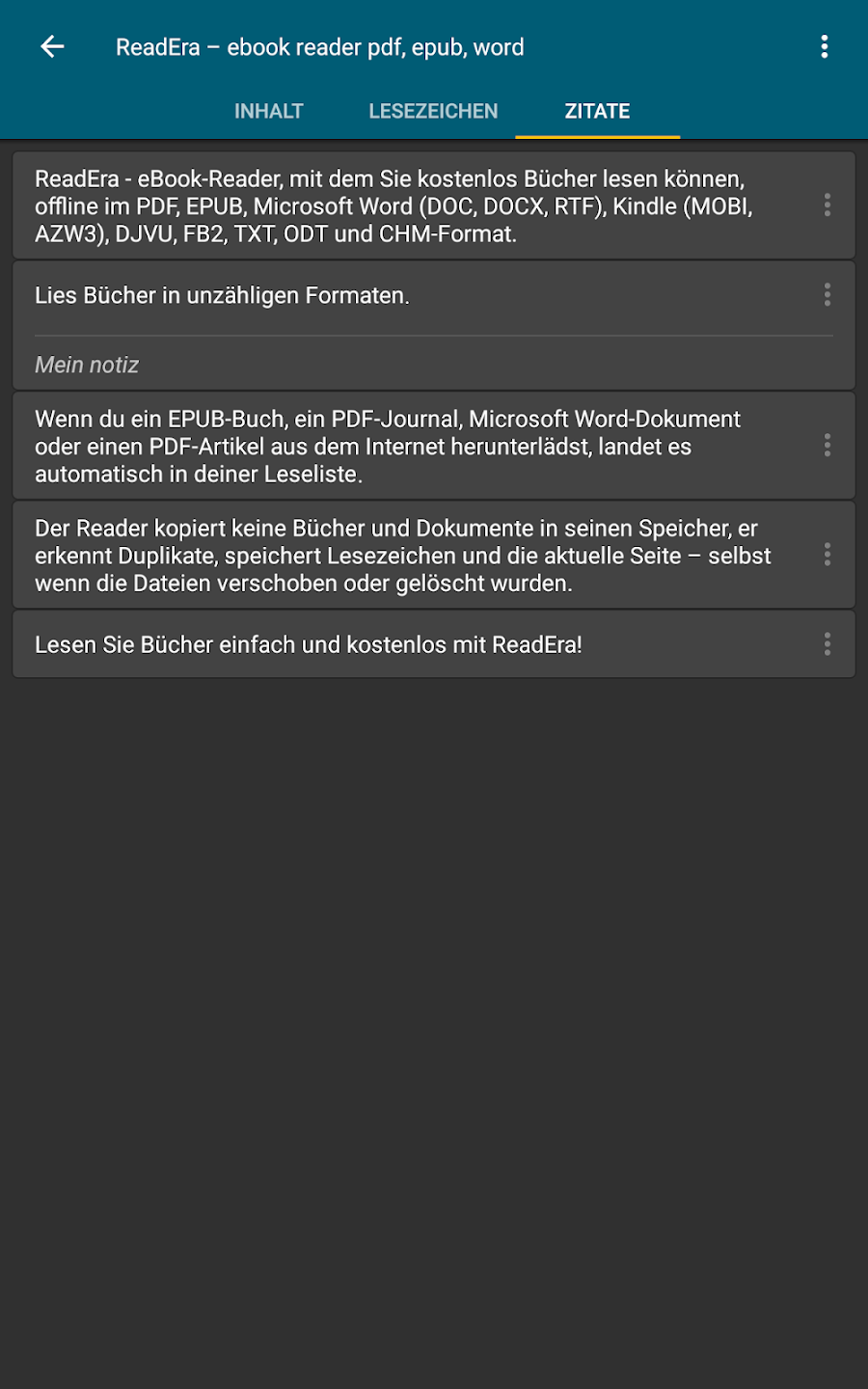
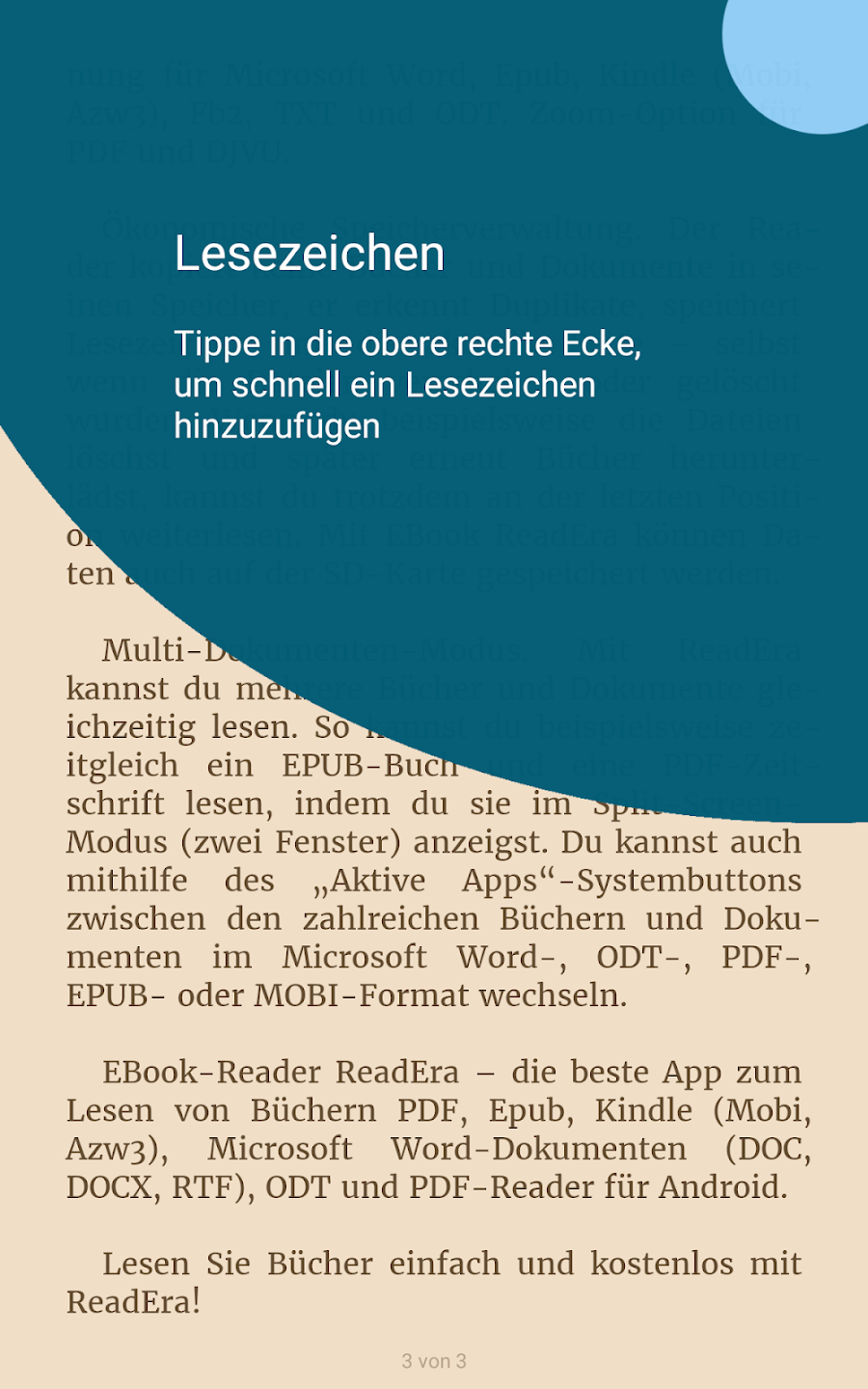
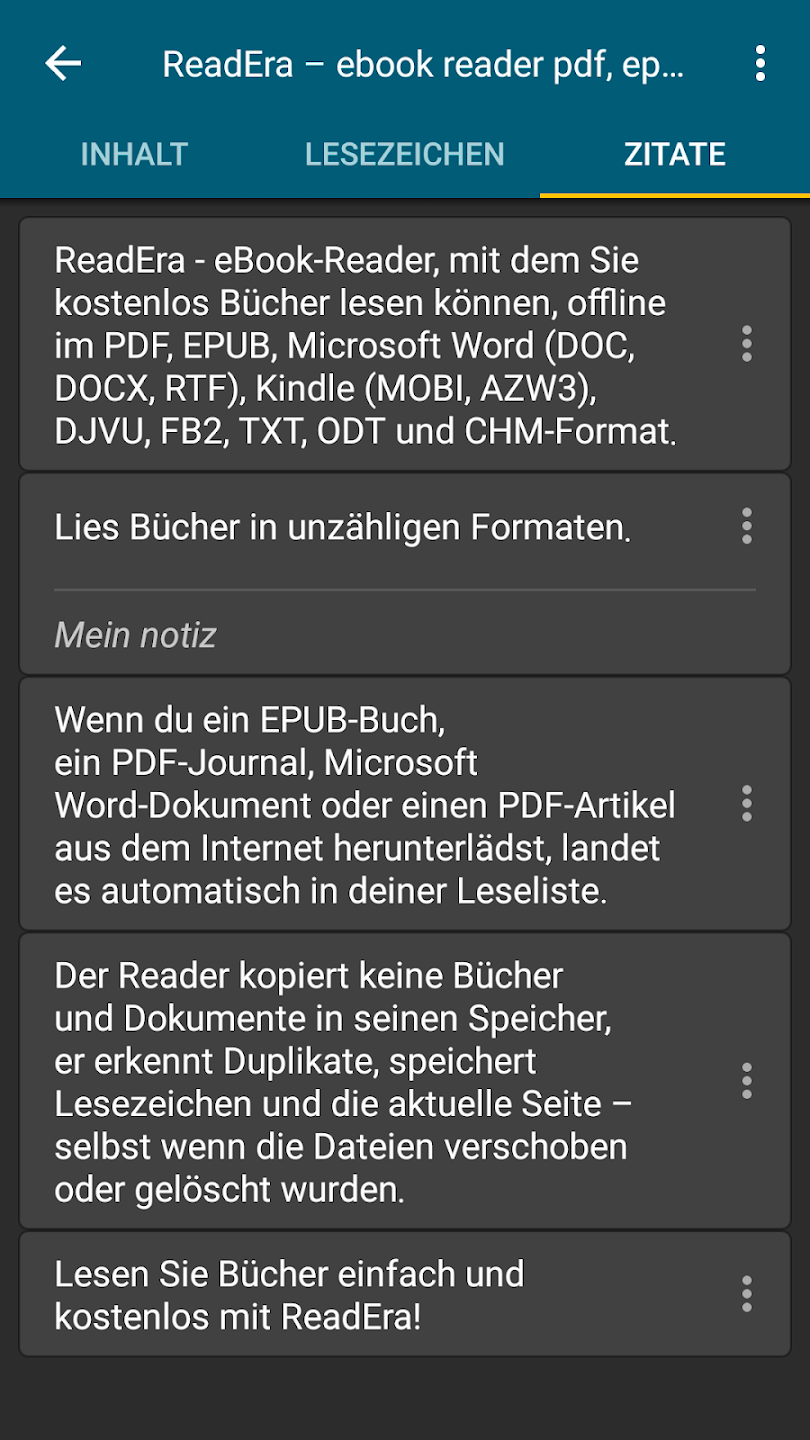
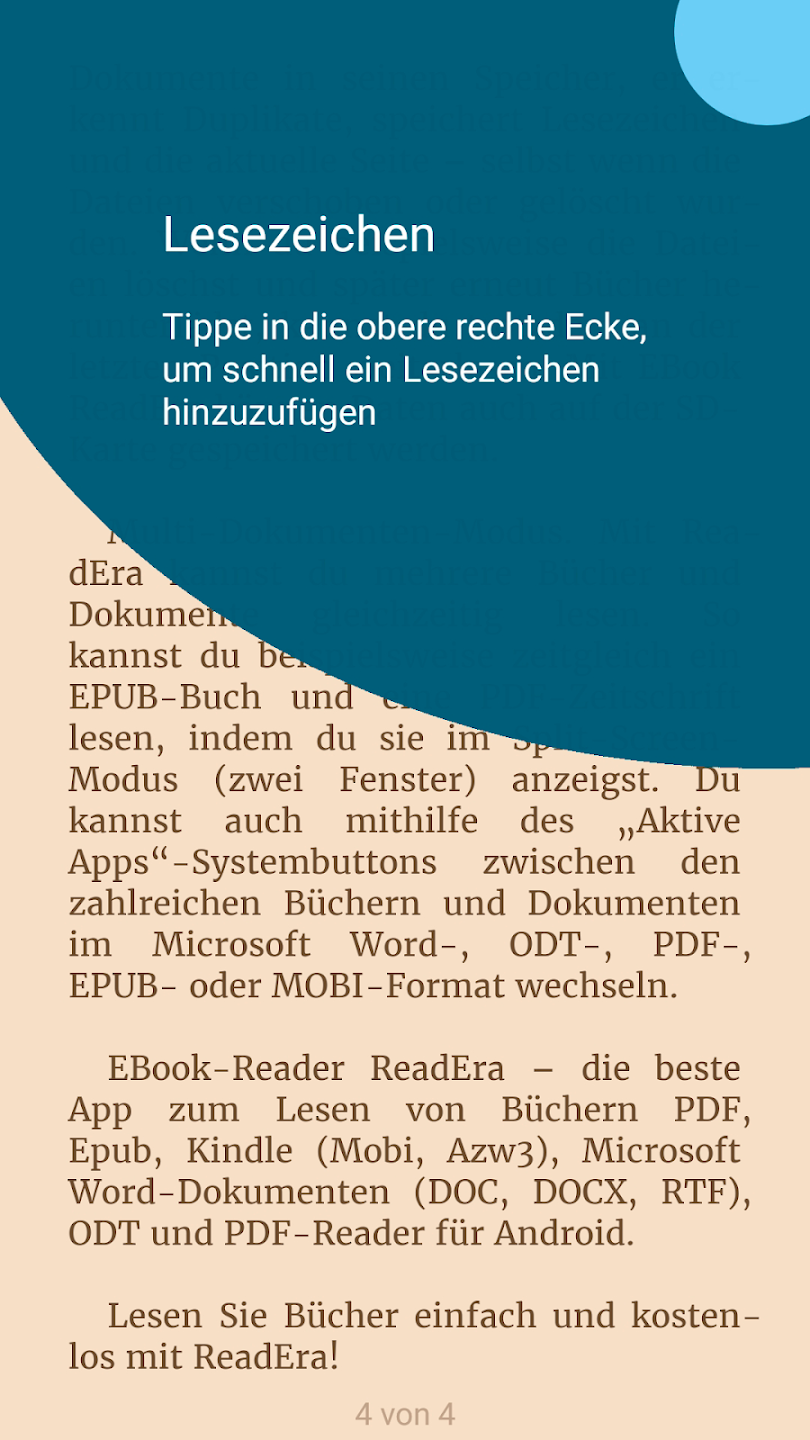
Lesezeichen setzen
Wichtige Stellen können mit Lesezeichen markiert werden.
Das eignet sich beispielsweise für:
- zentrale Kapitel
- interessante Textstellen
- Lernabschnitte
- Stellen, die später weitergelesen werden sollen
Mehrere Lesezeichen können helfen, innerhalb eines langen Buches wichtige Positionen zu sammeln.
Blätterverlauf behalten
ReadEra merkt sich auch den bisherigen Verlauf innerhalb eines Buches.
Das kann praktisch sein, wenn zwischen mehreren Stellen hin- und hergesprungen wird.
Wer beispielsweise eine Fußnote oder ein früheres Kapitel prüft, kann anschließend leichter zur ursprünglichen Position zurückkehren.
Lesefortschritt anzeigen
Die App zeigt den Fortschritt innerhalb eines Buches an.
Je nach Format kann sichtbar sein:
- aktuelle Seite
- Gesamtseitenzahl
- Seiten innerhalb des Kapitels
- allgemeiner Lesefortschritt
Das hilft dabei, besser einzuschätzen, wie viel eines Buches bereits gelesen wurde.
Fußnoten am Seitenrand anzeigen
Bei Formaten wie EPUB, MOBI, DOCX oder FB2 können Fußnoten ähnlich wie in gedruckten Büchern am unteren Seitenbereich dargestellt werden.
Das ist besonders bei:
- wissenschaftlichen Texten
- Sachbüchern
- kommentierten Ausgaben
praktisch.
So muss nicht immer auf eine andere Seite gewechselt werden, um eine Anmerkung zu lesen.
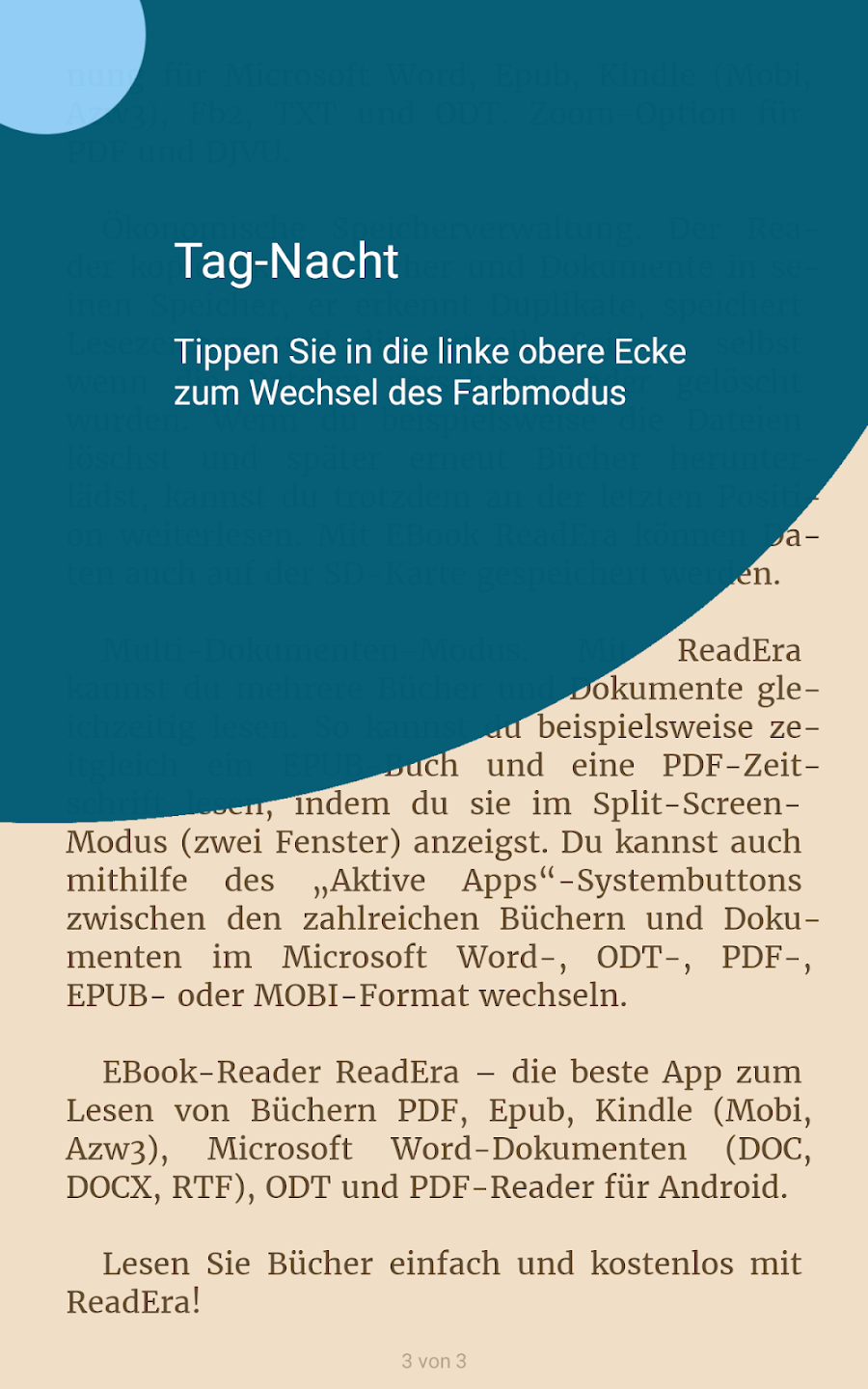
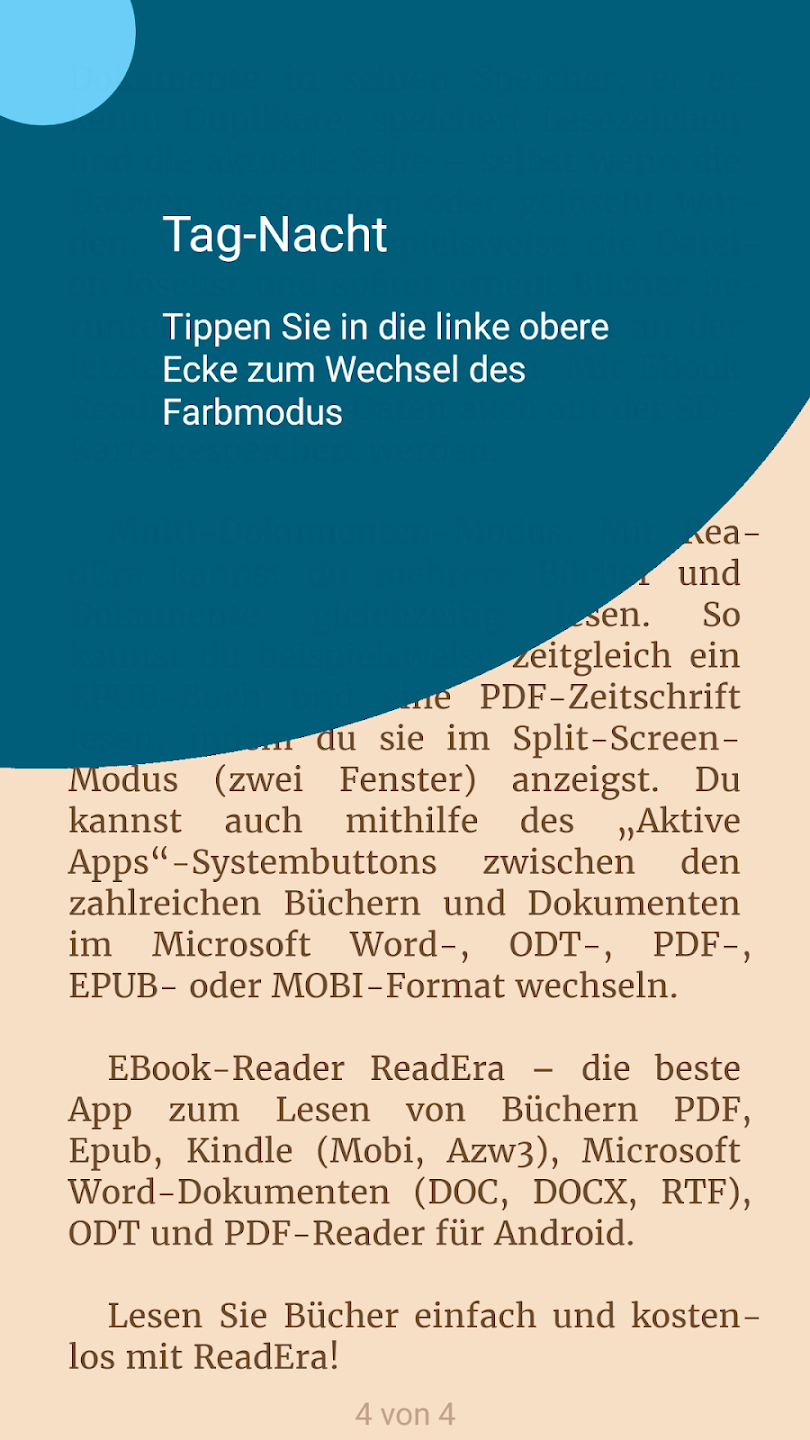
Tag-, Nacht- und Sepia-Modus
ReadEra bietet verschiedene Darstellungsmodi für unterschiedliche Lichtbedingungen.
Dazu gehören:
- Tag
- Nacht
- Sepia
- Konsole
Der Nachtmodus kann bei dunkler Umgebung angenehmer sein.
Sepia bietet einen wärmeren Hintergrund, der an Papier erinnert.
Welche Darstellung am besten funktioniert, hängt von persönlichen Vorlieben und Umgebung ab.
Helligkeit anpassen
Die Bildschirmhelligkeit kann innerhalb der Leseansicht angepasst werden.
Das ist praktisch, wenn das Systemdisplay für andere Aufgaben heller eingestellt bleiben soll.
Beim Lesen am Abend kann eine niedrigere Helligkeit angenehmer wirken.
Bei Sonnenlicht kann dagegen eine höhere Einstellung nötig sein.
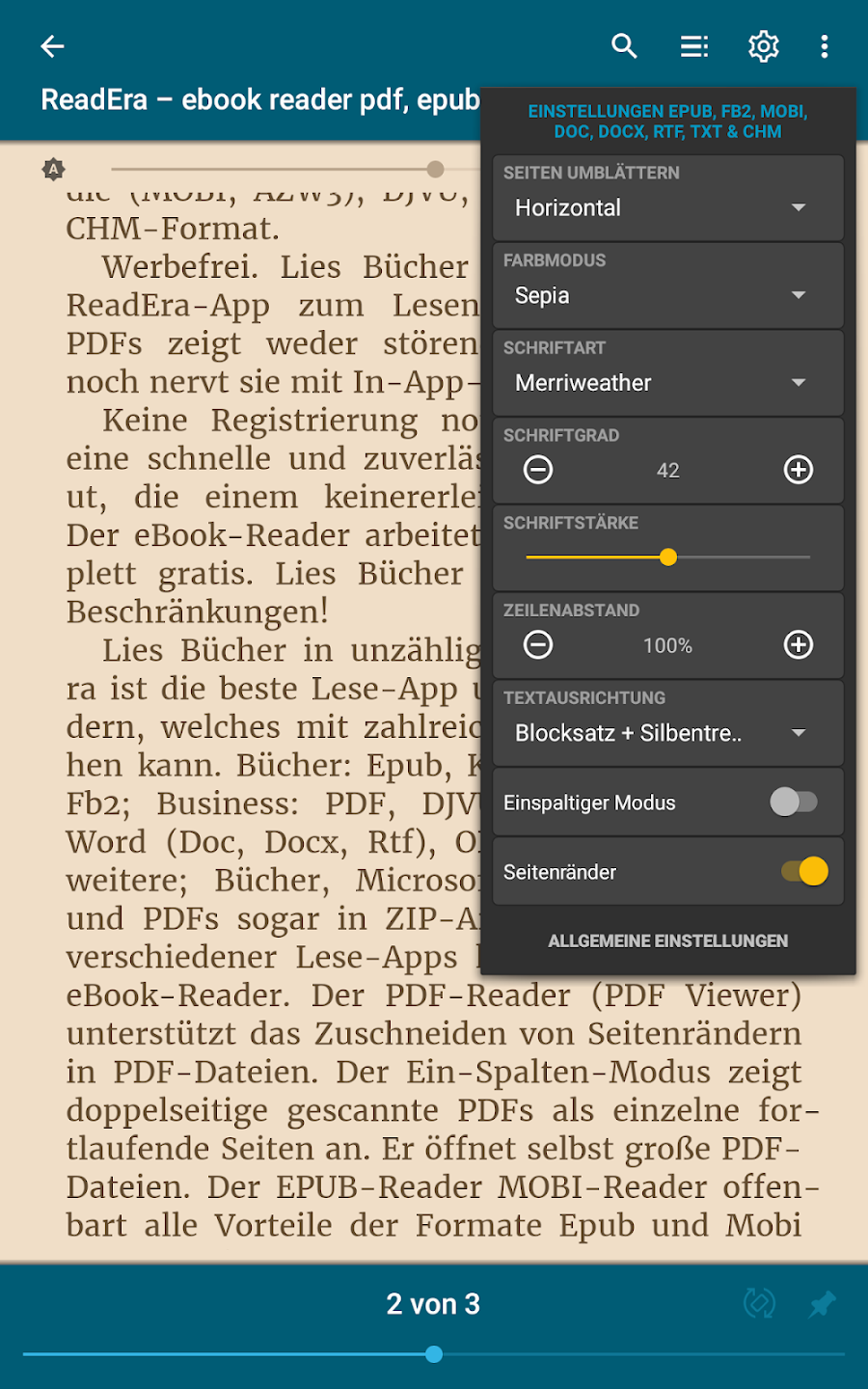
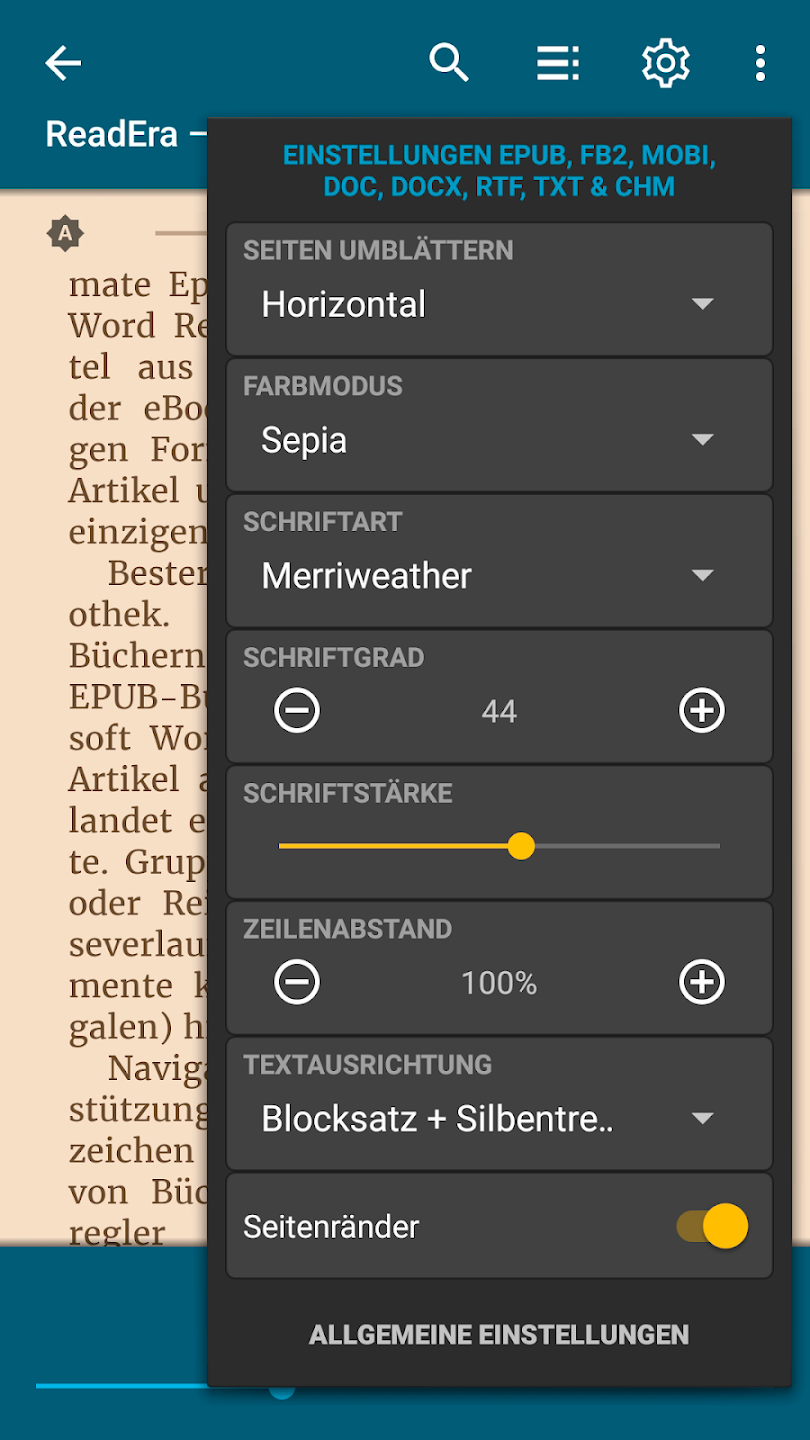
Horizontal oder vertikal blättern
ReadEra unterstützt unterschiedliche Blätterrichtungen.
Je nach Wunsch können Seiten:
- horizontal
- vertikal
gewechselt werden.
Wer das Gefühl eines klassischen Buches bevorzugt, wählt möglicherweise horizontales Blättern.
Wer eher wie bei einer Webseite scrollen möchte, kann die vertikale Darstellung angenehmer finden.
Schriftgröße individuell einstellen
Bei fließenden Textformaten wie EPUB oder MOBI kann die Schriftgröße verändert werden.
Das ist besonders auf kleinen Displays hilfreich.
Eine größere Schrift kann das Lesen angenehmer machen, führt aber zu mehr Seitenwechseln.
Eine kleinere Schrift zeigt mehr Text gleichzeitig.
Schriftart und Stärke verändern
ReadEra bietet auch Einstellungen für Schriftart und Schriftstärke.
Das kann hilfreich sein, wenn bestimmte Schriftarten leichter lesbar erscheinen.
Auch dickere Schrift kann bei schwächeren Displays oder schlechteren Lichtbedingungen angenehmer wirken.
Zeilenabstand anpassen
Der Abstand zwischen einzelnen Textzeilen kann ebenfalls verändert werden.
Ein größerer Abstand kann lange Textblöcke ruhiger erscheinen lassen.
Ein engerer Abstand zeigt dagegen mehr Inhalt auf einer Seite.
Hier lohnt es sich, verschiedene Einstellungen auszuprobieren.
Seitenränder verändern
Bei E-Books können auch die Seitenränder angepasst werden.
Große Ränder sorgen für mehr freien Raum am Bildschirmrand.
Kleinere Ränder zeigen mehr Text.
Auf kleinen Smartphones kann eine reduzierte Randbreite praktisch sein.
Leseposition automatisch speichern
ReadEra merkt sich die zuletzt gelesene Stelle automatisch.
Dadurch muss kein manuelles Lesezeichen für jede Pause gesetzt werden.
Beim nächsten Öffnen des Buches kann direkt an der bisherigen Position weitergelesen werden.
Das gilt auch dann, wenn zwischen mehreren Büchern gewechselt wird.
Position auch nach Verschieben einer Datei behalten
Eine interessante Funktion der App ist die Verwaltung von Leseinformationen unabhängig von der eigentlichen Buchdatei.
ReadEra versucht, Lesezeichen und Positionen auch dann zu behalten, wenn eine Datei verschoben wird.
So kann ein Buch später erneut geöffnet werden, ohne komplett von vorne beginnen zu müssen.
Gelöschte und später erneut geladene Bücher erkennen
Auch wenn eine Datei gelöscht und später erneut heruntergeladen wird, können gespeicherte Leseinformationen erhalten bleiben.
Das kann besonders bei begrenztem Gerätespeicher hilfreich sein.
Bücher müssen dadurch nicht dauerhaft auf dem Smartphone liegen, nur damit der Lesefortschritt erhalten bleibt.
Keine unnötigen Dateikopien
ReadEra kopiert Bücher nicht automatisch in einen zusätzlichen internen App-Speicher.
Dadurch werden nicht mehrere identische Dateien angelegt.
Das kann Speicherplatz sparen, besonders bei großen PDFs oder umfangreichen Bibliotheken.
Duplikate erkennen
Die App kann doppelte Bücher oder Dokumente erkennen.
Das ist hilfreich, wenn dieselbe Datei mehrmals aus verschiedenen Quellen heruntergeladen wurde.
Gerade bei einer größeren Sammlung können Duplikate sonst schnell unübersichtlich werden.
Dateien auf SD-Karte lesen
Auf unterstützten Android-Geräten können Bücher auch auf einer SD-Karte gespeichert werden.
Das kann besonders bei Geräten mit kleinem internen Speicher sinnvoll sein.
Große PDF-Archive oder viele E-Books müssen dadurch nicht vollständig den internen Gerätespeicher belegen.
Mehrere Bücher gleichzeitig geöffnet halten
ReadEra unterstützt einen Multi-Dokumenten-Modus.
Damit können mehrere Bücher und Dateien parallel geöffnet bleiben.
Das kann etwa beim Lernen hilfreich sein.
Ein Nutzer könnte beispielsweise gleichzeitig:
- ein EPUB-Lehrbuch
- ein PDF-Skript
- ein Word-Dokument
geöffnet halten.
Split-Screen für zwei Dokumente
Auf kompatiblen Geräten kann ReadEra im geteilten Bildschirm angezeigt werden.
Dadurch können zwei Dokumente nebeneinander betrachtet werden.
Das ist besonders praktisch für:
- Vergleiche
- Übersetzungen
- Studienarbeit
- Notizen zu einem Fachtext
- paralleles Lesen zweier Quellen
Auf einem großen Tablet ist diese Funktion deutlich angenehmer als auf einem kleinen Smartphone.
Offline-Lesen auf Reisen
Da ReadEra ohne permanente Internetverbindung arbeitet, eignet sich die App auch für Reisen.
Vor der Abfahrt müssen die gewünschten Dateien lediglich auf dem Gerät gespeichert sein.
Danach können Bücher beispielsweise:
- im Flugzeug
- im Zug
- im Ausland
- an Orten ohne WLAN
geöffnet werden.
Dadurch entstehen beim eigentlichen Lesen keine laufenden Datenverbindungen.
ReadEra für Studierende
Für Studierende kann die Kombination verschiedener Dateiformate besonders praktisch sein.
Ein Semester kann Materialien enthalten wie:
- PDF-Skripte
- Word-Dokumente
- EPUB-Fachbücher
- TXT-Dateien
ReadEra kann solche Inhalte innerhalb einer Bibliothek sammeln.
Lesezeichen, Inhaltsverzeichnisse und parallele Dokumente unterstützen dabei die Arbeit mit längeren Materialien.
ReadEra für klassische E-Books
Wer hauptsächlich Romane liest, profitiert vor allem von den Funktionen für EPUB, MOBI und FB2.
Schrift, Seitenränder und Lesemodus können an die eigenen Vorlieben angepasst werden.
Der Lesefortschritt wird gespeichert, während Favoriten und Sammlungen bei der Organisation helfen.
Damit kann ReadEra als klassische mobile E-Book-Bibliothek dienen.
ReadEra für berufliche Dokumente
Auch beruflich kann die App interessant sein, wenn Dateien vor allem gelesen und nicht bearbeitet werden sollen.
Beispiele sind:
- Berichte
- Handbücher
- Verträge
- Präsentationsunterlagen
- technische PDFs
- Word-Dateien
Für Änderungen am Inhalt wird weiterhin eine passende Office- oder PDF-App benötigt.
Für die reine Ansicht kann ReadEra jedoch mehrere Formate an einem Ort bündeln.
Datenschutz durch Offline-Arbeit
Da ReadEra viele Funktionen lokal auf dem Gerät ausführt und keine Registrierung für das grundlegende Lesen verlangt, müssen Bücher nicht allein für den Lesevorgang an ein Online-Konto gebunden sein.
Das kann für Nutzer interessant sein, die ihre persönliche Bibliothek lieber lokal verwalten.
Trotzdem gelten weiterhin die normalen Sicherheitsregeln des Geräts.
Wer vertrauliche Dokumente speichert, sollte sein Smartphone entsprechend schützen.
Urheberrecht bei E-Books beachten
ReadEra ist ein Reader und keine Quelle für kostenlose Bücher.
Dass eine Datei technisch geöffnet werden kann, bedeutet nicht automatisch, dass sie legal verbreitet werden darf.
E-Books und andere Inhalte sollten daher aus rechtmäßigen Quellen stammen.
Besonders bei kommerziellen Büchern sollten Lizenz- und Urheberrechtsbedingungen berücksichtigt werden.
Für wen eignet sich ReadEra?
ReadEra kann für verschiedene Nutzergruppen interessant sein.
Dazu gehören:
- Leser von E-Books
- Studierende
- Schüler
- Berufstätige
- Reisende
- Nutzer mit großen PDF-Sammlungen
- Personen mit Word- und ODT-Dokumenten
Besonders stark ist die App dann, wenn viele unterschiedliche Dateiformate regelmäßig gelesen werden.
Wann reicht eine einfachere Reader-App?
Wer ausschließlich EPUB-Bücher aus einem einzigen Store liest, braucht möglicherweise nicht alle Funktionen von ReadEra.
Eine spezialisierte Store-App kann dann ausreichen.
ReadEra ist besonders interessant, wenn:
- lokale Dateien gelesen werden
- viele Formate vorkommen
- PDFs und E-Books in einer Bibliothek liegen sollen
- keine Registrierung gewünscht ist
- Offline-Lesen wichtig ist
- mehrere Dokumente parallel geöffnet werden
ReadEra als Reader für viele Dateiformate
Der Kern von ReadEra: ebook reader pdf epub liegt in der Verbindung verschiedener Buch- und Dokumentformate innerhalb einer einzigen Bibliothek.
EPUB, MOBI, AZW3, PDF, DOCX, ODT, FB2, TXT und weitere Formate können direkt geöffnet werden. Lesezeichen, Inhaltsverzeichnisse, Sammlungen und automatische Speicherung der Position helfen dabei, auch größere Bibliotheken im Blick zu behalten.
Lesemodi, anpassbare Schrift, PDF-Randzuschnitt und Split-Screen erweitern die Möglichkeiten für unterschiedliche Arten von Dokumenten.
ReadEra: ebook reader pdf epub ist eine werbefreie Android-Lese-App für E-Books, PDFs, Word-Dateien und weitere Dokumentformate. Sie arbeitet offline, benötigt für das grundlegende Lesen keine Registrierung und bietet Funktionen für Bibliotheksorganisation, Lesezeichen, Schriftanpassung, PDF-Darstellung und paralleles Lesen mehrerer Dateien. Damit eignet sie sich sowohl für Romane als auch für Studium, Arbeit und persönliche Dokumentensammlungen.