

Microsoft Excel: Tabellen, Datenanalyse und Budgets auf mobilen Geräten
Wer Zahlen verwalten, Budgets planen, Ausgaben prüfen oder Daten in Diagrammen darstellen möchte, findet mit Microsoft Excel eine bekannte Tabellenkalkulations-App für Smartphone, Tablet und Computer. Die mobile Anwendung bringt viele zentrale Excel-Funktionen auf Android-Geräte und eignet sich für private Finanzen, Schule, Studium, Büroarbeit und Projektplanung.
Excel verbindet Tabellen, Formeln, Diagramme, Sortierung, Filter, Pivot-Funktionen und Vorlagen in einer gemeinsamen Arbeitsmappe. Je nach Microsoft-365-Tarif steht auch Copilot bereit, um Daten zusammenzufassen, Trends hervorzuheben oder Diagramme aus vorhandenen Informationen vorzubereiten.
Tabellen direkt auf dem Smartphone erstellen
Mit Microsoft Excel können neue Tabellen auch auf einem mobilen Gerät angelegt werden.
Das kann beispielsweise hilfreich sein für:
- Ausgabenlisten
- Projektpläne
- Arbeitszeiten
- Inventarlisten
- Lernübersichten
- persönliche Budgets
- einfache Finanzberechnungen
- Termin- und Aufgabenlisten
Neue Arbeitsmappen können mit einer leeren Tabelle oder einer vorhandenen Vorlage beginnen.
Wer bereits genau weiß, welche Spalten und Werte gebraucht werden, kann direkt mit einer eigenen Struktur starten.
Vorlagen für wiederkehrende Aufgaben
Excel bietet verschiedene Vorlagen, die als Ausgangspunkt für häufige Aufgaben dienen können.
Dazu gehören beispielsweise:
- Budgetplanung
- Ausgabenübersichten
- Projektpläne
- Finanzanalysen
- Listen
- Kalender
- Buchhaltungsübersichten
Eine Vorlage enthält bereits eine Grundstruktur mit passenden Feldern und teilweise vorbereiteten Formeln.
Das kann besonders dann praktisch sein, wenn eine Tabelle nicht komplett neu aufgebaut werden soll.
Budgets übersichtlich planen
Ein häufiger Einsatzbereich von Excel ist die Budgetplanung.
Dafür können Einnahmen und Ausgaben nach Kategorien erfasst werden.
Ein persönliches Monatsbudget könnte beispielsweise folgende Bereiche enthalten:
- Gehalt
- Miete
- Lebensmittel
- Transport
- Versicherungen
- Freizeit
- Rücklagen
Mit Formeln lassen sich Summen und Differenzen automatisch berechnen.
Dadurch wird schnell sichtbar, wie viel Geld innerhalb eines bestimmten Zeitraums ausgegeben wurde.
Ausgaben über längere Zeit verfolgen
Excel eignet sich auch als persönlicher Ausgaben-Tracker.
Statt nur einzelne Beträge zu notieren, können Ausgaben nach Datum, Kategorie oder Monat geordnet werden.
Eine Tabelle könnte beispielsweise Spalten enthalten für:
- Datum
- Beschreibung
- Kategorie
- Betrag
- Zahlungsart
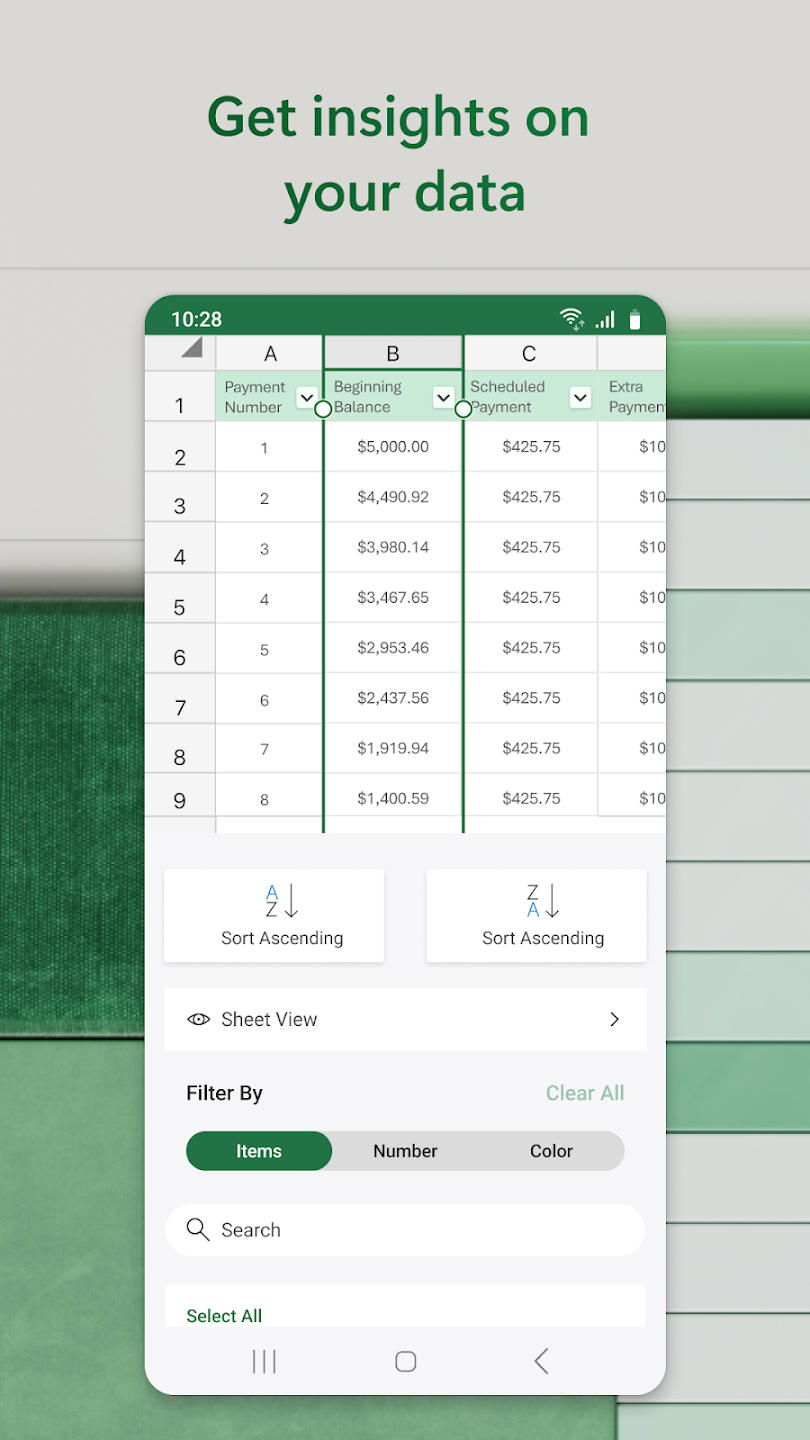
Anschließend können Daten sortiert oder gefiltert werden.
So lässt sich beispielsweise prüfen, wie hoch die Ausgaben für Lebensmittel innerhalb eines Monats waren.
Persönliche Finanzen strukturieren
Auch andere finanzielle Informationen lassen sich innerhalb einer Arbeitsmappe sammeln.
Dazu können gehören:
- Sparziele
- wiederkehrende Kosten
- Kredite
- Rücklagen
- Einnahmen
- Steuerberechnungen
Excel kann dabei als flexible Rechen- und Dokumentationsfläche dienen.
Bei steuerlichen oder rechtlich relevanten Berechnungen sollten Ergebnisse trotzdem mit offiziellen Unterlagen oder professioneller Beratung abgeglichen werden.
Formeln für automatische Berechnungen
Eine der wichtigsten Funktionen von Excel sind Formeln.
Mit ihnen können Werte automatisch berechnet werden.
Typische Beispiele sind:
- Summen
- Durchschnittswerte
- Prozentwerte
- Differenzen
- Bedingungen
- Zeitberechnungen
Wer beispielsweise eine Ausgabenliste führt, kann am Ende einer Spalte automatisch die Gesamtsumme berechnen lassen.
Ändert sich ein einzelner Wert, wird das Ergebnis entsprechend aktualisiert.
Daten sortieren
Große Tabellen werden schnell unübersichtlich.
Mit der Sortierfunktion können Informationen nach bestimmten Kriterien angeordnet werden.
Beispiele sind:
- alphabetisch
- nach Datum
- nach Betrag
- nach Priorität
- nach Status
Eine Liste mit Rechnungen kann beispielsweise nach Fälligkeitsdatum sortiert werden.
So stehen die dringendsten Einträge direkt oben.
Spalten filtern
Filter helfen dabei, nur bestimmte Daten anzuzeigen.
Das ist besonders praktisch bei langen Tabellen.
Eine Ausgabenliste kann beispielsweise so gefiltert werden, dass nur:
- ein bestimmter Monat
- eine Kategorie
- Werte über einem bestimmten Betrag
sichtbar bleiben.
Die übrigen Zeilen werden dabei nicht gelöscht, sondern nur vorübergehend ausgeblendet.
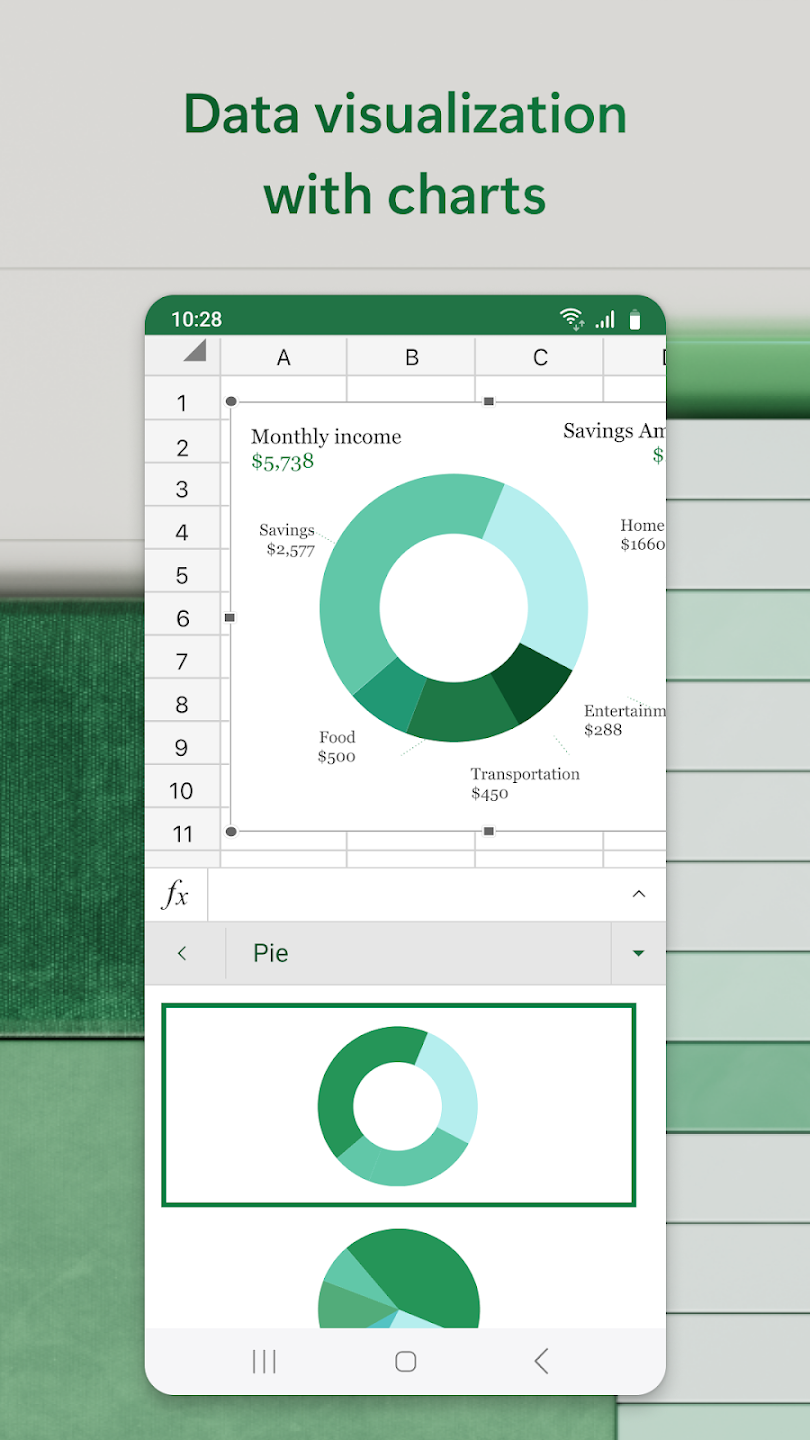
Diagramme aus Tabellen erstellen
Zahlen allein sind nicht immer leicht zu erfassen.
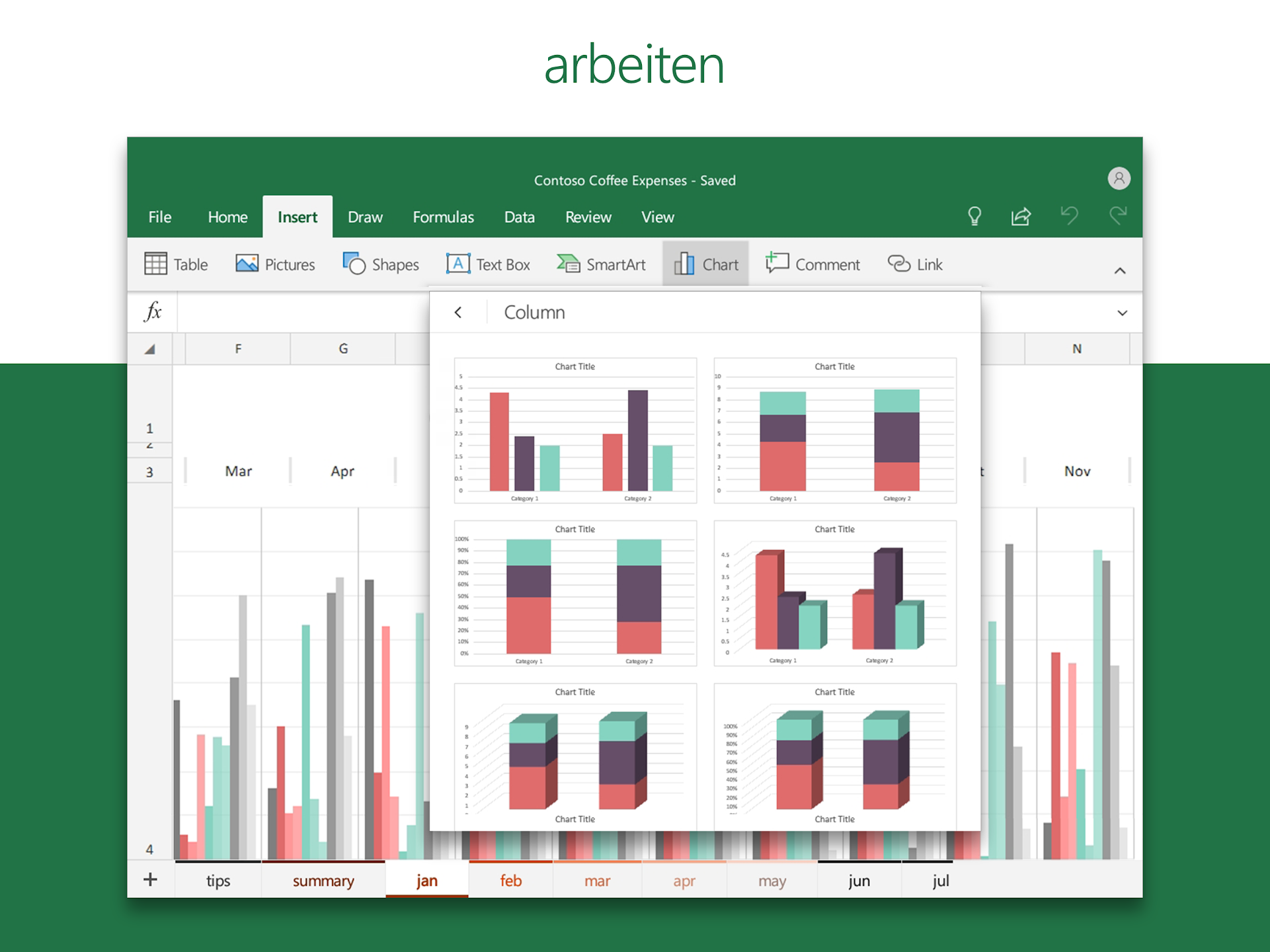
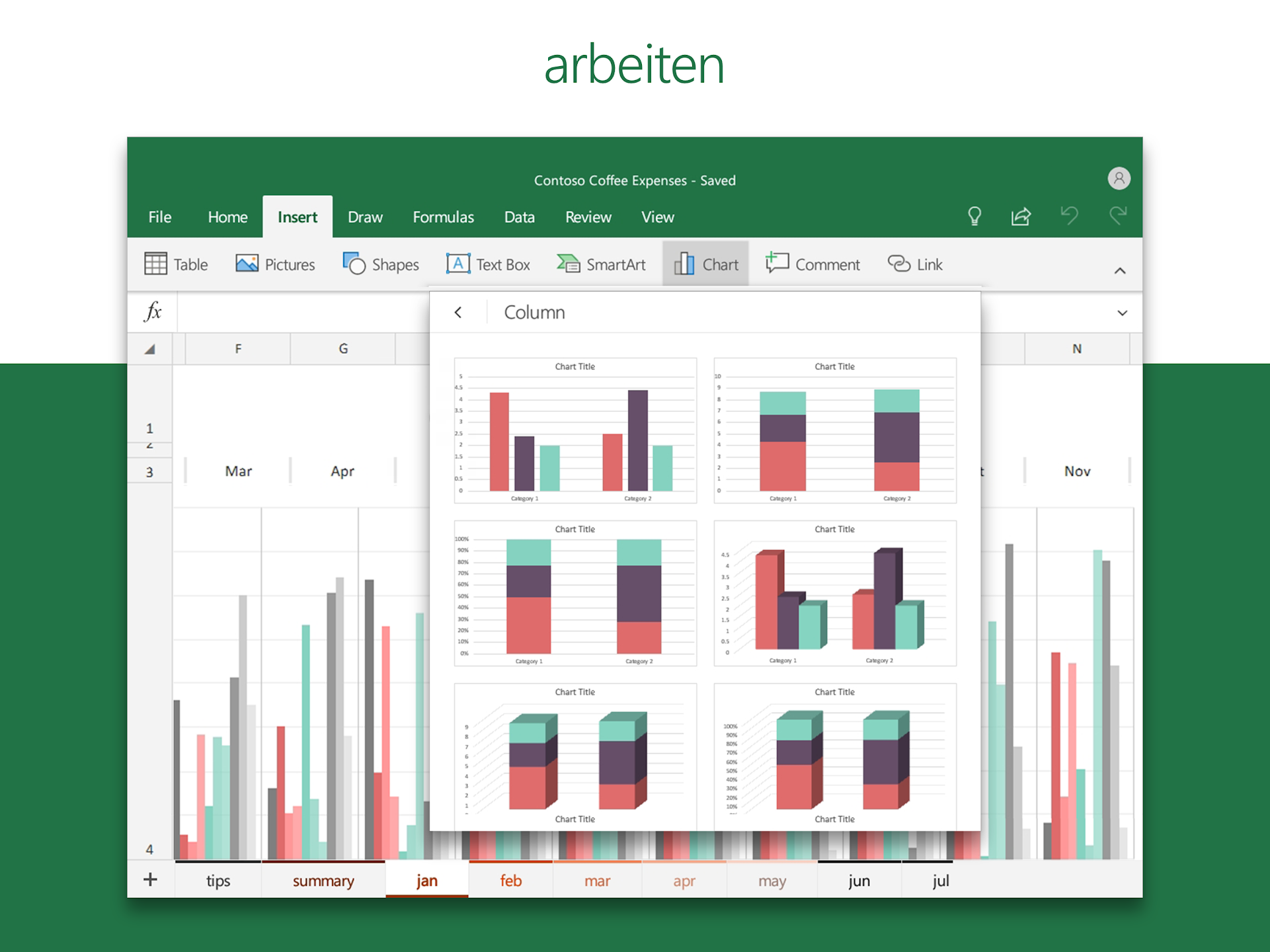
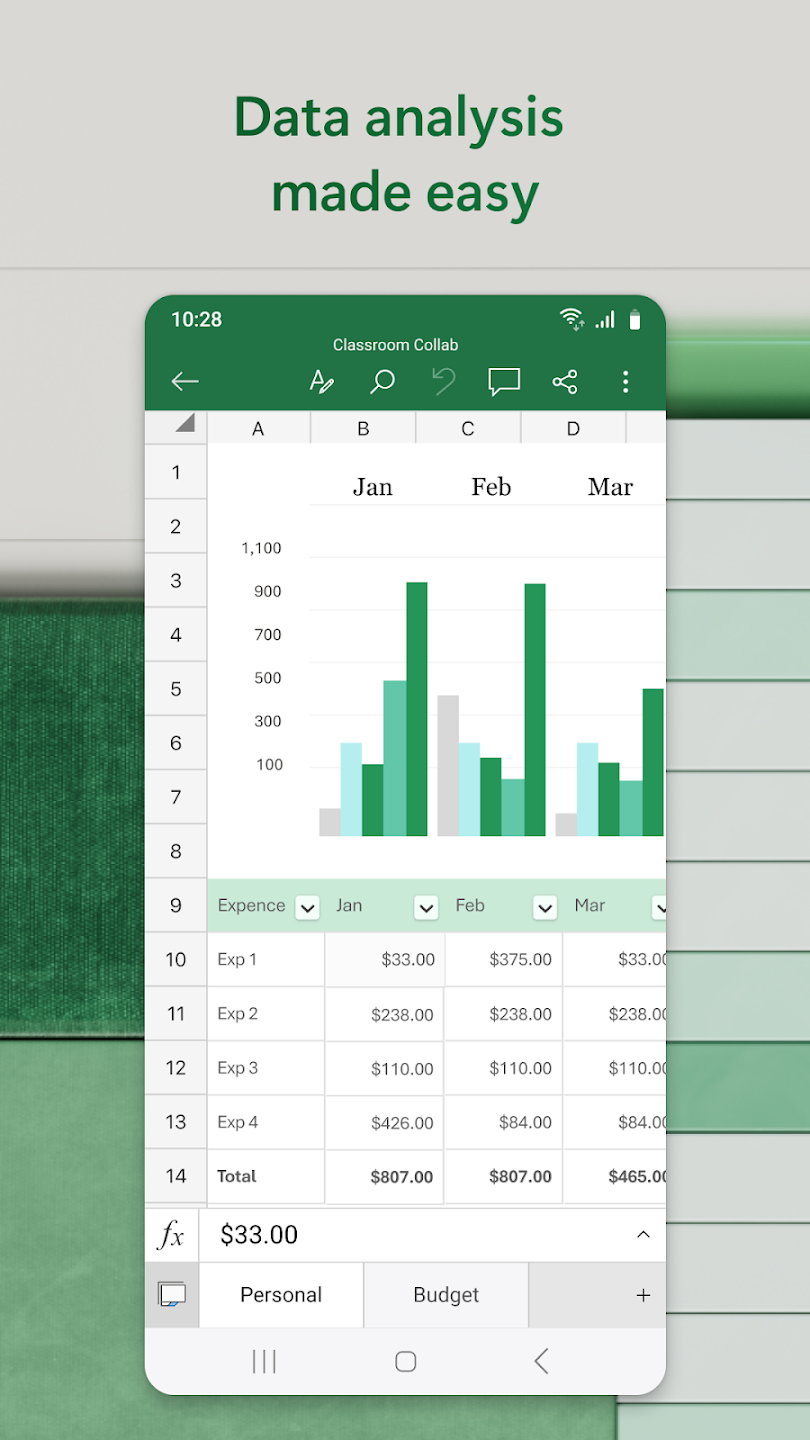
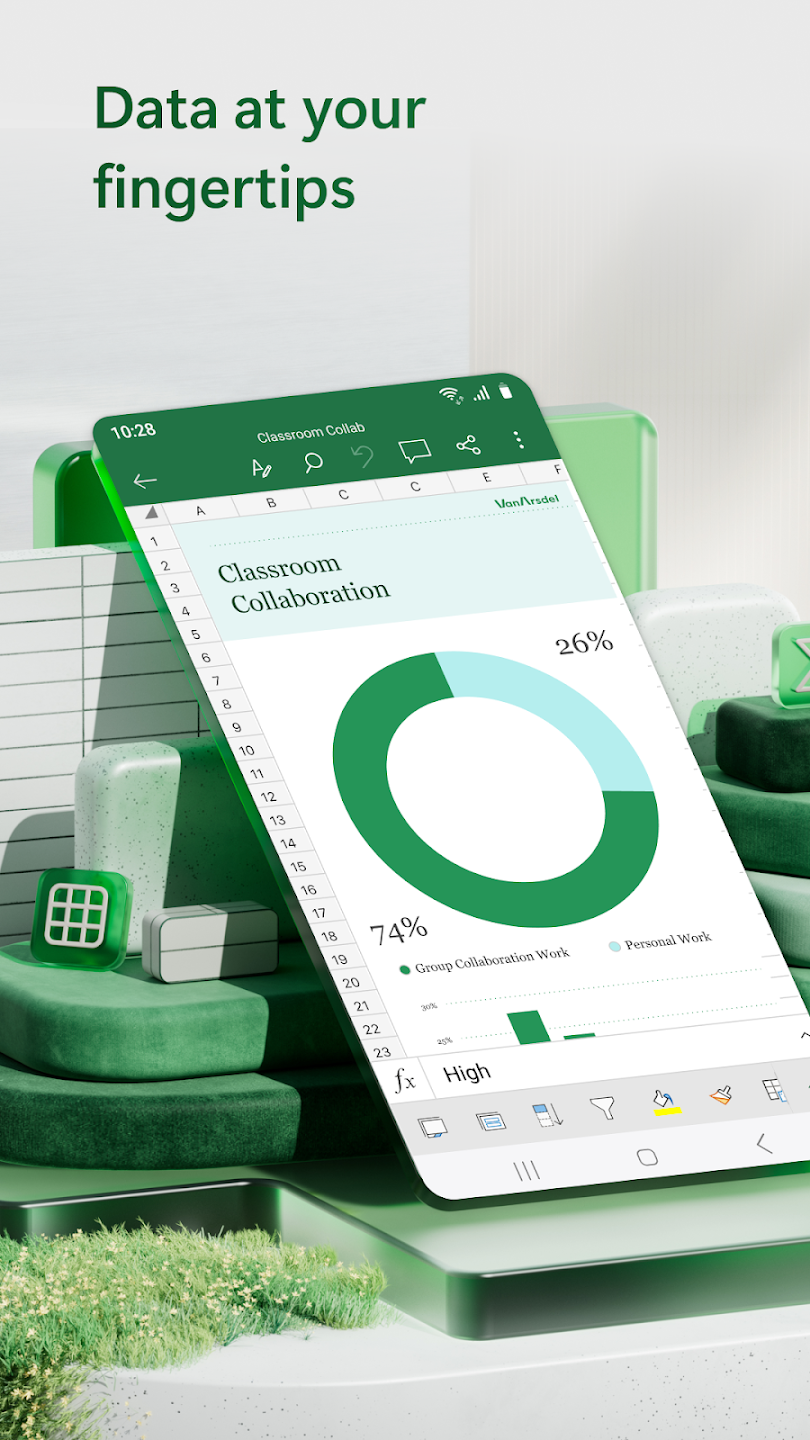
Excel kann Daten deshalb in Diagrammen darstellen.
Mögliche Varianten sind:
- Balkendiagramme
- Liniendiagramme
- Kreisdiagramme
- Säulendiagramme
Ein Diagramm kann beispielsweise zeigen, wie sich monatliche Ausgaben verändern oder wie sich ein Budget auf verschiedene Kategorien verteilt.
Die grafische Darstellung kann besonders bei Präsentationen oder Berichten hilfreich sein.
Diagramme direkt bearbeiten
Vorhandene Diagramme können innerhalb der App angepasst werden.
Je nach Funktion lassen sich beispielsweise:
- Titel ändern
- Datenbereiche anpassen
- Beschriftungen ergänzen
- Diagrammtypen wechseln
- einzelne Elemente markieren
Dadurch muss ein Diagramm nicht jedes Mal komplett neu erstellt werden.
Pivot-Tabellen für größere Datenmengen
Pivot-Tabellen helfen dabei, umfangreiche Daten nach verschiedenen Merkmalen zusammenzufassen.
Ein Beispiel wäre eine Liste mit Verkaufsdaten.
Über eine Pivot-Tabelle kann anschließend dargestellt werden:
- Umsatz pro Monat
- Umsatz pro Produkt
- Umsatz pro Region
- Anzahl bestimmter Verkäufe
Das kann bei größeren Datensätzen deutlich übersichtlicher sein als eine normale Liste.
Pivot-Diagramme erstellen
Aus Pivot-Daten können auch Diagramme entstehen.
Damit lassen sich Zusammenfassungen visuell darstellen.
Das kann besonders bei Berichten oder Präsentationen hilfreich sein, wenn größere Datenmengen schnell verständlich gezeigt werden sollen.
Arbeitsblätter formatieren
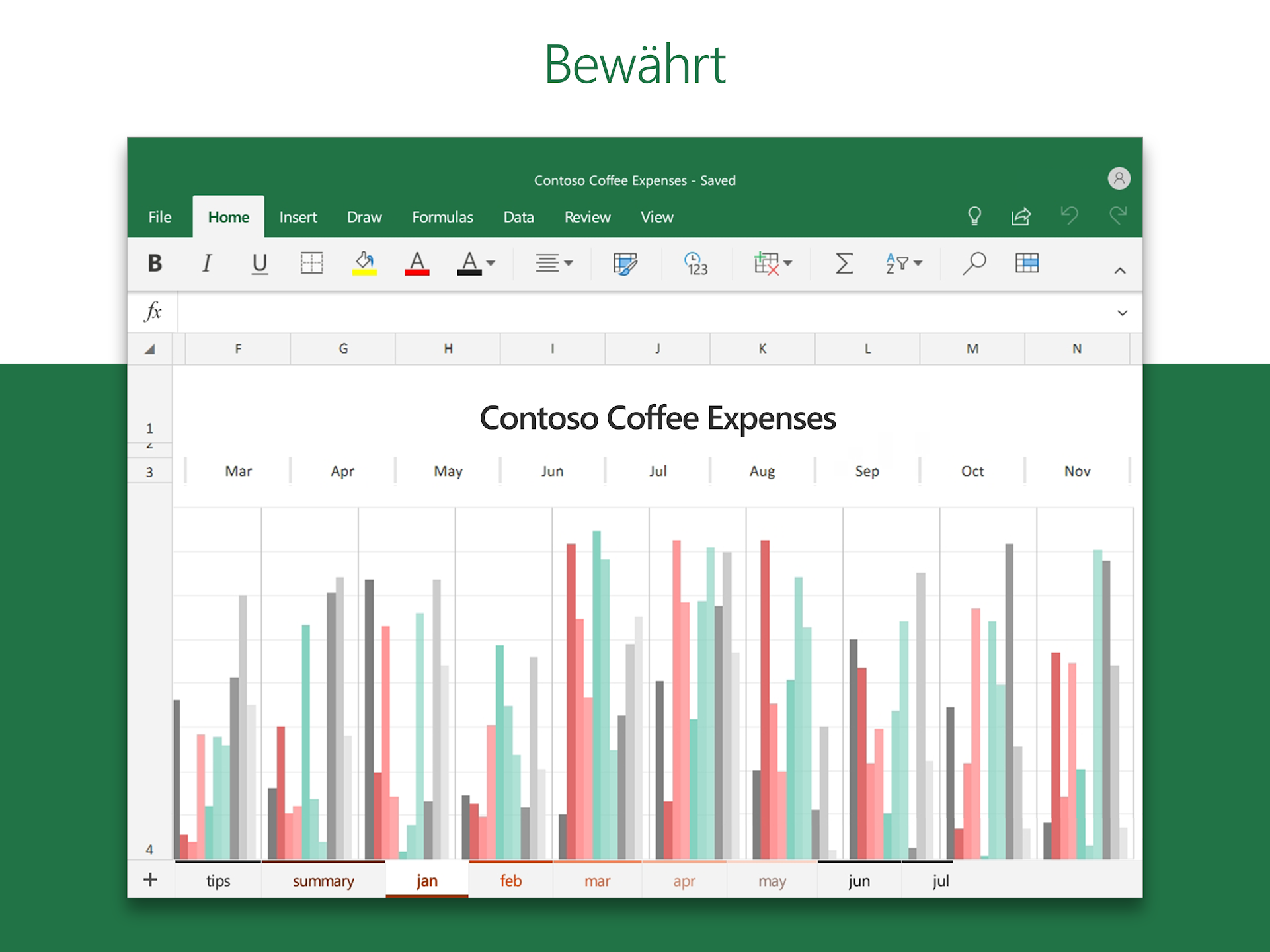
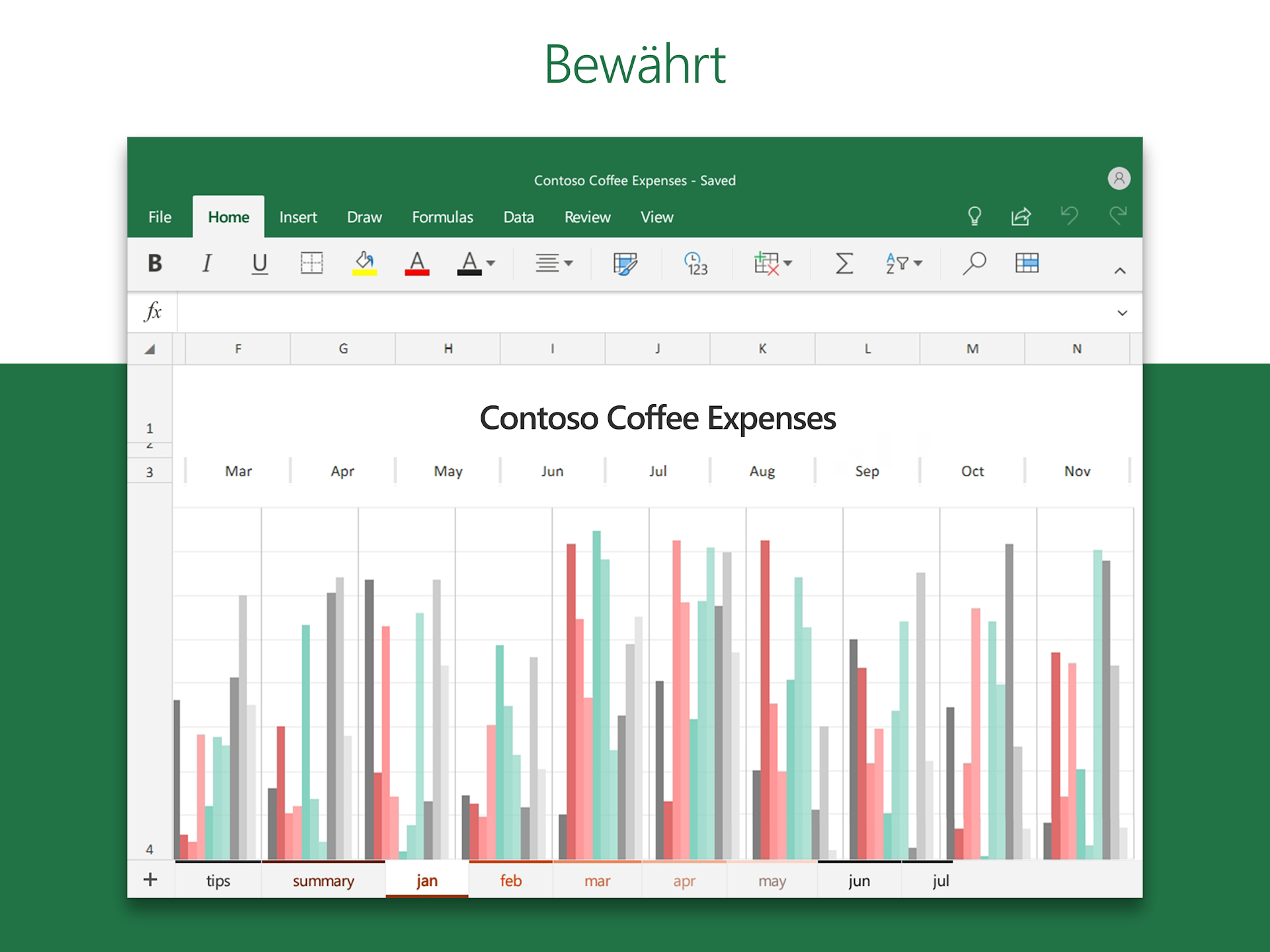
Excel bietet viele Formatierungsfunktionen.
Dazu gehören:
- Schriftgröße
- Textausrichtung
- Zahlenformate
- Rahmen
- Hervorhebungen
- Zellengrößen
- Tabellenstrukturen
Eine klare Formatierung kann helfen, wichtige Bereiche schneller zu erkennen.
Bei finanziellen Tabellen kann beispielsweise zwischen Einnahmen, Ausgaben und Summen optisch unterschieden werden.
Mehrere Arbeitsblätter in einer Datei
Eine Excel-Arbeitsmappe kann aus mehreren Arbeitsblättern bestehen.
Das ist praktisch, wenn verschiedene Bereiche getrennt bleiben sollen.
Ein persönliches Budget könnte beispielsweise Arbeitsblätter enthalten für:
- Januar
- Februar
- März
- Jahresübersicht
Ein Projekt könnte dagegen Bereiche für:
- Aufgaben
- Kosten
- Zeitplan
- Ressourcen
enthalten.
So bleibt alles in einer Datei, ohne dass jede Information auf derselben Tabelle stehen muss.
Arbeitsblätter kopieren
Bestehende Tabellen können kopiert werden.
Das eignet sich besonders für wiederkehrende Strukturen.
Eine Monatsübersicht kann beispielsweise dupliziert und anschließend für den nächsten Monat angepasst werden.
Dadurch müssen Überschriften, Formeln und Formatierungen nicht jedes Mal neu erstellt werden.
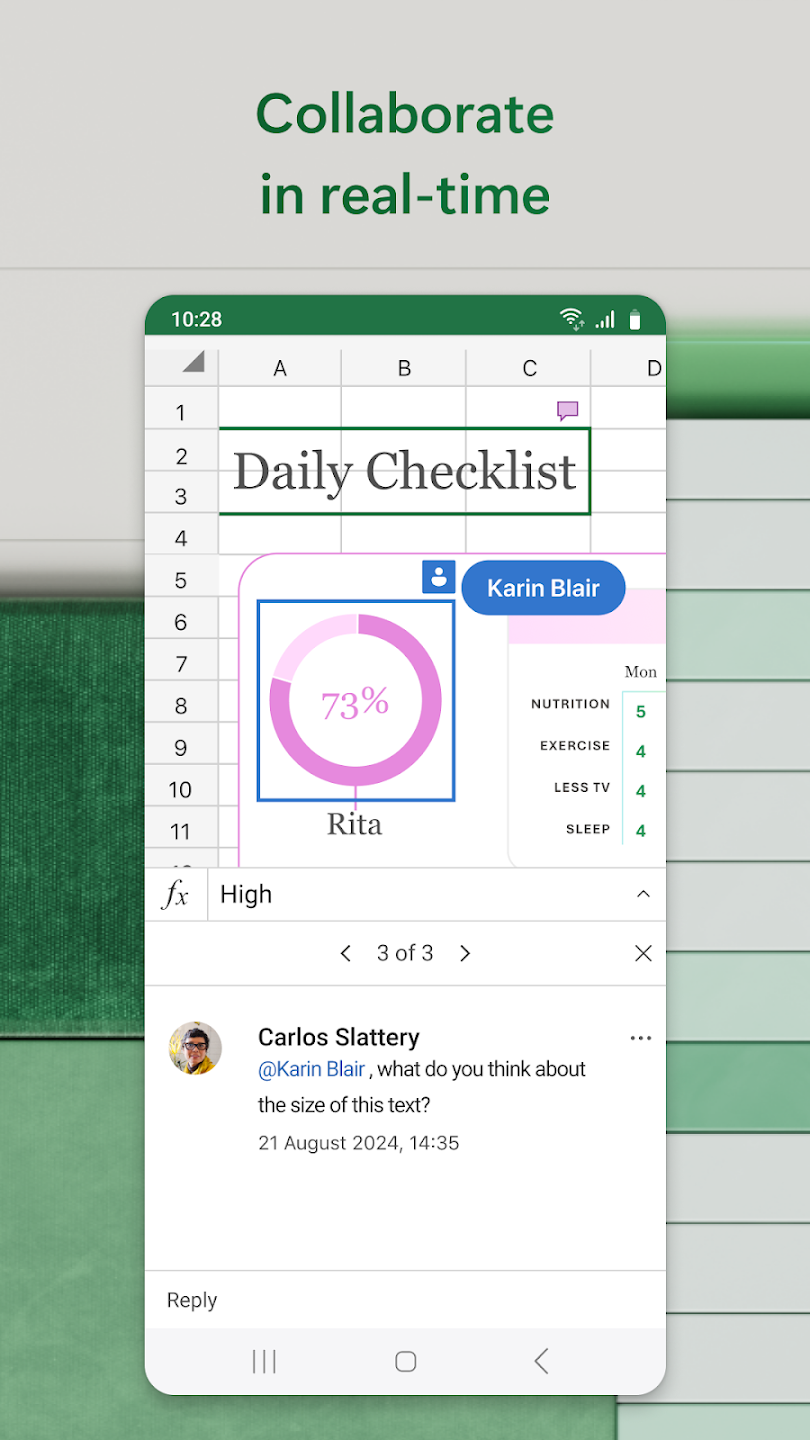
Kommentare in Tabellen hinterlassen
Excel bietet auch Funktionen für Kommentare und Rückmeldungen.
Das ist besonders bei gemeinsamer Arbeit hilfreich.
Ein Teammitglied kann beispielsweise einen Hinweis zu einer bestimmten Zelle hinterlassen.
Das kann sinnvoll sein bei:
- offenen Fragen
- Zahlenprüfungen
- Freigaben
- Korrekturen
- Projektinformationen
Dadurch bleibt die Rückmeldung direkt mit der jeweiligen Stelle verbunden.
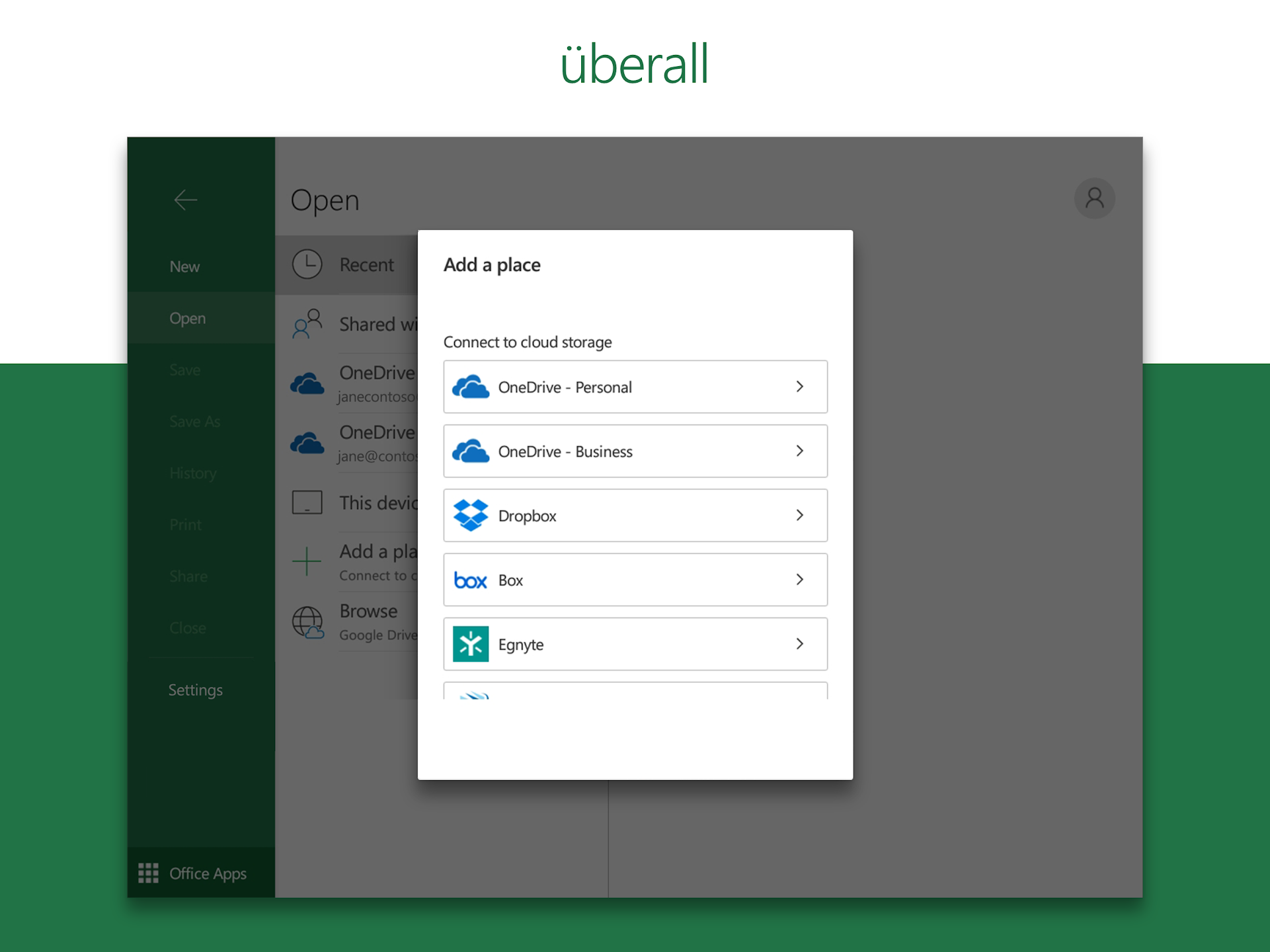
Tabellen mit anderen Personen teilen
Arbeitsmappen können mit anderen Personen geteilt werden.
Je nach Freigabe können Empfänger:
- ansehen
- bearbeiten
- kommentieren
Das eignet sich beispielsweise für:
- gemeinsame Budgetplanung
- Teamprojekte
- Arbeitspläne
- Datenanalysen
- Projektberichte
Vor der Freigabe sollte kontrolliert werden, welche Rechte tatsächlich vergeben wurden.
Dateien über Links weitergeben
Statt eine Datei direkt zu verschicken, kann auch ein Link zur Arbeitsmappe geteilt werden.
Das kann besonders bei größeren oder häufig aktualisierten Dateien praktisch sein.
So arbeiten mehrere Personen mit derselben Version.
Dadurch wird vermieden, dass unterschiedliche Kopien derselben Datei entstehen.
Tabellen per E-Mail weitergeben
Excel-Dateien können auch über E-Mail geteilt werden.
Je nach Gerät lässt sich eine Arbeitsmappe direkt anhängen oder als Link einfügen.
Das ist praktisch, wenn ein Empfänger nur eine bestimmte Version erhalten soll.
Bei vertraulichen Daten sollte allerdings auf einen geeigneten Übertragungsweg geachtet werden.
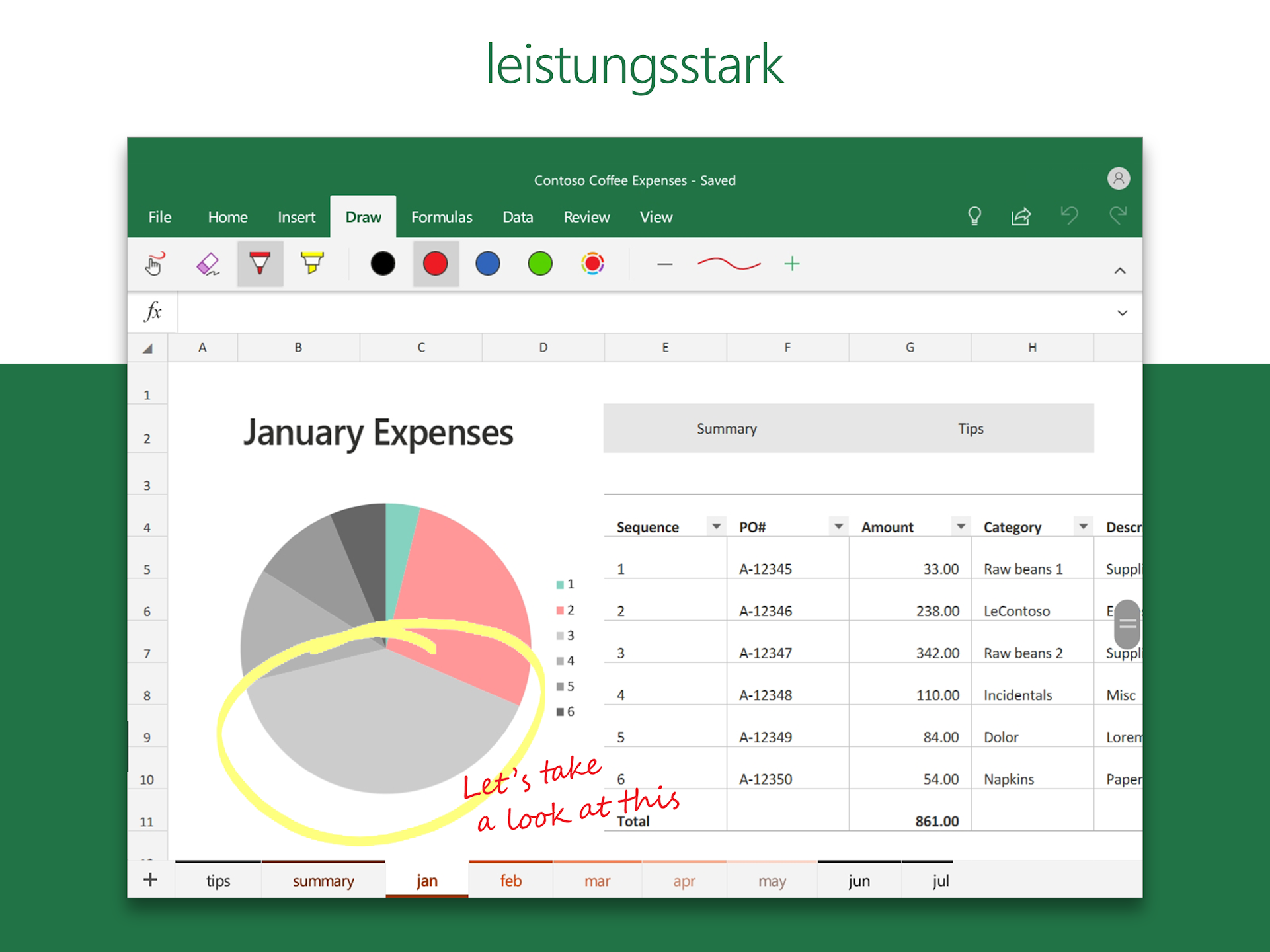
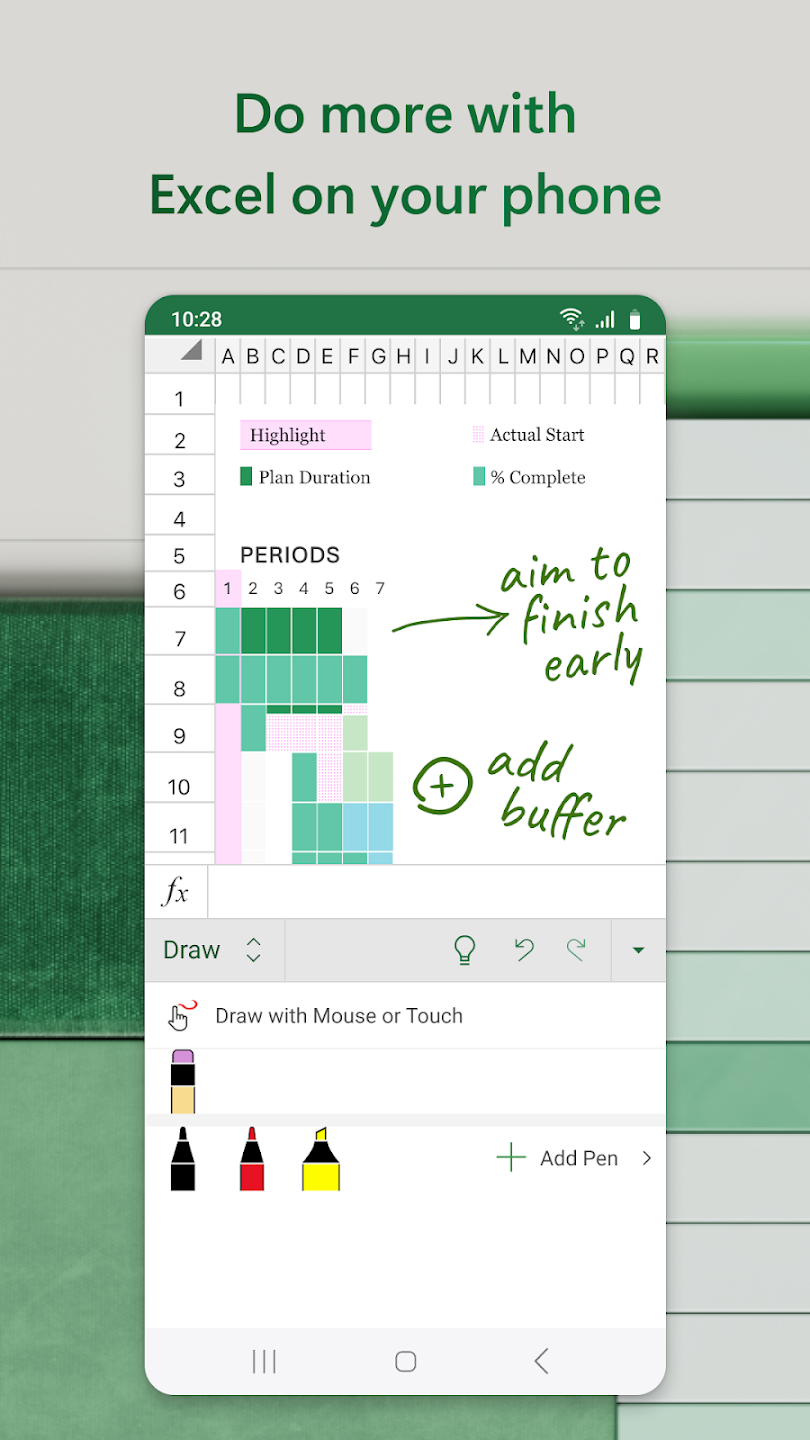
Zeichnen auf Touch-Geräten
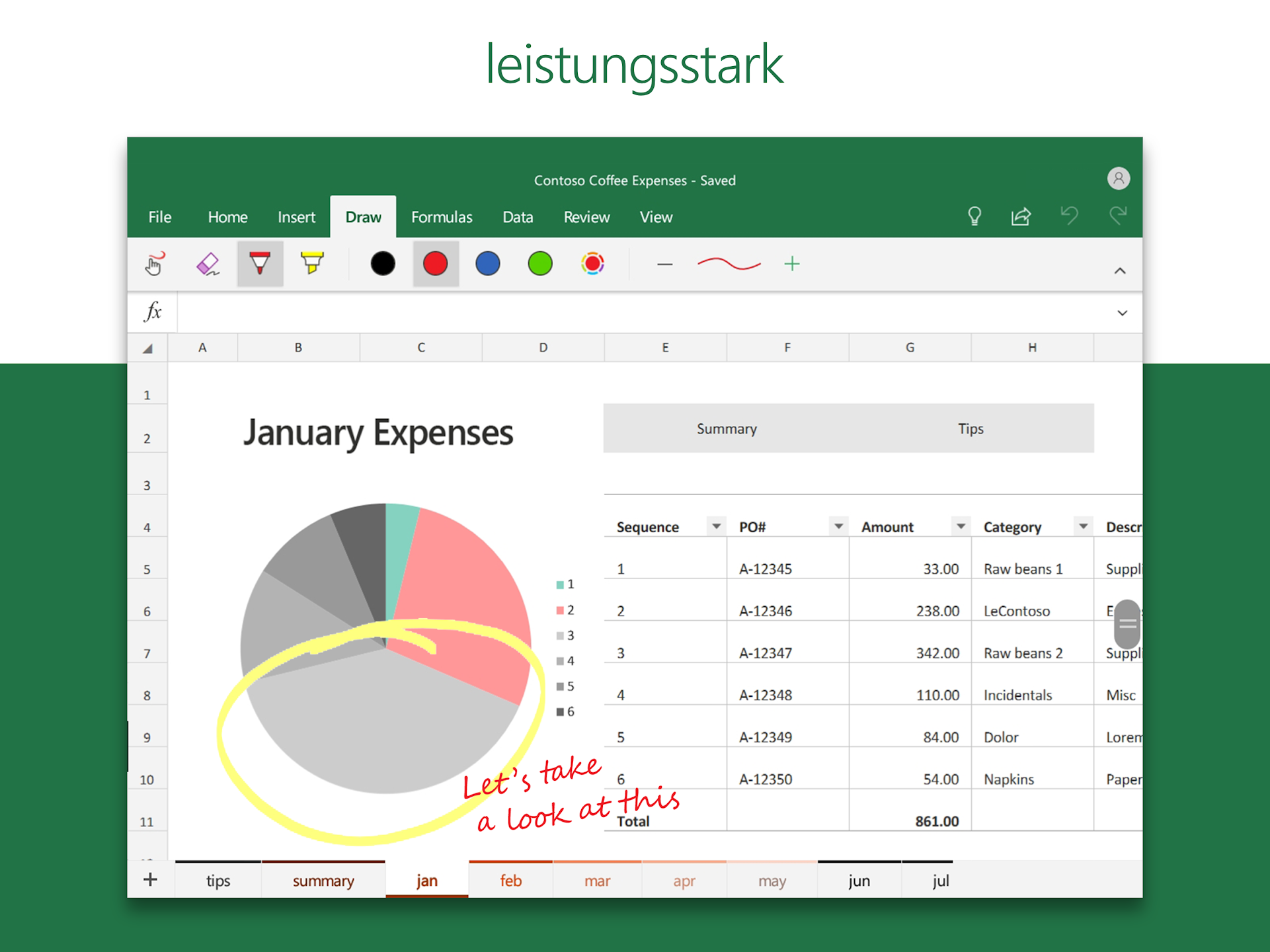
Auf Geräten mit Touchscreen können bestimmte Inhalte mit der Registerkarte „Zeichnen“ markiert oder ergänzt werden.
Das kann beispielsweise hilfreich sein für:
- handschriftliche Hinweise
- Markierungen
- Gleichungen
- Hervorhebungen
Auf Tablets mit Stift kann diese Funktion besonders angenehm sein.
Gleichungen handschriftlich ergänzen
Bei mathematischen oder technischen Tabellen können Gleichungen auch handschriftlich vorbereitet werden.
Das kann für Schule, Studium oder technische Notizen interessant sein.
Je nach Aufgabe kann es schneller sein, eine Formel mit dem Stift zu schreiben als über die Bildschirmtastatur.
Excel für Projektplanung
Excel kann auch für einfache Projektpläne eingesetzt werden.
Eine Tabelle könnte beispielsweise folgende Spalten enthalten:
- Aufgabe
- verantwortliche Person
- Startdatum
- Enddatum
- Status
- Priorität
Dadurch entsteht eine klare Projektübersicht.
Für sehr komplexe Projekte mit Abhängigkeiten und vielen Beteiligten kann spezialisierte Projektsoftware jedoch passender sein.
Excel für Arbeitszeiten
Arbeitszeiten können ebenfalls in Tabellen dokumentiert werden.
Ein einfaches Modell könnte enthalten:
- Datum
- Beginn
- Ende
- Pause
- Gesamtzeit
Mit Formeln kann die Arbeitsdauer automatisch berechnet werden.
Das kann für Selbstständige, kleine Teams oder persönliche Dokumentation hilfreich sein.
Excel im Studium
Studierende können Excel für verschiedene Aufgaben einsetzen.
Beispiele sind:
- Forschungsdaten
- Auswertungen
- Statistik
- Lernpläne
- Projektorganisation
- Versuchsreihen
- Diagramme
Gerade bei Zahlenreihen und strukturierten Daten ist Excel deutlich flexibler als eine einfache Notiz-App.
Excel für Schule
Auch Schüler können die App für mathematische und organisatorische Aufgaben heranziehen.
Dazu gehören:
- Berechnungen
- Diagramme
- Stundenpläne
- Lernfortschritt
- einfache Statistiken
Die mobile Version kann dabei helfen, Tabellen auch unterwegs zu prüfen oder zu ergänzen.
Excel im Unternehmen
Im beruflichen Umfeld wird Excel für sehr unterschiedliche Aufgaben eingesetzt.
Typische Beispiele sind:
- Finanzberichte
- Projektpläne
- Vertriebszahlen
- Lagerübersichten
- Kostenkontrolle
- Kennzahlen
- Zeiterfassung
Durch seine flexible Tabellenstruktur kann eine Arbeitsmappe sehr genau an den jeweiligen Prozess angepasst werden.
Copilot in Excel
Je nach Microsoft-365-Tarif kann Copilot in Excel verfügbar sein.
Der KI-Assistent kann bei verschiedenen Aufgaben rund um Daten helfen.
Dazu gehören beispielsweise:
- Daten zusammenfassen
- Trends hervorheben
- Tabellen vorbereiten
- Diagramme erzeugen
- Fragen zu Datensätzen beantworten
Welche Funktionen genau bereitstehen, hängt vom Konto, Tarif und Gerät ab.
Trends in Daten erkennen
Copilot kann größere Datensätze analysieren und auffällige Entwicklungen hervorheben.
Das kann beispielsweise hilfreich sein bei:
- Umsatzentwicklung
- Ausgaben
- Projektkosten
- Zeitreihen
- Budgetabweichungen
Solche Hinweise können eine erste Orientierung geben.
Vor wichtigen Entscheidungen sollten die zugrunde liegenden Daten trotzdem selbst kontrolliert werden.
Diagramme per Eingabeaufforderung erstellen
Statt Diagramme vollständig manuell aufzubauen, kann Copilot je nach Funktion passende Darstellungen auf Basis vorhandener Daten vorschlagen.
Eine Anfrage könnte beispielsweise darauf abzielen, monatliche Ausgaben in einem Diagramm zu zeigen.
Die erzeugte Darstellung sollte anschließend geprüft und bei Bedarf angepasst werden.
Daten zusammenfassen
Bei großen Tabellen ist es oft schwierig, sofort die wichtigsten Punkte zu erkennen.
Copilot kann Daten in kürzerer Form zusammenfassen.
Denkbare Fragen sind:
- Welche Kategorie verursacht die höchsten Kosten?
- Welche Monate zeigen den stärksten Anstieg?
- Welche Werte weichen besonders stark ab?
Solche Antworten können die erste Analyse beschleunigen.
Empfehlungen für Budgetierung und Prognosen
Laut der bereitgestellten Beschreibung kann Copilot auch Empfehlungen für Budgetierung und Prognosen geben.
Solche Vorschläge sollten allerdings nicht mit professioneller Finanzberatung verwechselt werden.
Bei größeren Investitionen, Steuern oder geschäftskritischen Entscheidungen ist eine eigene Prüfung erforderlich.
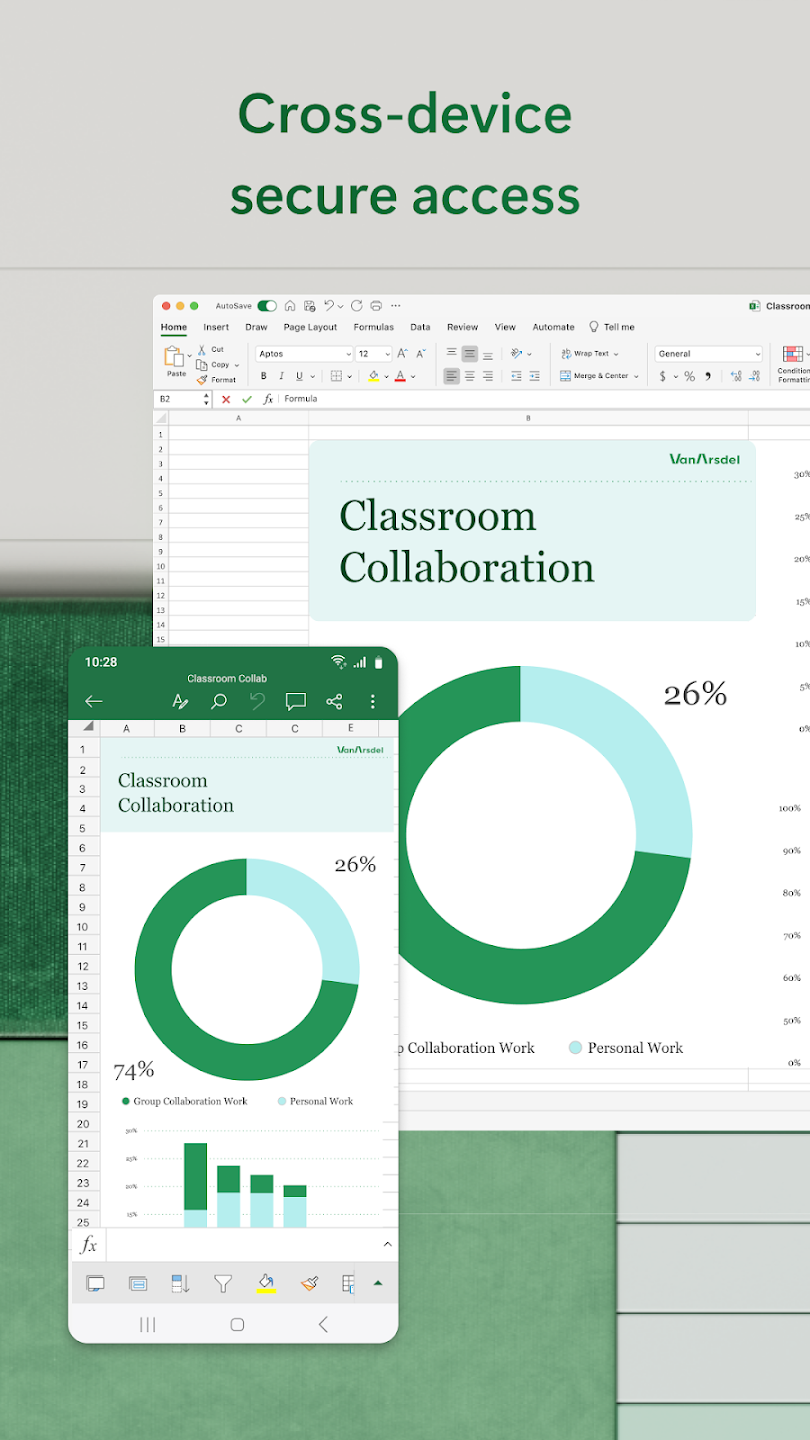
Excel auf Smartphone, Tablet, PC und Mac
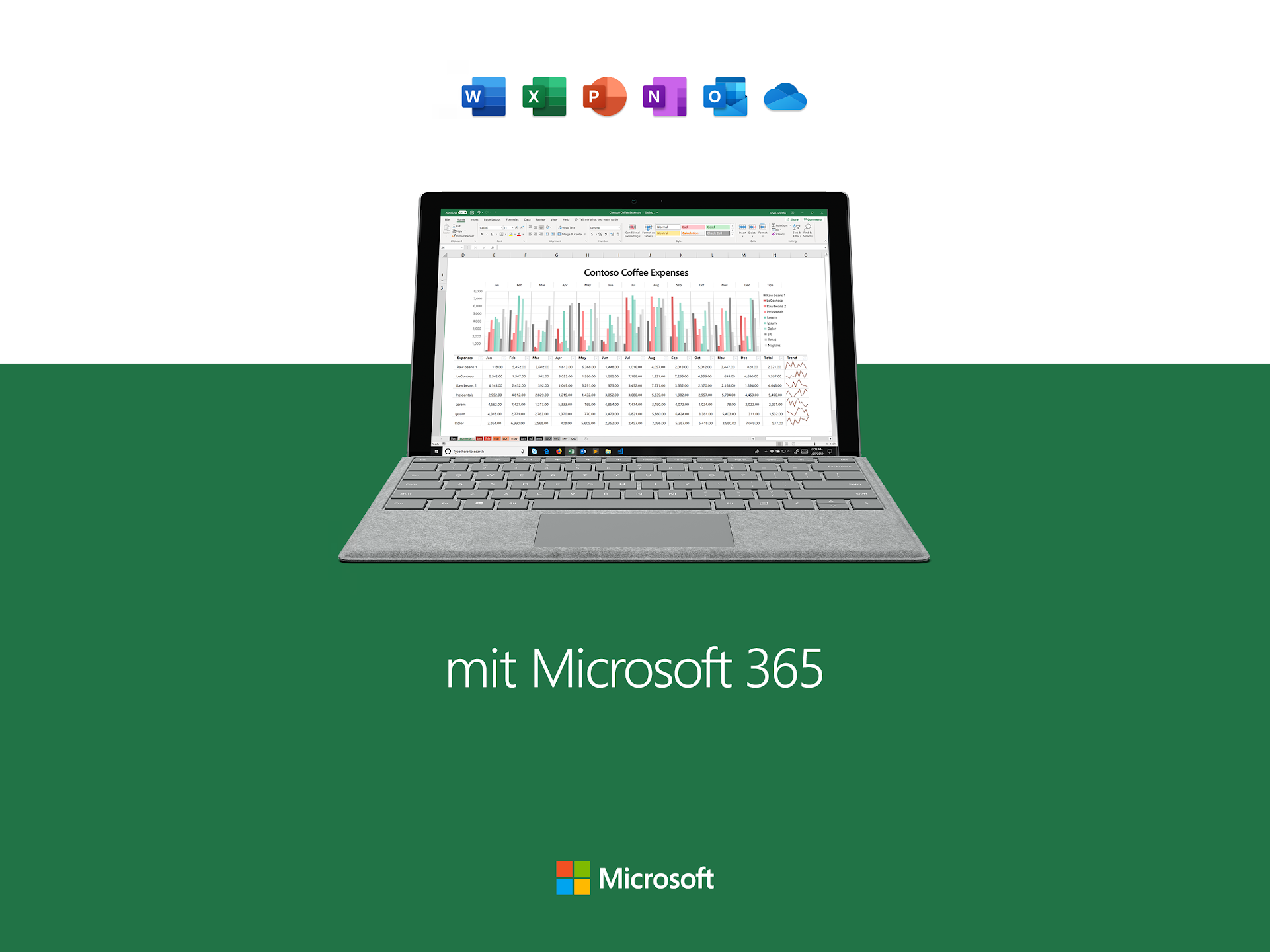
Excel ist auf verschiedenen Gerätetypen verfügbar.
Dadurch kann eine Tabelle beispielsweise:
- am PC erstellt
- unterwegs am Smartphone kontrolliert
- auf dem Tablet präsentiert
- später am Mac weitergeführt
werden.
Je nach Speicherort können Dateien zwischen den Geräten synchron gehalten werden.
Microsoft-Konto für kleinere Geräte
Laut der bereitgestellten Beschreibung ist für die Erstellung oder Bearbeitung von Dokumenten auf Geräten mit einer Bildschirmgröße unter 10,1 Zoll ein kostenloses Microsoft-Konto erforderlich.
Aktuelle Anforderungen können sich ändern.
Vor der Einrichtung sollte deshalb der aktuelle App-Store-Eintrag geprüft werden.
Technische Anforderungen
In der angegebenen Beschreibung wird mindestens 1 GB RAM genannt.
Bei sehr großen Arbeitsmappen, vielen Formeln oder umfangreichen Diagrammen kann ein leistungsstärkeres Gerät angenehmer sein.
Große Dateien können auf älteren Smartphones langsamer reagieren.
Microsoft 365 für erweiterte Funktionen
Ein Teil der Excel-Funktionen kann mit einem kostenlosen Konto verfügbar sein.
Bestimmte Bereiche setzen jedoch ein qualifiziertes Microsoft-365-Abonnement voraus.
Dazu können je nach Tarif gehören:
- Copilot
- erweiterte Bearbeitungsfunktionen
- weitere Cloud-Dienste
- zusätzliche Microsoft-365-Funktionen
Vor einem Abschluss sollte geprüft werden, welche Funktionen tatsächlich im gewählten Plan enthalten sind.
Automatische Abo-Verlängerung prüfen
Wird Microsoft 365 über Google Play gebucht, erfolgt die Zahlung über das dort hinterlegte Konto.
Das Abonnement kann sich automatisch verlängern, sofern diese Funktion nicht vorher deaktiviert wird.
Vor dem Kauf sollte kontrolliert werden:
- Preis
- Laufzeit
- nächstes Abrechnungsdatum
- enthaltene Funktionen
- Kündigungsbedingungen
Die aktuell in Google Play angezeigten Angaben sind maßgeblich.
Datenschutz bei Finanz- und Unternehmensdaten
Excel-Dateien können sehr sensible Informationen enthalten.
Dazu gehören beispielsweise:
- Budgets
- Kundendaten
- Umsätze
- Personaldaten
- Kontoinformationen
- interne Geschäftskennzahlen
Vor dem Teilen oder Speichern solcher Dateien sollte geprüft werden, wer Zugriff besitzt und welcher Cloud-Speicher aktiv ist.
Laut der bereitgestellten Beschreibung können Daten in den USA oder anderen Ländern verarbeitet oder gespeichert werden, in denen Microsoft, Partnerunternehmen oder Dienstleister tätig sind.
Freigaberechte regelmäßig prüfen
Gerade bei Teamdateien können Freigaben über längere Zeit bestehen bleiben.
Deshalb sollte gelegentlich kontrolliert werden:
- wer Zugriff hat
- wer bearbeiten darf
- ob externe Personen beteiligt sind
- ob ein Link noch gebraucht wird
Das ist besonders bei vertraulichen Arbeitsmappen relevant.
Formeln vor wichtigen Entscheidungen kontrollieren
Ein kleiner Fehler in einer Formel kann große Auswirkungen haben.
Deshalb sollten besonders wichtige Tabellen geprüft werden.
Das gilt etwa bei:
- Finanzplanung
- Steuerberechnungen
- Angebotskalkulationen
- Budgetentscheidungen
- Prognosen
Auch eine korrekt aussehende Tabelle kann falsche Zellbezüge enthalten.
Für wen eignet sich Microsoft Excel?
Excel kann für sehr unterschiedliche Nutzergruppen interessant sein.
Dazu gehören:
- Privatpersonen
- Schüler
- Studierende
- Selbstständige
- Buchhaltungsteams
- Projektmanager
- Unternehmen
- Analysten
Besonders sinnvoll ist die App für Menschen, die regelmäßig mit strukturierten Zahlen oder größeren Datensätzen arbeiten.
Wann reicht eine einfachere Tabellen-App?
Wer nur gelegentlich eine kurze Liste mit wenigen Werten erstellt, braucht möglicherweise nicht alle Funktionen von Excel.
Excel zeigt seine Stärken eher dann, wenn:
- Formeln gebraucht werden
- Daten gefiltert werden
- Diagramme entstehen
- größere Tabellen verwaltet werden
- Pivot-Auswertungen nötig sind
- mehrere Personen zusammenarbeiten
- Dateien zwischen verschiedenen Geräten wechseln
Microsoft Excel als mobile Tabellenkalkulation
Der Kern von Microsoft Excel liegt in der Verbindung aus Tabellen, Formeln, Diagrammen, Datenanalyse und Zusammenarbeit.
Budgets, Ausgaben, Projekte und Finanzdaten können innerhalb einer Arbeitsmappe strukturiert werden. Sortierung, Filter und Pivot-Funktionen helfen bei größeren Datenmengen, während Diagramme Zahlen visuell verständlicher darstellen.
Je nach Microsoft-365-Tarif ergänzt Copilot diese Funktionen durch KI-gestützte Zusammenfassungen, Trendanalysen und Vorschläge für Tabellen oder Diagramme.
Microsoft Excel verbindet Tabellenkalkulation, Budgetplanung, Datenanalyse, Diagramme und gemeinsame Bearbeitung auf mobilen Geräten. Die App eignet sich für persönliche Finanzen, Schule, Studium und berufliche Datenarbeit. Für größere Datensätze, wiederkehrende Berechnungen und strukturierte Auswertungen bietet Excel deutlich mehr Möglichkeiten als eine einfache Tabellen-App.