

Microsoft OneNote: Notizen schreiben, organisieren und teilen
Wer Gedanken, Aufgaben, Unterrichtsnotizen oder Projektideen an einem Ort sammeln möchte, findet mit Microsoft OneNote eine flexible Notiz-App für Alltag, Schule und Beruf. Die Anwendung orientiert sich am klassischen Notizbuch-Prinzip und überträgt es auf Smartphone, Tablet und Computer.
In OneNote lassen sich Texte schreiben, handschriftliche Notizen erfassen, Zeichnungen anlegen, Webinhalte speichern und gescannte Seiten durchsuchen. Abschnitte, Seiten und Kategorien helfen dabei, größere Informationsmengen übersichtlich zu ordnen.
Ein weiterer Schwerpunkt liegt auf der Synchronisierung über mehrere Geräte und auf der gemeinsamen Bearbeitung von Inhalten.
Notizen frei auf einer Seite anordnen
OneNote arbeitet nicht wie ein klassischer Texteditor mit einer festen Seitenstruktur.
Stattdessen bietet die App eine freie Arbeitsfläche. Inhalte können an unterschiedlichen Stellen einer Seite platziert werden.
Dazu gehören beispielsweise:
- Textblöcke
- handschriftliche Notizen
- Zeichnungen
- Bilder
- Webausschnitte
- Listen
- gescannte Seiten
Das ist besonders praktisch, wenn Informationen nicht streng von oben nach unten aufgebaut werden sollen.
Bei einem Brainstorming können zum Beispiel mehrere Ideen nebeneinander stehen. In einer Unterrichtsnotiz können Text, Skizzen und Bilder auf derselben Seite kombiniert werden.
Gedanken per Tastatur festhalten
Für klassische Notizen bietet OneNote einen Textbereich, in dem Inhalte direkt eingegeben werden können.
Das eignet sich unter anderem für:
- Besprechungsnotizen
- Lernzettel
- persönliche Gedanken
- Projektideen
- Recherche
- Einkaufslisten
- Reiseplanung
Texte lassen sich auf mehrere Seiten verteilen und später neu ordnen.
Wer regelmäßig längere Inhalte sammelt, kann so für jedes Thema einen eigenen Bereich anlegen.
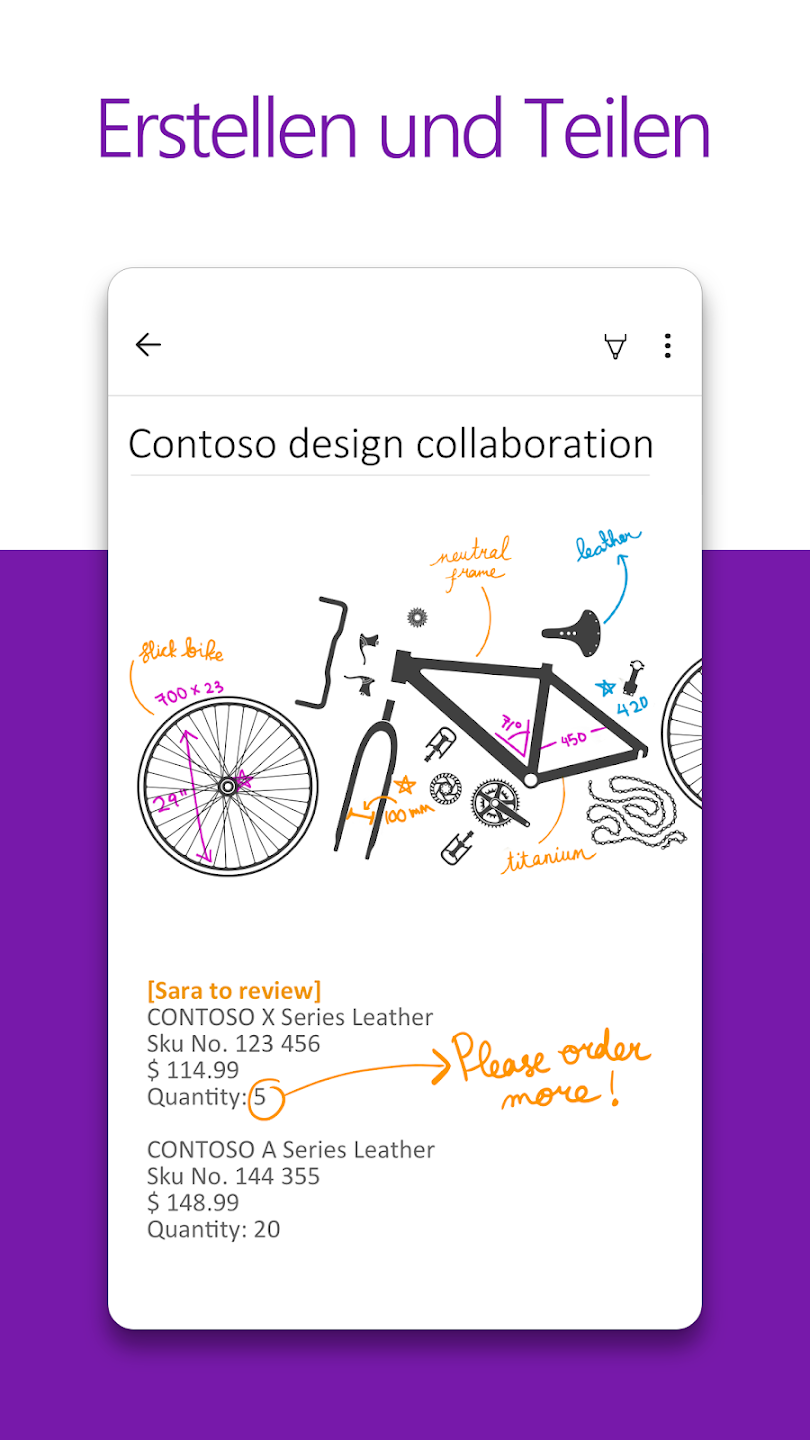
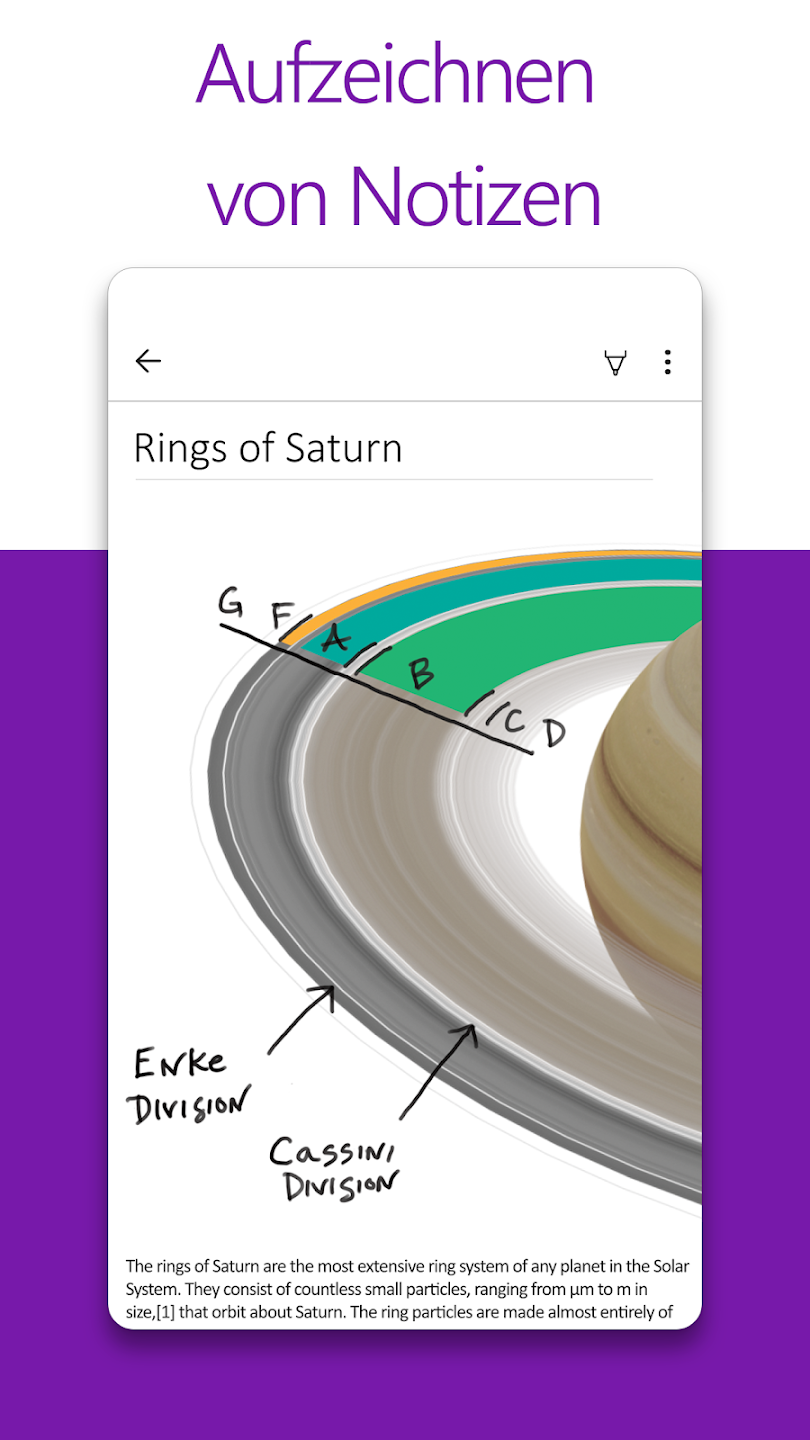
Handschriftliche Notizen schreiben
Auf Tablets oder Smartphones mit Stift kann OneNote auch als digitales Schreibheft dienen.
Handschriftliche Inhalte sind besonders hilfreich für Menschen, die beim Lernen oder Planen lieber mit einem Stift arbeiten.
Typische Beispiele sind:
- Vorlesungsnotizen
- mathematische Berechnungen
- Skizzen
- schnelle Gedanken
- Mindmaps
- Unterrichtsnotizen
Text und Handschrift können auf derselben Seite kombiniert werden.
Dadurch ist kein separates Notizbuch für Skizzen und ein anderes für getippten Text erforderlich.
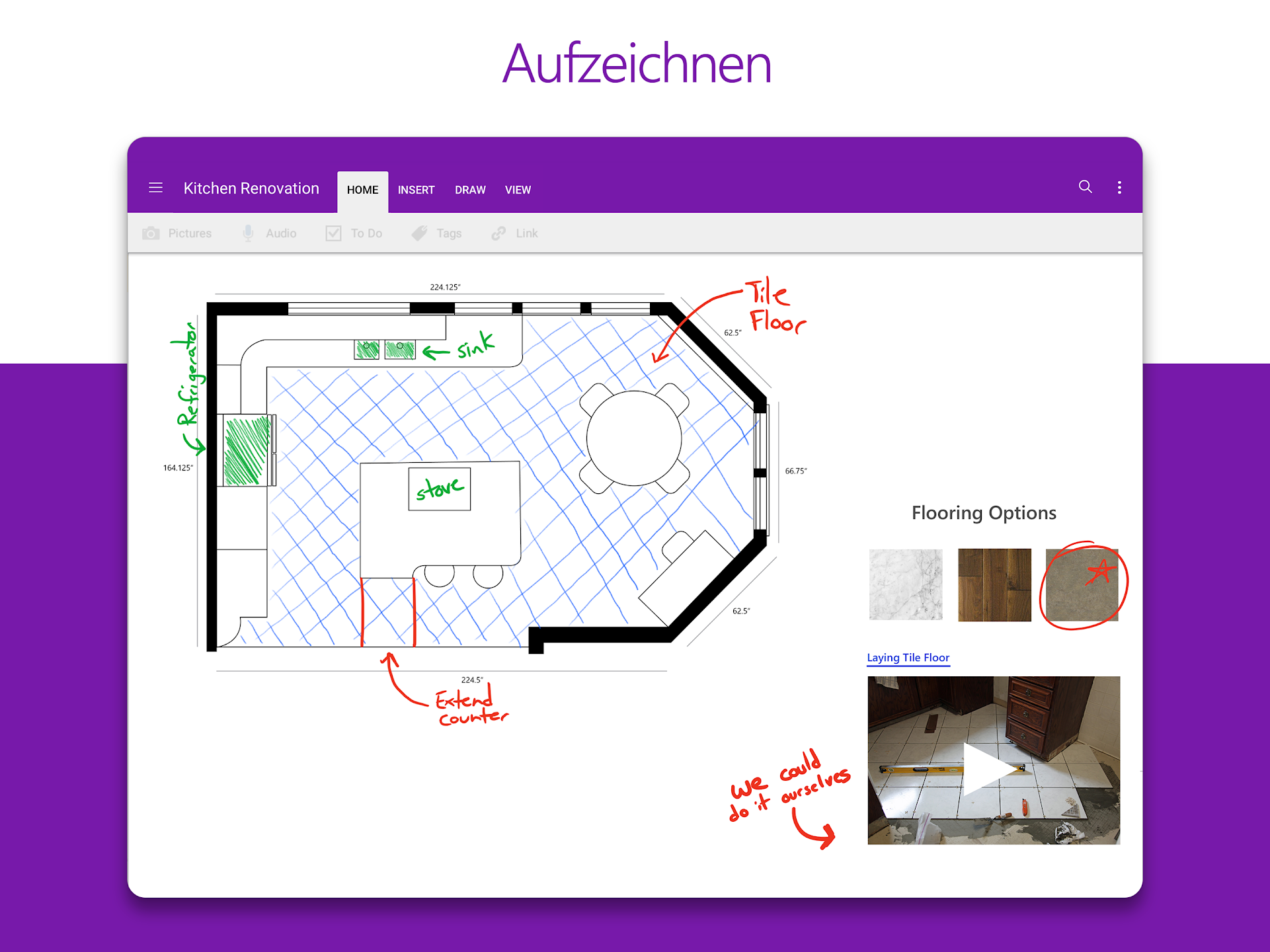
Zeichnungen und Skizzen erstellen
OneNote enthält Werkzeuge für freie Zeichnungen.
Das kann bei visuellen Ideen hilfreich sein.
Mögliche Einsatzbereiche sind:
- Mindmaps
- einfache Diagramme
- Abläufe
- Skizzen
- Hervorhebungen
- handschriftliche Markierungen
Gerade bei Brainstorming-Sitzungen kann eine freie Zeichnung schneller sein als eine streng formatierte Liste.
Die Seite bleibt dabei flexibel, sodass Zeichnungen später mit weiteren Informationen ergänzt werden können.
Webinhalte in Notizen übernehmen
Bei Recherche oder Planung stammen viele Informationen aus dem Internet.
OneNote kann Webinhalte als Ausschnitte in einem Notizbuch speichern.
Das eignet sich beispielsweise für:
- Artikel
- Recherchematerial
- Reiseinformationen
- Produktideen
- Lerninhalte
- Rezepte
Gespeicherte Ausschnitte können mit eigenen Kommentaren oder anderen Notizen verbunden werden.
So entsteht eine Sammlung, in der externe Informationen und eigene Gedanken an derselben Stelle liegen.
Papierseiten digital erfassen
OneNote kann auch beim Übergang von Papier zu digitalen Notizen helfen.
Handschriftliche Seiten oder andere Dokumente können eingescannt und innerhalb eines Notizbuchs abgelegt werden.
Das ist praktisch bei:
- Schulheften
- Arbeitsblättern
- handschriftlichen Mitschriften
- Notizzetteln
- Dokumenten
- alten Papieraufzeichnungen
Ein Vorteil besteht darin, dass solche Inhalte später innerhalb der Notizen auffindbar sein können.
Damit muss nicht jede Information manuell abgetippt werden.
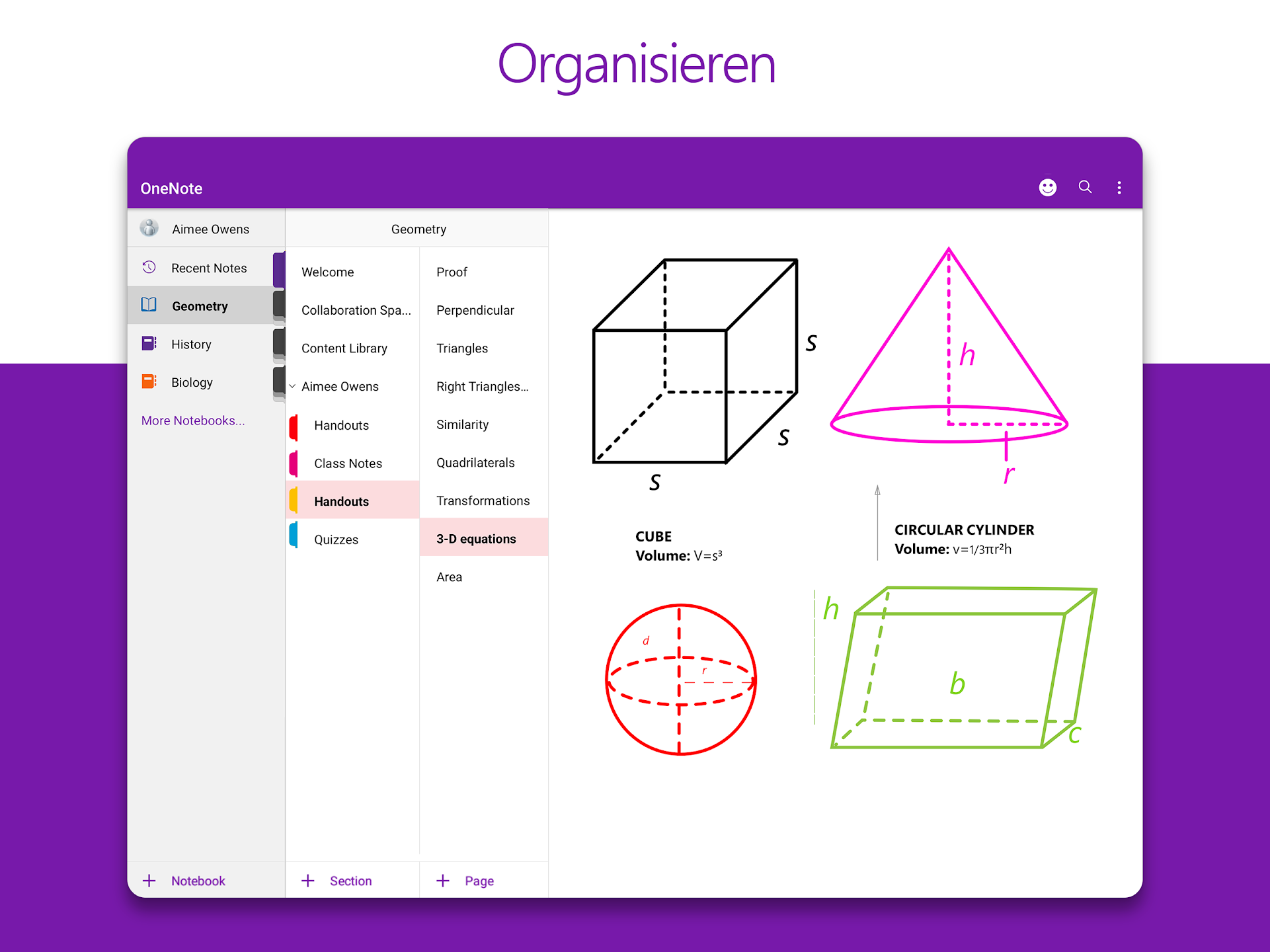
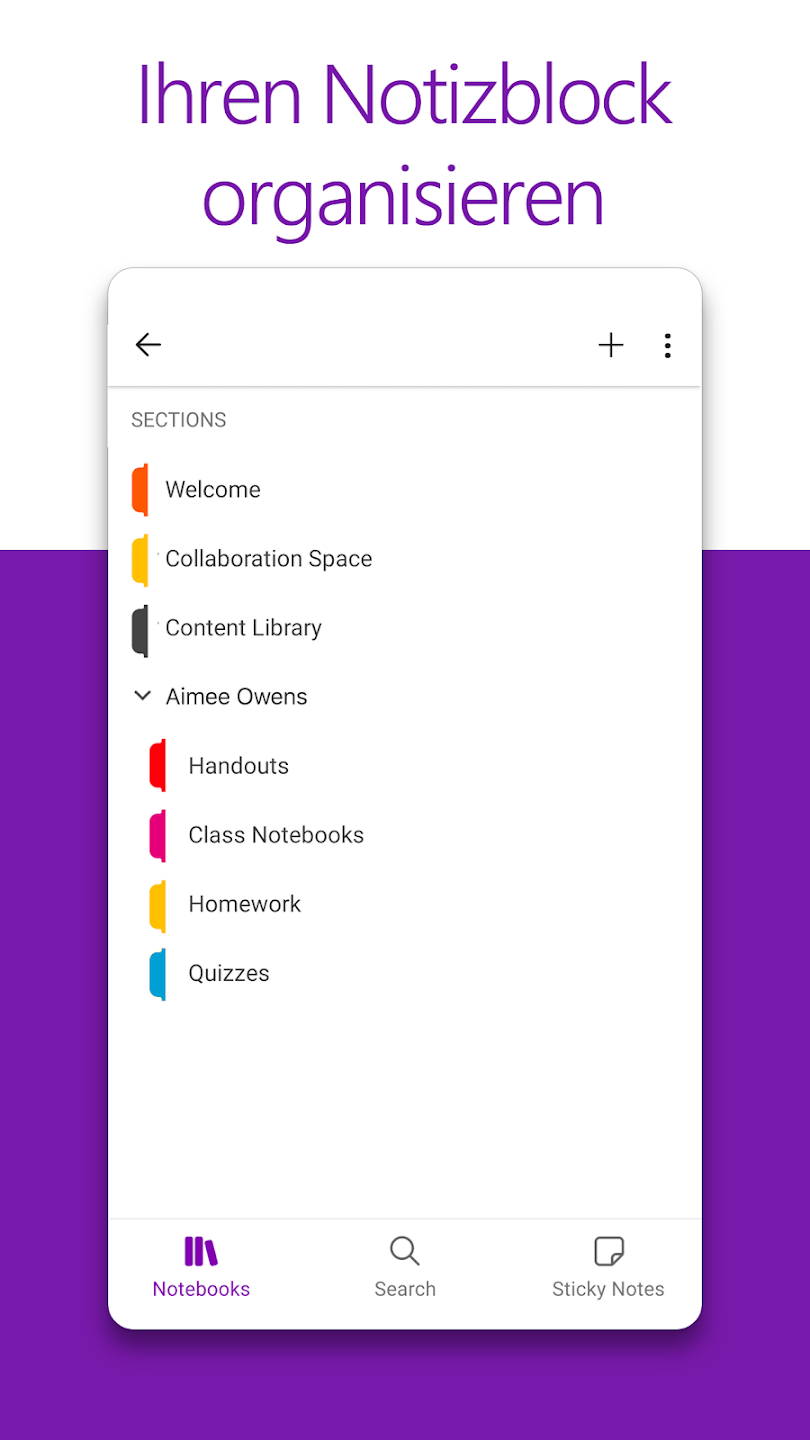
Notizbücher wie ein Ringbuch strukturieren
OneNote orientiert sich stark am Aufbau eines klassischen Ringbuchs.
Die Organisation erfolgt über mehrere Ebenen.
Typischerweise besteht die Struktur aus:
- Notizbüchern
- Abschnitten
- Seiten
Ein Notizbuch kann beispielsweise den Titel „Studium“ tragen.
Darin könnten Abschnitte wie „Marketing“, „Statistik“ und „Projektarbeit“ liegen.
Jeder Abschnitt enthält wiederum einzelne Seiten.
Diese Struktur kann helfen, große Mengen an Notizen nach Themen zu trennen.
Abschnitte für verschiedene Themen anlegen
Abschnitte sind besonders praktisch, wenn ein Notizbuch mehrere Bereiche enthält.
Ein berufliches Notizbuch könnte zum Beispiel so aufgebaut sein:
- Meetings
- Projekte
- Kunden
- Ideen
- Aufgaben
Ein privates Notizbuch könnte dagegen andere Bereiche enthalten:
- Reisen
- Finanzen
- Einkäufe
- persönliche Ziele
- Tagebuch
Die genaue Struktur kann an den eigenen Alltag angepasst werden.
Seiten für einzelne Themen erstellen
Innerhalb eines Abschnitts können viele einzelne Seiten liegen.
Das eignet sich beispielsweise für verschiedene Meetings oder Unterrichtseinheiten.
Ein Abschnitt „Meetings“ könnte Seiten enthalten wie:
- Teammeeting 12. August
- Projektbesprechung
- Kundenfeedback
- Wochenplanung
Dadurch bleibt jede Sitzung getrennt, während alle Inhalte weiterhin im gleichen Themenbereich gesammelt werden.
Kategorien für wichtige Inhalte vergeben
OneNote bietet Kategorien, mit denen einzelne Elemente markiert werden können.
Damit lassen sich beispielsweise:
- Aufgaben kennzeichnen
- wichtige Punkte hervorheben
- Fragen markieren
- Inhalte zur Nachverfolgung kennzeichnen
- eigene Bezeichnungen vergeben
Das kann besonders bei langen Notizen hilfreich sein.
In einem Meeting-Protokoll lassen sich Aufgaben anders markieren als reine Informationen.
Später ist dadurch schneller erkennbar, welche Punkte noch bearbeitet werden müssen.
Aufgabenlisten direkt in Notizen anlegen
OneNote kann auch für einfache To-Do-Listen eingesetzt werden.
Das ist praktisch, wenn Aufgaben direkt aus einer Besprechung oder einem Projekt entstehen.
Beispiele:
- Präsentation vorbereiten
- Kollegen antworten
- Unterlagen prüfen
- Termin bestätigen
- Daten ergänzen
Aufgaben können zusammen mit dem dazugehörigen Kontext auf derselben Seite stehen.
Dadurch bleibt besser nachvollziehbar, warum eine Aufgabe entstanden ist.
OneNote als digitales Journal
Die App eignet sich nicht nur für Arbeit und Studium.
Sie kann auch als persönliches Journal dienen.
Mögliche Inhalte sind:
- tägliche Gedanken
- persönliche Ziele
- Erinnerungen
- Reiseerlebnisse
- Ideen
- Fotos
Wer regelmäßig schreibt, kann für jeden Tag oder jede Woche eine eigene Seite anlegen.
Dadurch entsteht über die Zeit ein digitales Archiv persönlicher Einträge.
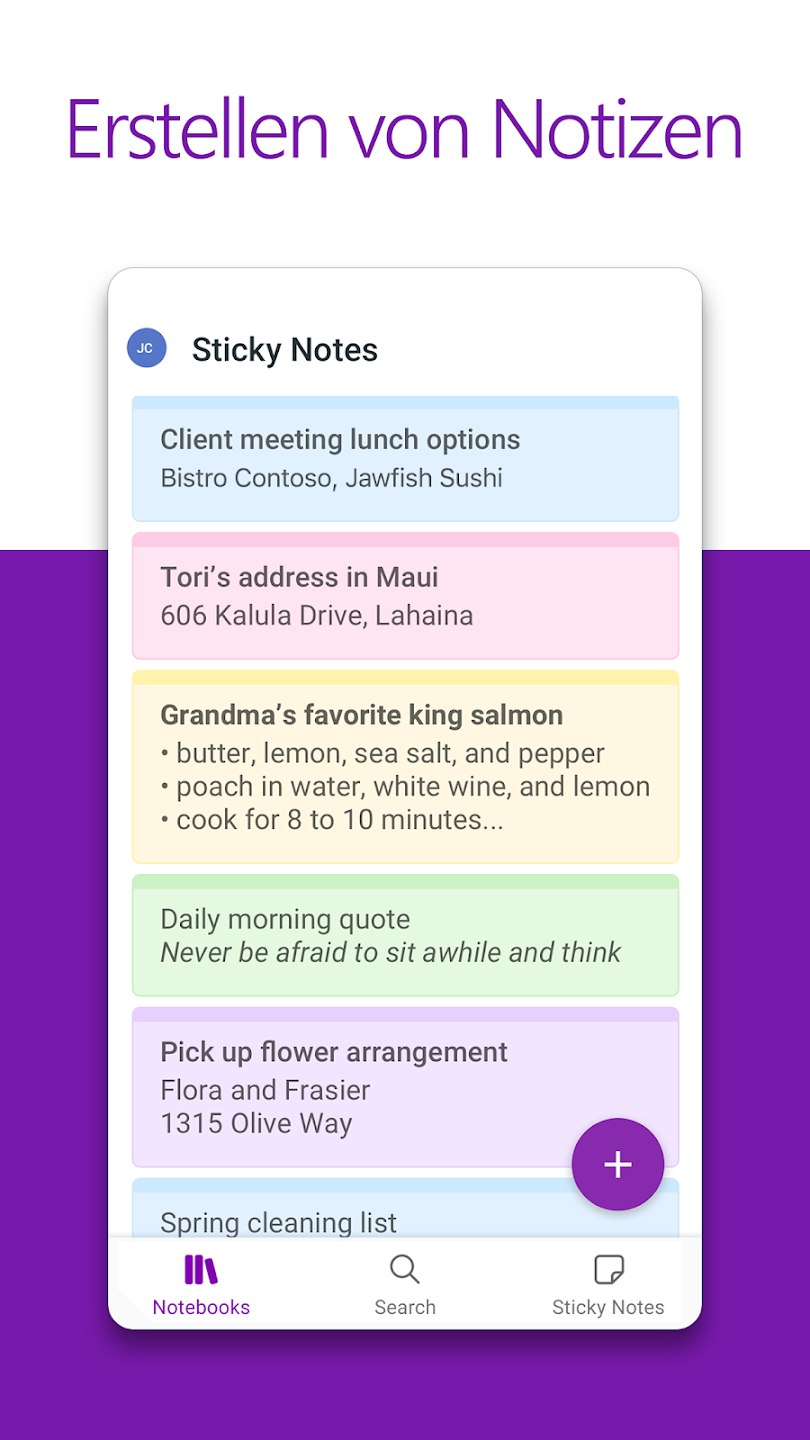
Schnell spontane Gedanken notieren
Eine gute Notiz-App muss auch dann funktionieren, wenn nur wenige Sekunden Zeit sind.
Auf Android bietet OneNote einen schwebenden Badge, über den schnell eine neue Notiz erstellt werden kann.
Der Badge kann über anderen Apps angezeigt werden.
Das kann hilfreich sein:
- während eines Telefonats
- beim Lesen eines Artikels
- beim Surfen
- während einer anderen Aufgabe
Eine spontane Idee muss dadurch nicht erst bis zum späteren Öffnen der App im Kopf behalten werden.
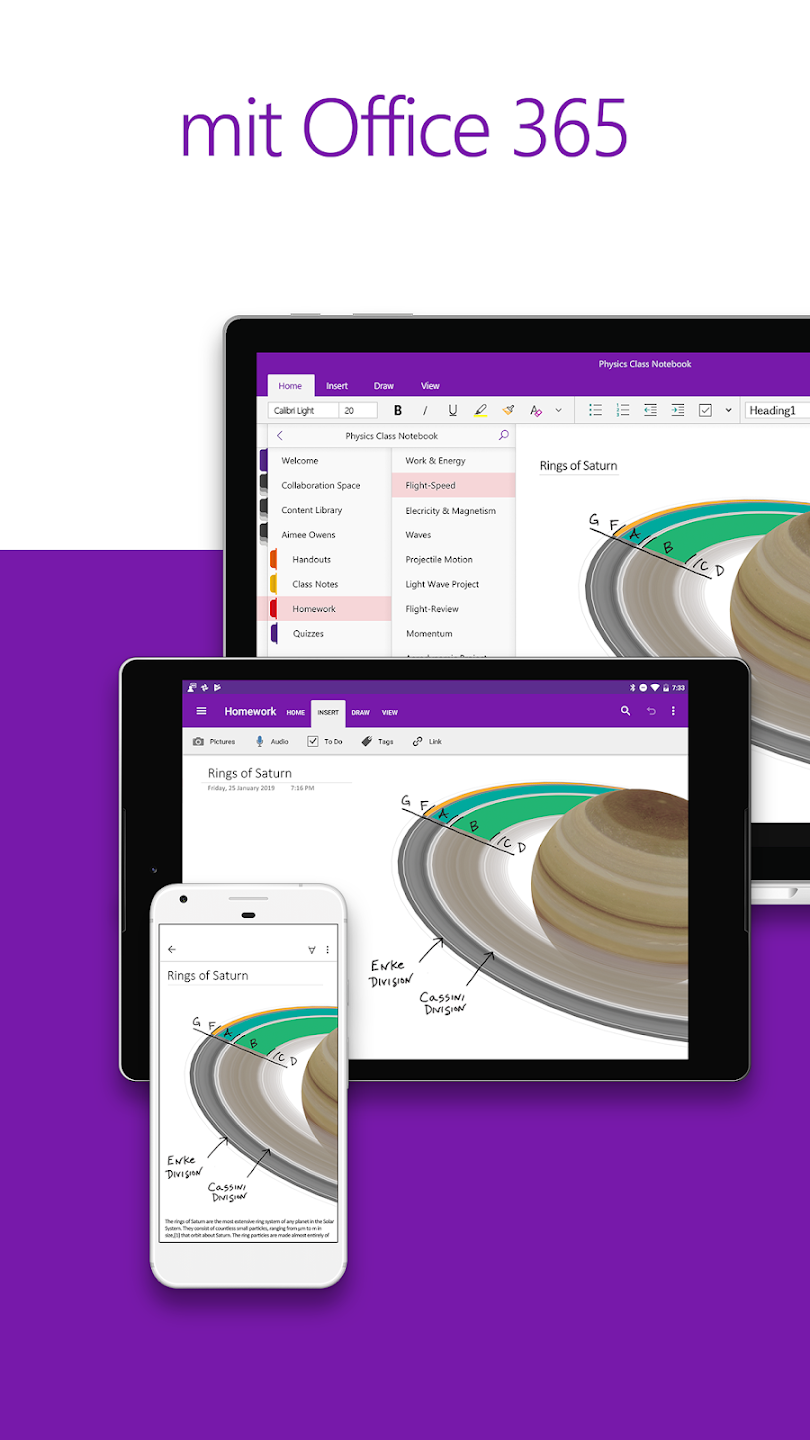
Notizen auf mehreren Geräten synchronisieren
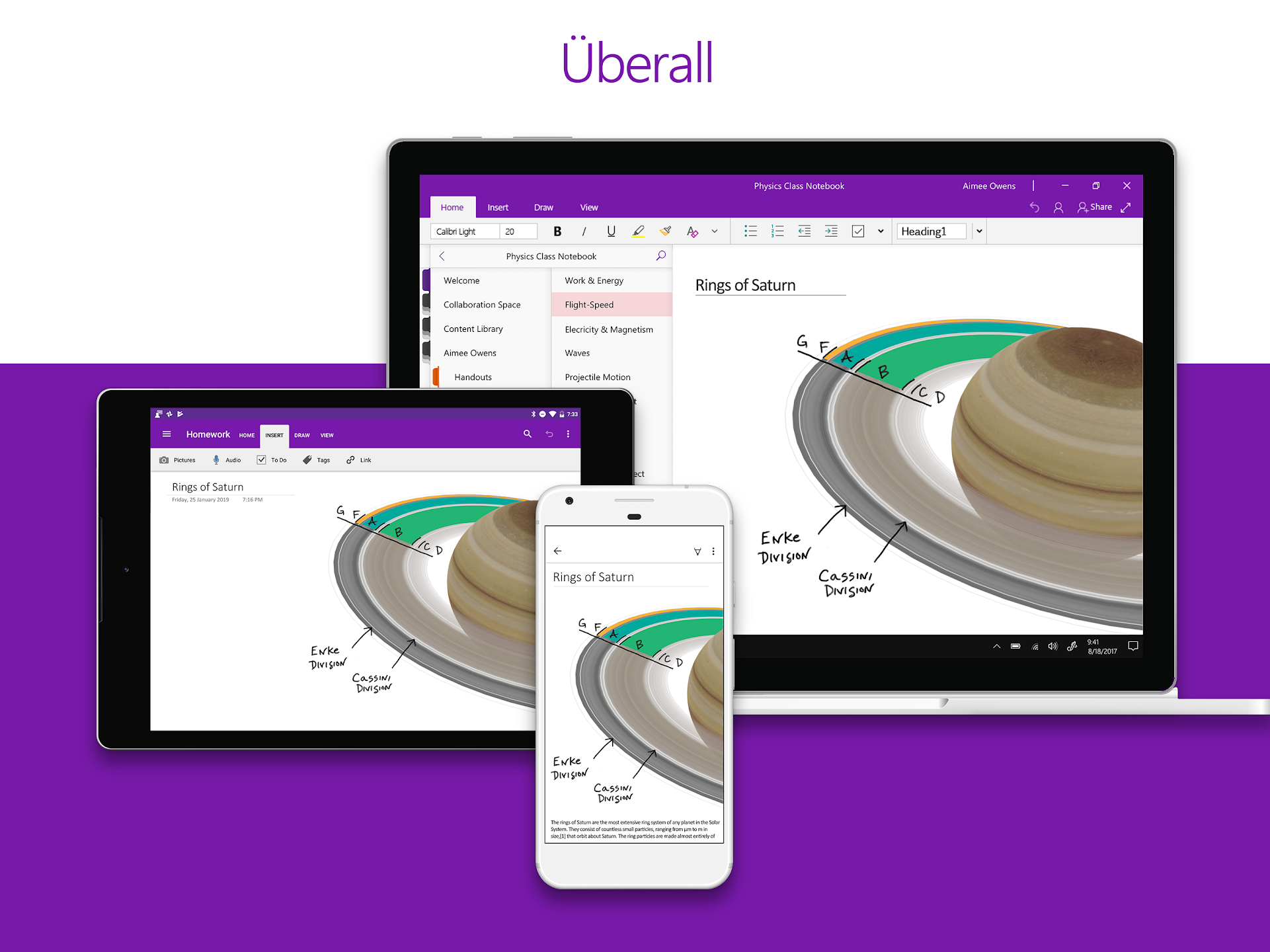
OneNote kann Inhalte über mehrere Geräte hinweg synchron halten.
Das ist besonders hilfreich, wenn verschiedene Geräte für unterschiedliche Aufgaben eingesetzt werden.
Ein möglicher Ablauf:
- am PC eine Besprechungsseite erstellen
- unterwegs auf dem Smartphone nachlesen
- auf dem Tablet eine Skizze ergänzen
- später am Computer weiterarbeiten
Dadurch bleibt das Notizbuch an mehreren Orten verfügbar.
Für die Synchronisierung ist ein Microsoft-Konto erforderlich.
OneNote auf Android, Apple und Windows
OneNote ist für verschiedene Plattformen verfügbar.
Dazu gehören unter anderem:
- Android
- iPhone und iPad
- Windows
Dadurch können Teams auch dann mit derselben Notizstruktur arbeiten, wenn nicht alle Personen dasselbe Gerät besitzen.
Für Nutzer, die privat und beruflich unterschiedliche Systeme haben, kann das ebenfalls praktisch sein.
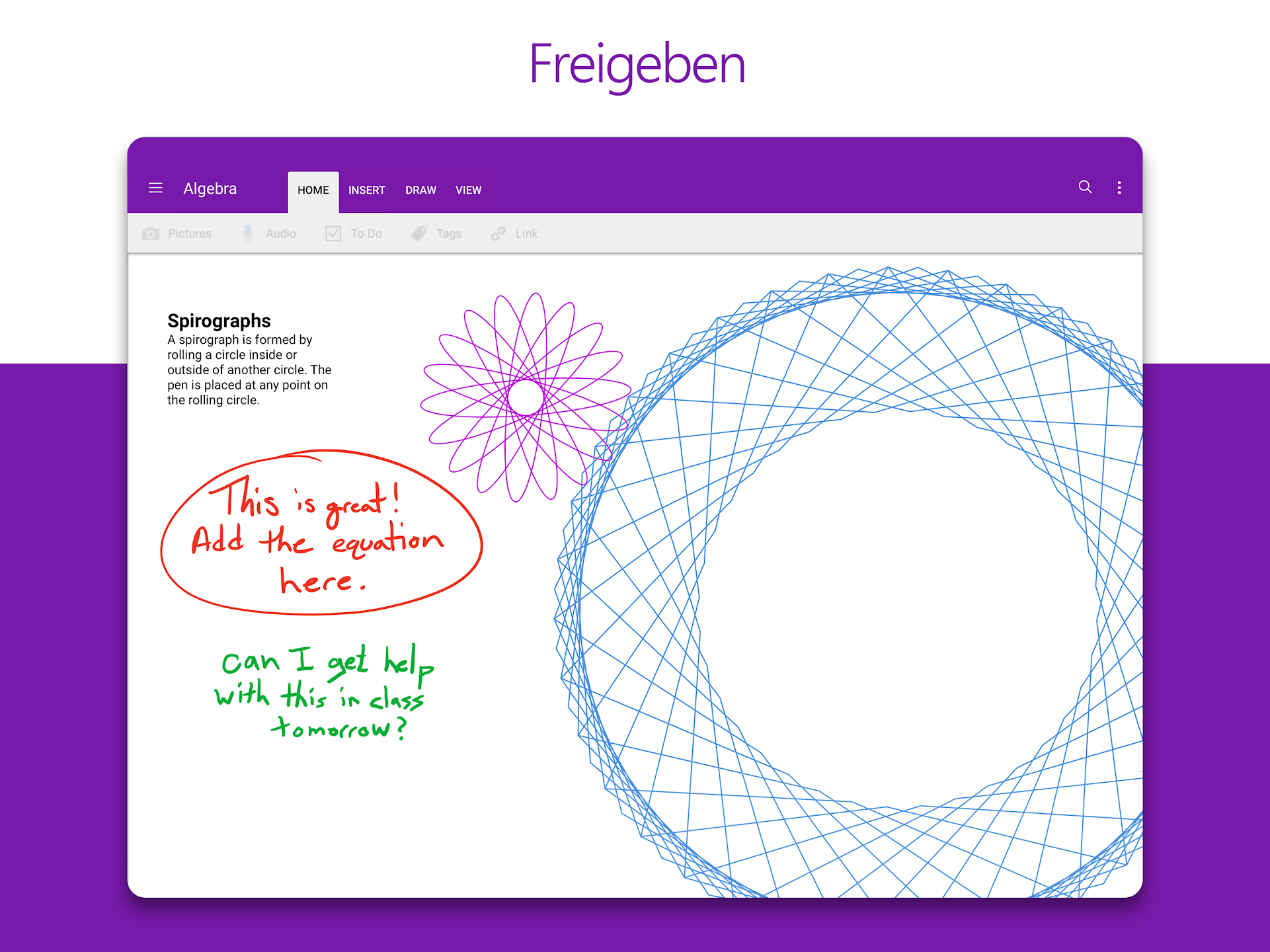
Gemeinsam an Notizen arbeiten
OneNote ist nicht nur als persönlicher Notizblock gedacht.
Mehrere Personen können gemeinsam an Inhalten arbeiten.
Das eignet sich beispielsweise für:
- Teammeetings
- Gruppenarbeiten
- Brainstorming
- Projektplanung
- Unterrichtsvorbereitung
- gemeinsame Recherchen
Wenn mehrere Personen dieselbe Seite bearbeiten, bleiben Informationen an einem zentralen Ort.
Das kann die Anzahl einzelner Dateien und getrennter Notizen reduzieren.
Inhalte in Echtzeit gemeinsam bearbeiten
Bei Teamprojekten können Änderungen direkt sichtbar werden.
Eine Person ergänzt beispielsweise neue Informationen, während ein anderes Teammitglied eine Aufgabenliste aktualisiert.
Dadurch eignet sich OneNote auch für Arbeitsgruppen, die räumlich getrennt arbeiten.
Bei wichtigen Dokumentationen sollte trotzdem klar geregelt sein, wer für welche Inhalte verantwortlich ist.
OneNote für Besprechungen
Im Berufsalltag kann OneNote als zentrale Sammlung für Meetings dienen.
Eine Meeting-Seite kann beispielsweise enthalten:
- Datum
- Teilnehmer
- Agenda
- Entscheidungen
- offene Fragen
- Aufgaben
- nächste Schritte
Nach dem Meeting bleibt alles an derselben Stelle gespeichert.
Bei der nächsten Besprechung kann direkt auf frühere Seiten zurückgegriffen werden.
Brainstorming im Team
Für frühe Projektphasen kann die freie Arbeitsfläche von OneNote besonders praktisch sein.
Ideen müssen nicht sofort perfekt sortiert werden.
Stattdessen können zunächst:
- Stichpunkte
- Skizzen
- Fragen
- Bilder
- Links
gesammelt werden.
Später können diese Inhalte geordnet und auf andere Seiten verteilt werden.
OneNote für Schüler
Im Schulalltag kann OneNote als digitales Heft dienen.
Schüler können beispielsweise:
- Unterrichtsnotizen schreiben
- Bilder ergänzen
- handschriftliche Aufgaben erfassen
- Mindmaps zeichnen
- Webinformationen sammeln
- Hausaufgaben organisieren
Einzelne Fächer können als Abschnitte aufgebaut werden.
Dadurch bleiben Unterrichtsmaterialien thematisch getrennt.
OneNote für Studierende
Auch im Studium kann die App für verschiedene Arbeitsweisen interessant sein.
Beispiele sind:
- Vorlesungsmitschriften
- Seminarvorbereitung
- Recherche
- Literaturhinweise
- Projektplanung
- Prüfungsvorbereitung
Wer sowohl mit Tastatur als auch mit Stift arbeitet, kann beide Formen auf derselben Seite kombinieren.
Das ist besonders bei technischen oder mathematischen Themen hilfreich.
OneNote für Lehrkräfte
Lehrkräfte können OneNote ebenfalls für Unterrichtsplanung einsetzen.
Mögliche Bereiche sind:
- Stundenplanung
- Unterrichtsmaterial
- Aufgaben
- Projektideen
- Links
- persönliche Notizen
Da die Inhalte auch auf mobilen Geräten verfügbar sind, können Informationen unterwegs abgerufen werden.
Verbindung mit Word und Excel
OneNote gehört zur Microsoft-Office-Familie und kann zusammen mit anderen Microsoft-Anwendungen eingesetzt werden.
Besonders relevant sind häufig:
- Word
- Excel
- OneDrive
- Microsoft 365
Dadurch passt OneNote gut in Arbeitsabläufe, die bereits stark auf Microsoft-Dienste ausgerichtet sind.
Ein Team kann beispielsweise Notizen in OneNote sammeln, Tabellen in Excel bearbeiten und fertige Texte später in Word weiterführen.
OneNote als Ergänzung zu klassischen Dokumenten
OneNote ersetzt nicht immer Word oder Excel.
Die App eignet sich stärker für offene Informationssammlungen, spontane Notizen und flexible Seiten.
Ein klassischer Bericht lässt sich in Word oft klarer formatieren.
Eine große Datentabelle gehört eher nach Excel.
OneNote eignet sich dagegen gut für frühe Arbeitsphasen, Recherche, Besprechungsnotizen und persönliche Organisation.
Was braucht man für OneNote?
Für OneNote ist ein Microsoft-Konto erforderlich.
Laut der bereitgestellten Beschreibung können Notizbücher geöffnet werden, die mit Microsoft OneNote 2010 oder neueren Versionen erstellt wurden.
Für geschäftliche Konten kann auch eine Anmeldung über Microsoft 365 oder SharePoint relevant sein.
Dadurch lassen sich Notizen je nach Einrichtung mit OneDrive for Business synchronisieren.
Aktuelle technische Voraussetzungen sollten direkt im jeweiligen App-Store kontrolliert werden, da ältere Angaben zu Android-Versionen mit der Zeit nicht mehr aktuell sein können.
OneDrive for Business im Unternehmen
Unternehmen, die Microsoft 365 oder SharePoint einsetzen, können OneNote in bestehende Kontostrukturen integrieren.
Das kann besonders bei:
- Projektteams
- internen Besprechungen
- Wissenssammlungen
- Teamnotizen
interessant sein.
Welche Freigaben erlaubt sind, hängt von der jeweiligen Unternehmenskonfiguration ab.
Datenschutz bei persönlichen Notizen
Notizbücher können sehr sensible Inhalte enthalten.
Dazu zählen beispielsweise:
- persönliche Gedanken
- Kundendaten
- Projektinformationen
- Kontaktangaben
- interne Firmendaten
- schulische Informationen
Vor der Speicherung sensibler Inhalte sollte geprüft werden, welches Konto aktiv ist und wo die Daten synchronisiert werden.
Auch geteilte Notizbücher sollten regelmäßig kontrolliert werden.
Datenübertragung und Speicherung prüfen
Laut der bereitgestellten Beschreibung können Daten in den USA oder in anderen Ländern verarbeitet oder gespeichert werden, in denen Microsoft, verbundene Unternehmen oder Dienstleister Einrichtungen betreiben.
Für private Notizen kann dies ein Punkt bei der Auswahl der App sein.
Im geschäftlichen Umfeld sollten interne Datenschutzvorgaben und bestehende Verträge berücksichtigt werden.
Für wen eignet sich Microsoft OneNote?
OneNote kann für viele Nutzergruppen interessant sein.
Dazu gehören:
- Schüler
- Studierende
- Lehrkräfte
- Berufstätige
- Projektteams
- Selbstständige
- Personen mit vielen Notizen
- Menschen, die gern handschriftlich arbeiten
Besonders sinnvoll ist die App für Nutzer, die unterschiedliche Inhaltstypen auf einer freien Seite kombinieren möchten.
Wann reicht eine einfachere Notiz-App?
Nicht jeder braucht die vielen Organisationsmöglichkeiten von OneNote.
Wer lediglich kurze Einkaufslisten oder einzelne Erinnerungen schreibt, kommt möglicherweise mit einer einfacheren Notiz-App aus.
OneNote zeigt seine Stärken eher dann, wenn:
- viele Themen organisiert werden
- mehrere Geräte im Alltag vorkommen
- Text und Handschrift kombiniert werden
- Webinhalte gespeichert werden
- Notizen gemeinsam bearbeitet werden
- mehrere Projekte parallel laufen
In solchen Situationen kann die Struktur aus Notizbüchern, Abschnitten und Seiten besonders hilfreich sein.
Microsoft OneNote als digitales Notizbuch
Der zentrale Ansatz von Microsoft OneNote besteht darin, klassische Notizbücher mit einer freien digitalen Arbeitsfläche zu verbinden.
Texte, Zeichnungen, handschriftliche Inhalte, Bilder und Webausschnitte können auf einer Seite miteinander kombiniert werden. Abschnitte und Seiten sorgen dafür, dass auch größere Sammlungen strukturiert bleiben.
Synchronisierung und gemeinsame Bearbeitung erweitern die App über einen rein persönlichen Notizblock hinaus.
Microsoft OneNote kombiniert freie Notizseiten mit Text, Handschrift, Zeichnungen, Webausschnitten und gescannten Inhalten. Die Struktur aus Notizbüchern, Abschnitten und Seiten eignet sich für Schule, Studium, Arbeit und persönliche Projekte. Durch Synchronisierung und gemeinsame Bearbeitung können Inhalte auf mehreren Geräten und innerhalb von Teams weitergeführt werden.