

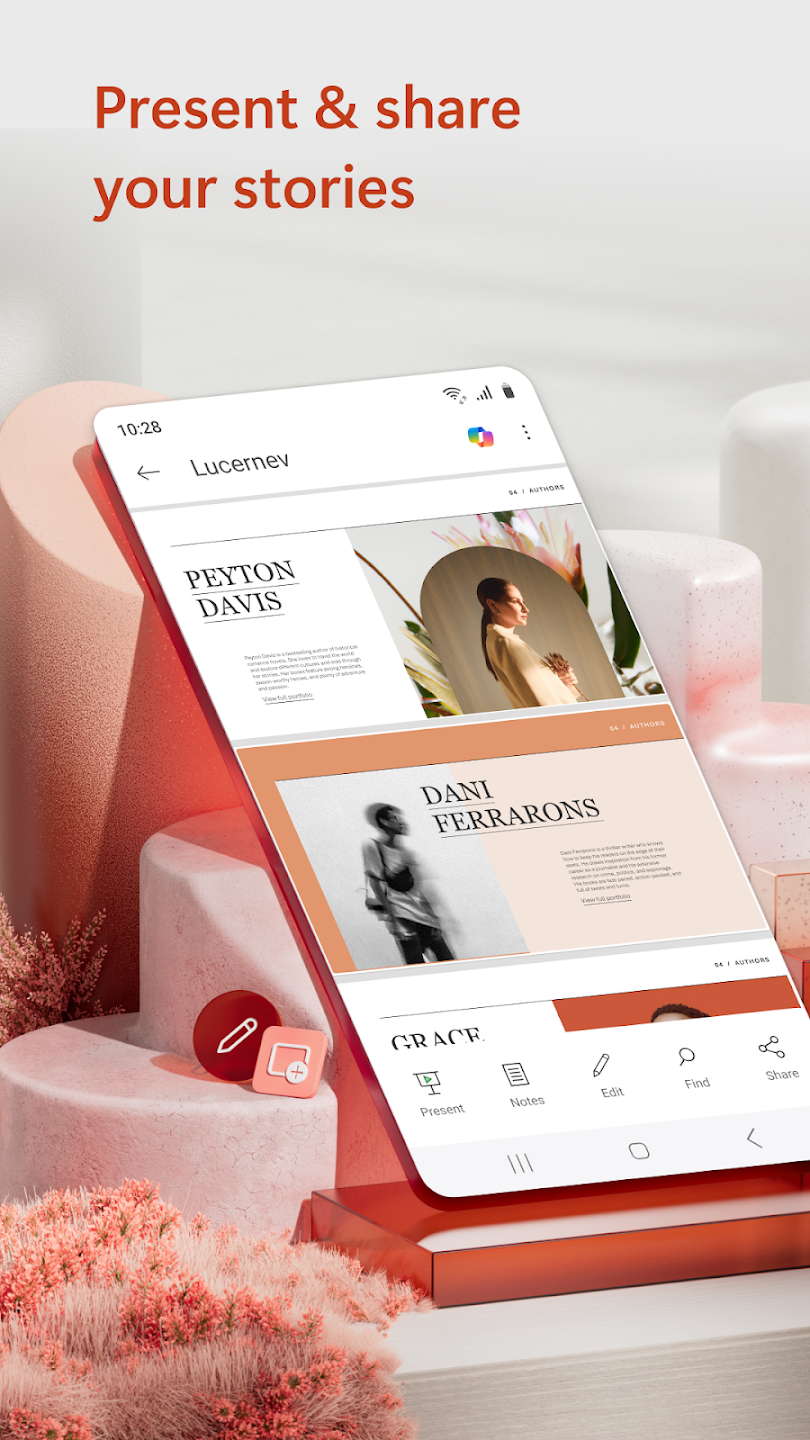
Microsoft PowerPoint: Präsentationen erstellen, bearbeiten und teilen
Wer Präsentationen für Schule, Studium, Arbeit oder persönliche Projekte erstellt, kennt Microsoft PowerPoint als eines der bekanntesten Programme für Folien, Vorträge und visuelle Inhalte. Die mobile App bringt viele zentrale Funktionen auf Smartphone und Tablet und eignet sich sowohl für neue Präsentationen als auch für die Bearbeitung bereits vorhandener Dateien.
Über Vorlagen, Designideen, Diagramme, Bilder, Texte und verschiedene Layouts lassen sich Folien Schritt für Schritt gestalten. Durch die Verbindung mit OneDrive bleiben Dateien auf mehreren Geräten aktuell. Funktionen für Kommentare, gemeinsame Bearbeitung und Versionsverfolgung machen PowerPoint auch für Teams interessant.
Mit Copilot und dem Referentencoach stehen je nach Microsoft-365-Tarif auch KI-gestützte Werkzeuge für Vorbereitung, Präsentationsanalyse und Vortragstraining bereit.
Präsentationen direkt auf dem Smartphone erstellen
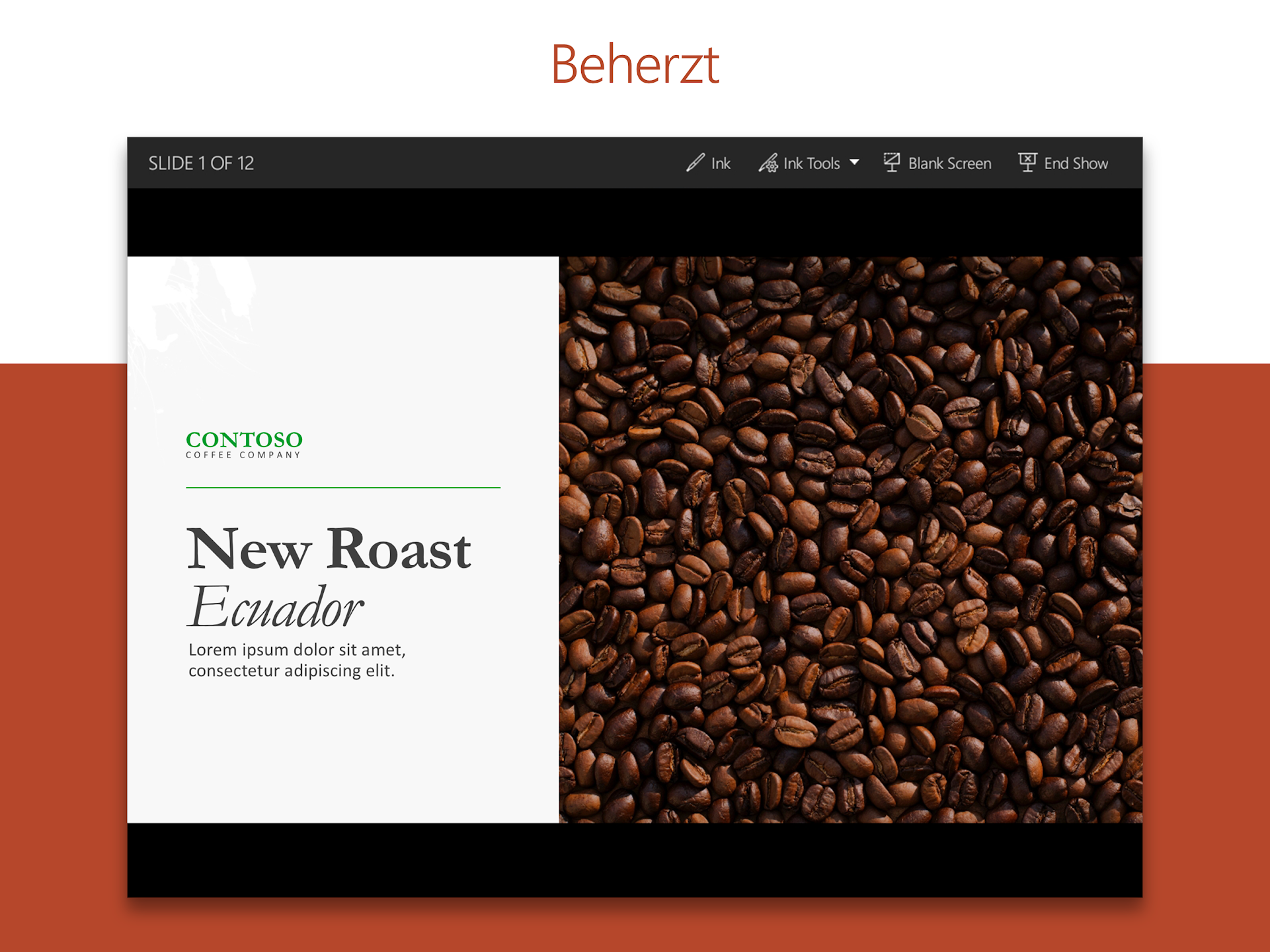
PowerPoint ist nicht auf den klassischen Desktop-PC beschränkt.
Mit der mobilen App können Präsentationen auch unterwegs erstellt oder bearbeitet werden.
Das kann hilfreich sein, wenn:
- kurzfristig eine Folie geändert werden muss
- eine Präsentation vor einem Termin kontrolliert werden soll
- neue Inhalte unterwegs ergänzt werden
- Kommentare eines Kollegen eingearbeitet werden müssen
- eine bestehende Präsentation auf dem Tablet weitergeführt werden soll
Neue Projekte können entweder mit einer leeren Präsentation oder mit einer Vorlage beginnen.
Wer bereits weiß, wie die Präsentation aufgebaut sein soll, kann jede Folie selbst gestalten. Wer schneller starten möchte, kann auf vorhandene Designs zurückgreifen.
Mit Vorlagen schneller zu einer klaren Präsentation kommen
Nicht jede Präsentation muss bei einer komplett leeren Folie beginnen.
PowerPoint bietet Vorlagen für verschiedene Anlässe und Themen.
Dazu können gehören:
- geschäftliche Präsentationen
- Schulprojekte
- Projektberichte
- Verkaufspräsentationen
- Unterrichtsmaterial
- persönliche Projekte
- Informationsfolien
- einfache Berichte
Eine Vorlage gibt bereits ein Grunddesign mit Farben, Schriften und Folienaufteilung vor.
Texte und Bilder können danach durch eigene Inhalte ersetzt werden.
Das kann besonders praktisch sein, wenn wenig Zeit für die visuelle Gestaltung vorhanden ist oder ein einheitlicher Stil gewünscht wird.
Folien von Grund auf gestalten
Wer mehr Kontrolle über das Ergebnis möchte, kann mit einer leeren Präsentation beginnen.
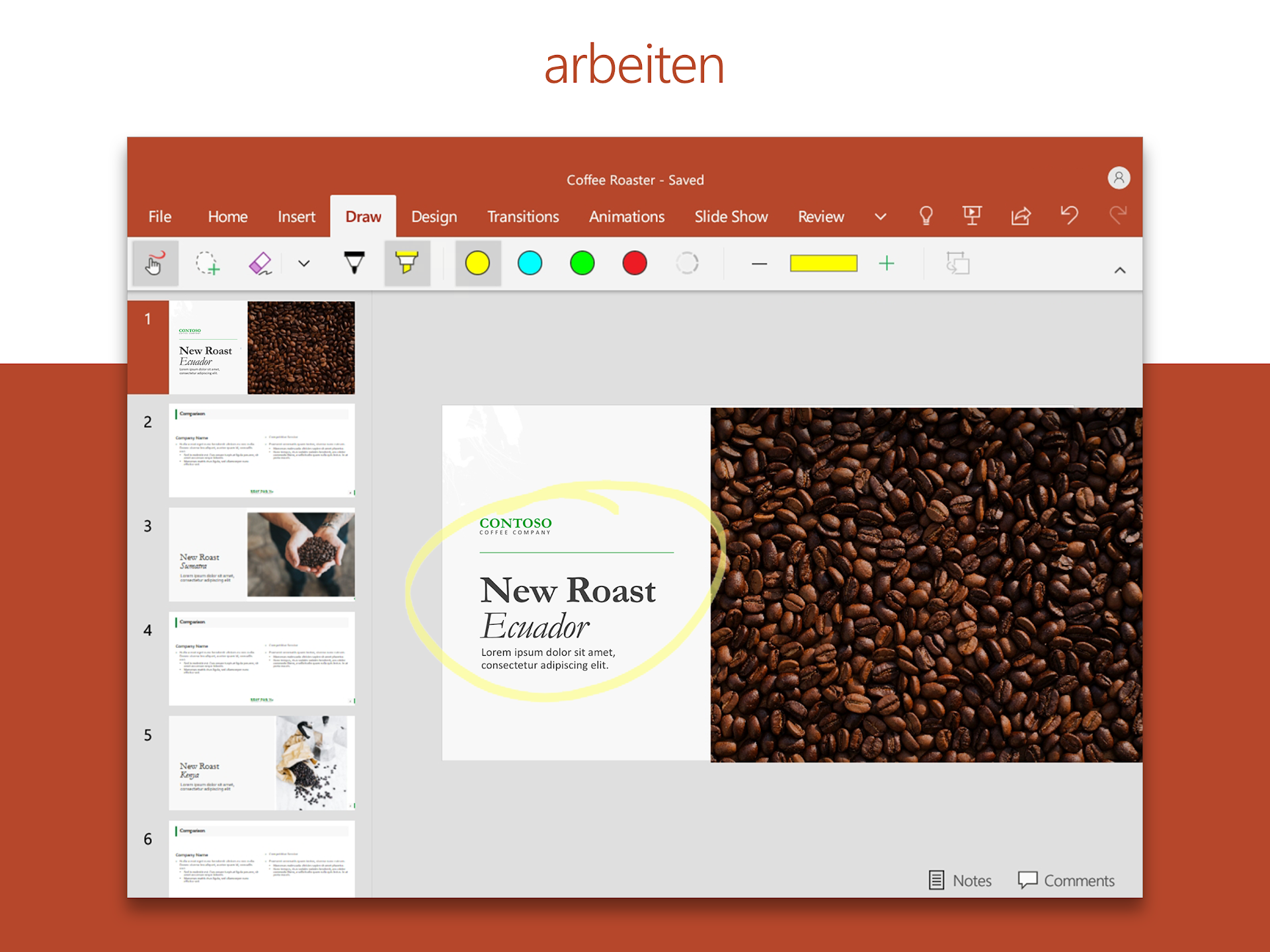
PowerPoint stellt dafür zahlreiche Werkzeuge bereit.
Auf einer Folie können beispielsweise eingefügt werden:
- Überschriften
- Textfelder
- Bilder
- Formen
- Tabellen
- Diagramme
- Symbole
- Listen
Die einzelnen Elemente lassen sich anschließend verschieben, vergrößern oder neu anordnen.
Gerade bei mobilen Geräten hängt der Bedienkomfort stark von der Bildschirmgröße ab. Für kleine Änderungen reicht ein Smartphone oft aus, während sich umfangreiche Präsentationen auf einem Tablet oder Computer meist angenehmer bearbeiten lassen.
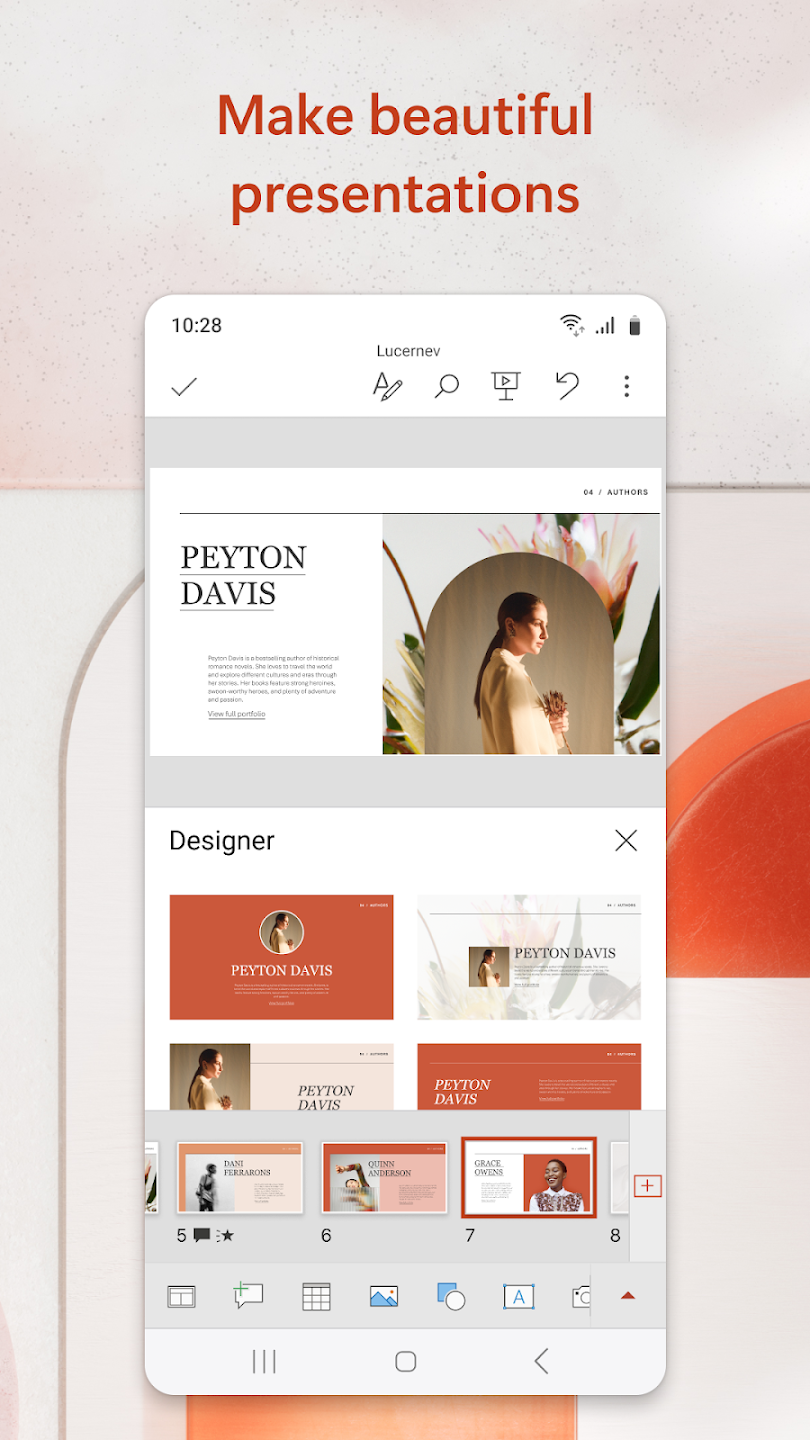
Designideen für vorhandene Inhalte
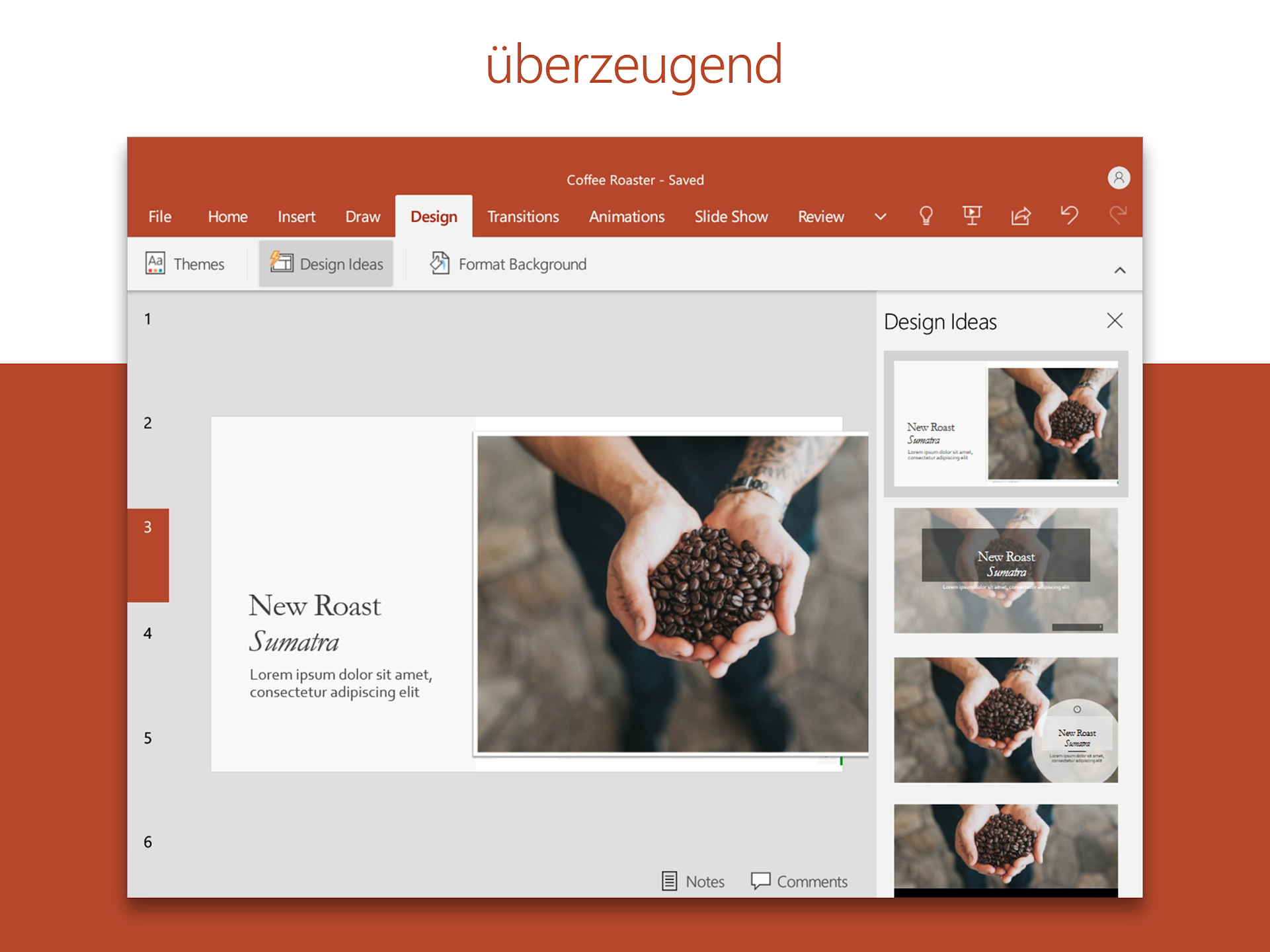
PowerPoint kann auf Basis einer Folie Gestaltungsvorschläge anzeigen.
Dabei werden vorhandene Texte und Bilder analysiert und in unterschiedlichen Layouts angeordnet.
Das kann beispielsweise helfen, wenn eine Folie zwar alle wichtigen Informationen enthält, aber noch nicht überzeugend aussieht.
Mögliche Vorschläge betreffen:
- Position von Bildern
- Aufteilung von Text
- Größe einzelner Elemente
- visuelle Hierarchie
- Anordnung mehrerer Inhalte
Die Vorschläge können als Ausgangspunkt dienen und anschließend weiter angepasst werden.
So bleibt die Entscheidung über das finale Erscheinungsbild beim Nutzer.
Präsentationen über OneDrive synchron halten
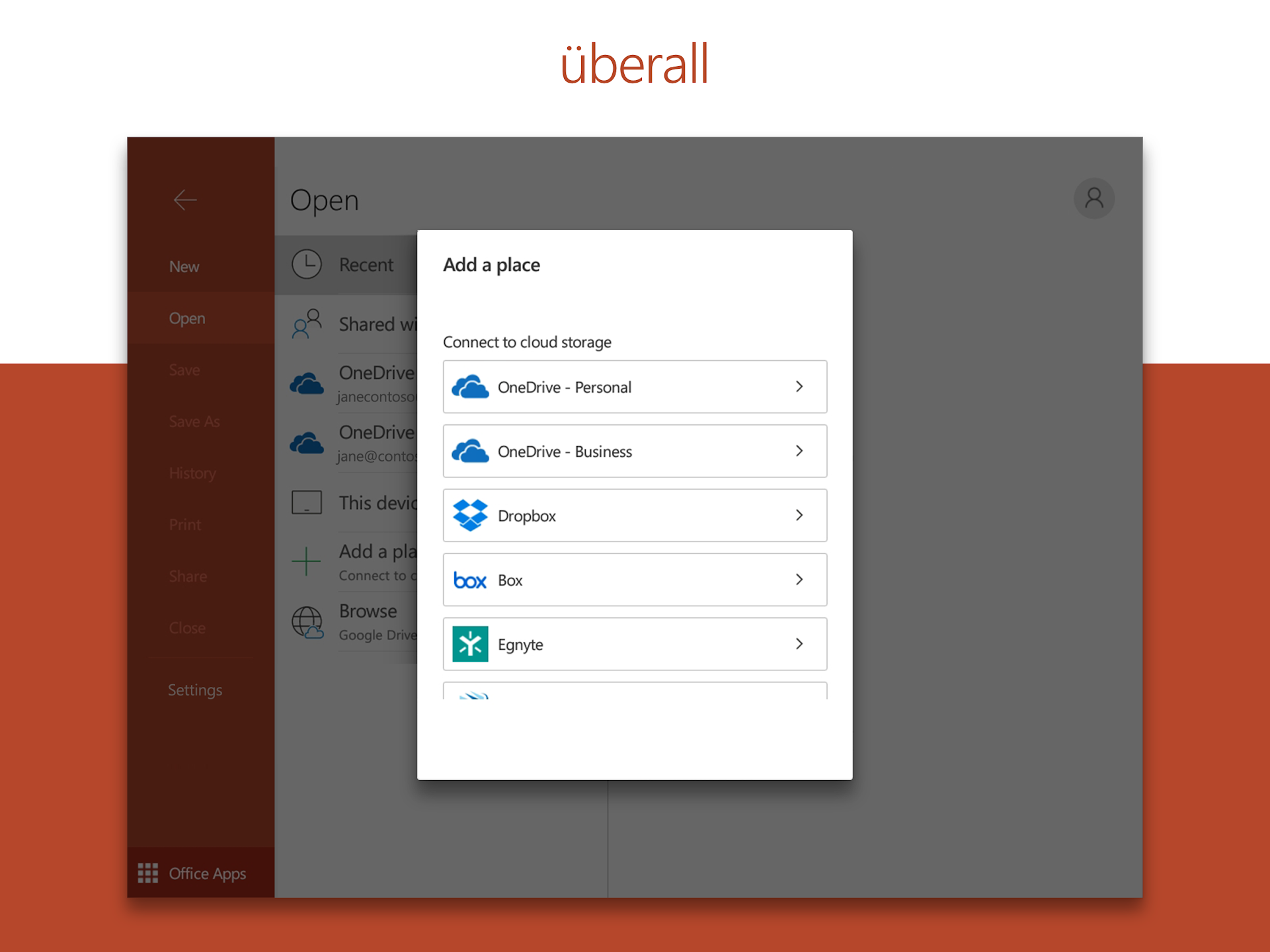
Ein wichtiger Bestandteil von PowerPoint ist die Verbindung mit OneDrive.
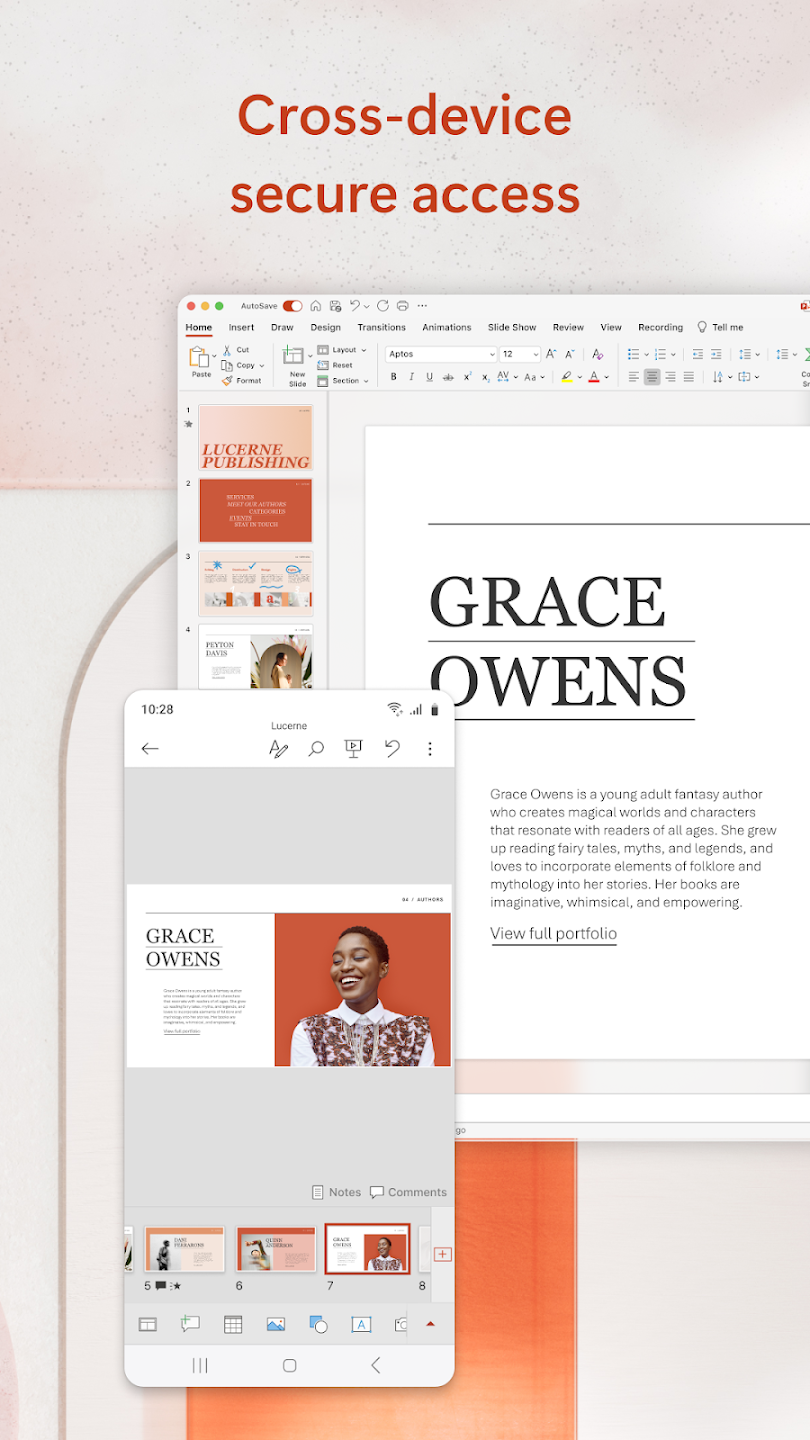
Wird eine Präsentation dort gespeichert, kann sie auf unterschiedlichen Geräten geöffnet und weiterbearbeitet werden.
Ein möglicher Arbeitsablauf sieht so aus:
- Präsentation am PC beginnen
- Datei in OneDrive speichern
- unterwegs auf dem Smartphone öffnen
- Text oder Folien ändern
- später am Computer weiterarbeiten
Dadurch muss die Datei nicht ständig per E-Mail an das eigene Konto geschickt oder manuell zwischen Geräten kopiert werden.
Auch das Risiko, versehentlich mit mehreren unterschiedlichen Dateiversionen zu arbeiten, wird geringer.
Änderungen auf mehreren Geräten behalten
Bei Präsentationen entstehen schnell mehrere Fassungen.
Beispielsweise liegt eine Datei auf dem Computer, eine zweite im E-Mail-Anhang und eine dritte auf dem Smartphone.
Mit der Cloud-Speicherung kann stattdessen an derselben Datei gearbeitet werden.
Das ist besonders bei Projekten hilfreich, die über mehrere Tage oder Wochen laufen.
Wer regelmäßig zwischen Büro-PC, privatem Laptop und Smartphone wechselt, kann dadurch eine klarere Dateistruktur beibehalten.
Vor wichtigen Präsentationen empfiehlt es sich trotzdem, eine finale Datei lokal zu sichern.
Gemeinsam an einer Präsentation arbeiten
PowerPoint bietet Funktionen für die Zusammenarbeit in Echtzeit.
Eine Präsentation kann mit anderen Personen geteilt werden, damit mehrere Teilnehmer Inhalte ansehen oder bearbeiten können.
Das ist beispielsweise praktisch für:
- Gruppenarbeiten
- Teampräsentationen
- Projektberichte
- Workshops
- Unterricht
- gemeinsame Kundenpräsentationen
Anstatt verschiedene Fassungen per E-Mail hin und her zu schicken, kann das Team direkt innerhalb derselben Präsentation arbeiten.
Zugriffsrechte festlegen
Nicht jede Person soll automatisch Änderungen an einer Präsentation vornehmen dürfen.
Beim Teilen können deshalb verschiedene Rechte vergeben werden.
Ein Empfänger kann beispielsweise nur zum Lesen eingeladen werden, während andere Personen Bearbeitungsrechte erhalten.
Das ist sinnvoll, wenn eine Präsentation:
- zur Kontrolle geschickt wird
- nur präsentiert werden soll
- gemeinsam erstellt wird
- von einem Kunden geprüft wird
- intern kommentiert werden soll
Vor dem Teilen vertraulicher Dateien sollte genau kontrolliert werden, wer Zugriff erhält.
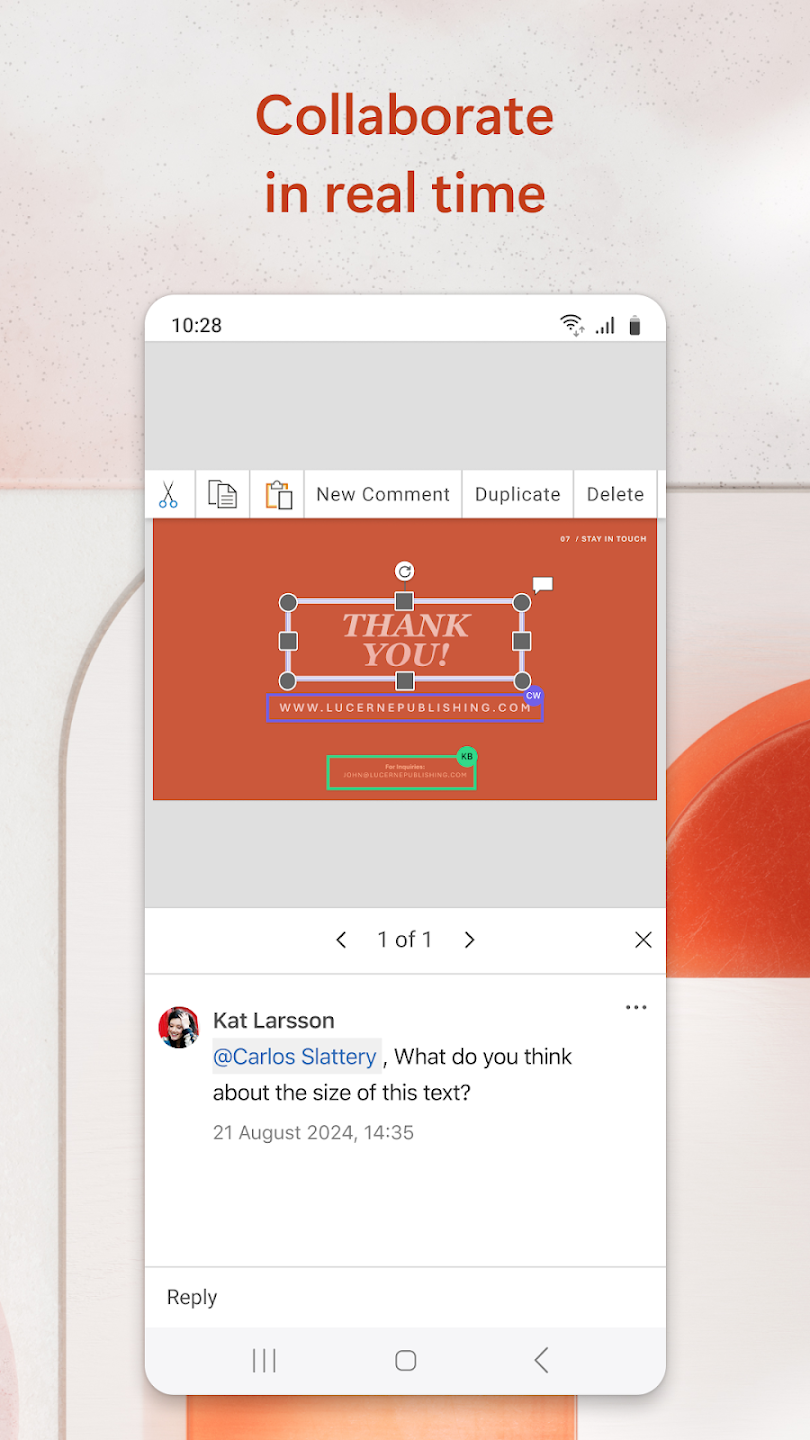
Kommentare direkt auf Folien lesen
Feedback muss nicht separat in einer E-Mail gesammelt werden.
Kommentare können direkt an der Präsentation hinterlegt werden.
Dadurch bleibt klarer, auf welche Folie oder welchen Inhalt sich eine Rückmeldung bezieht.
Ein Teammitglied kann beispielsweise anmerken, dass:
- eine Zahl überprüft werden sollte
- eine Grafik aktualisiert werden muss
- ein Text zu lang ist
- eine Folie neu angeordnet werden sollte
- noch eine Quelle fehlt
Andere Beteiligte sehen diese Kommentare innerhalb des Projekts und können entsprechend reagieren.
Änderungen im Zeitverlauf verfolgen
Bei gemeinsamer Bearbeitung kann es hilfreich sein zu erkennen, was verändert wurde.
PowerPoint bietet Funktionen, mit denen Überarbeitungen und frühere Bearbeitungsstände nachvollzogen werden können.
Das kann besonders bei längeren Projekten wichtig sein.
Wenn eine Folie versehentlich verändert wird oder ein früherer Text besser geeignet war, kann die Versionshistorie bei der Kontrolle helfen.
Bei umfangreichen Teamprojekten sorgt dies für mehr Transparenz über den Bearbeitungsprozess.
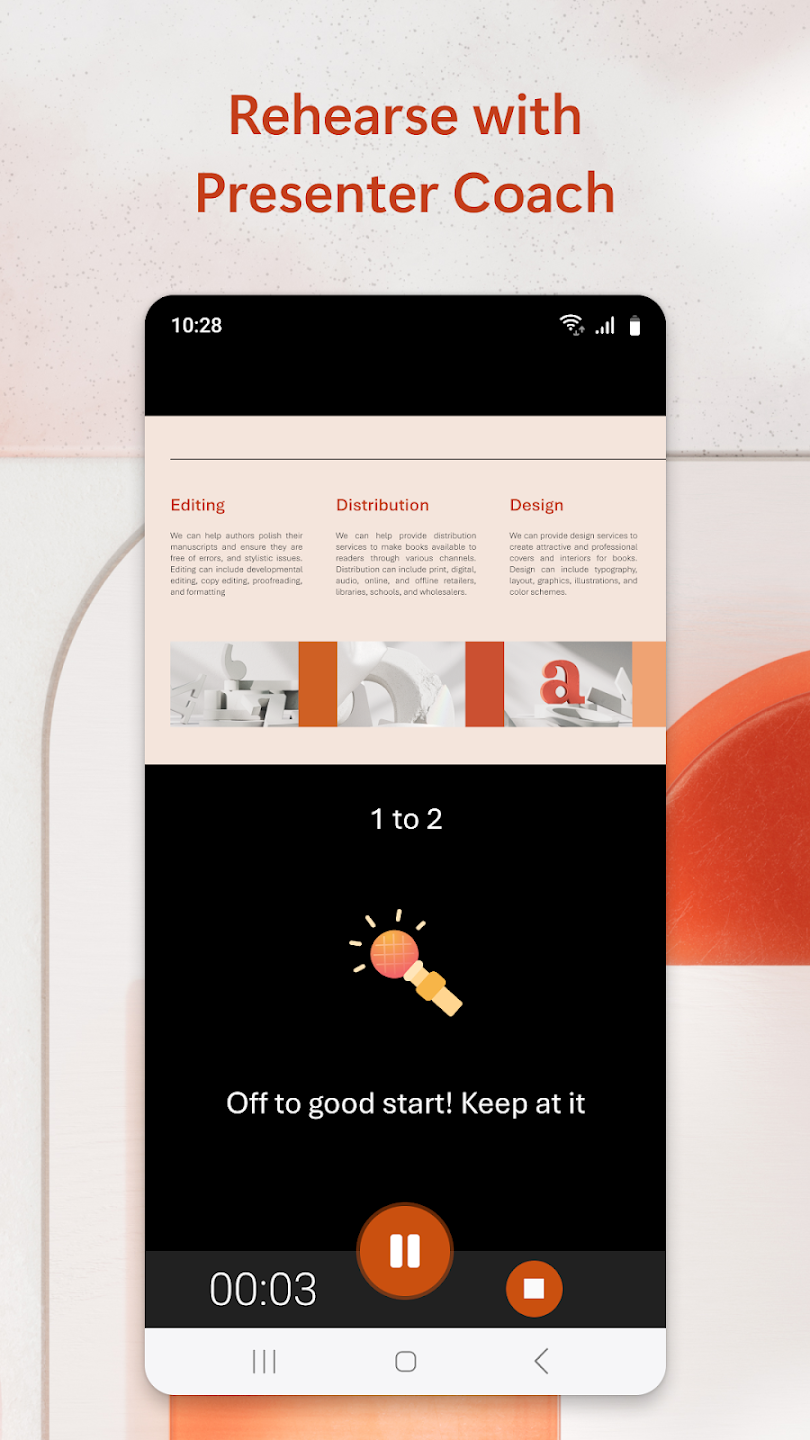
Mit dem Referentencoach den Vortrag üben
Eine gute Präsentation besteht nicht nur aus gut gestalteten Folien.
Auch die Art des Vortrags beeinflusst, wie Inhalte beim Publikum ankommen.
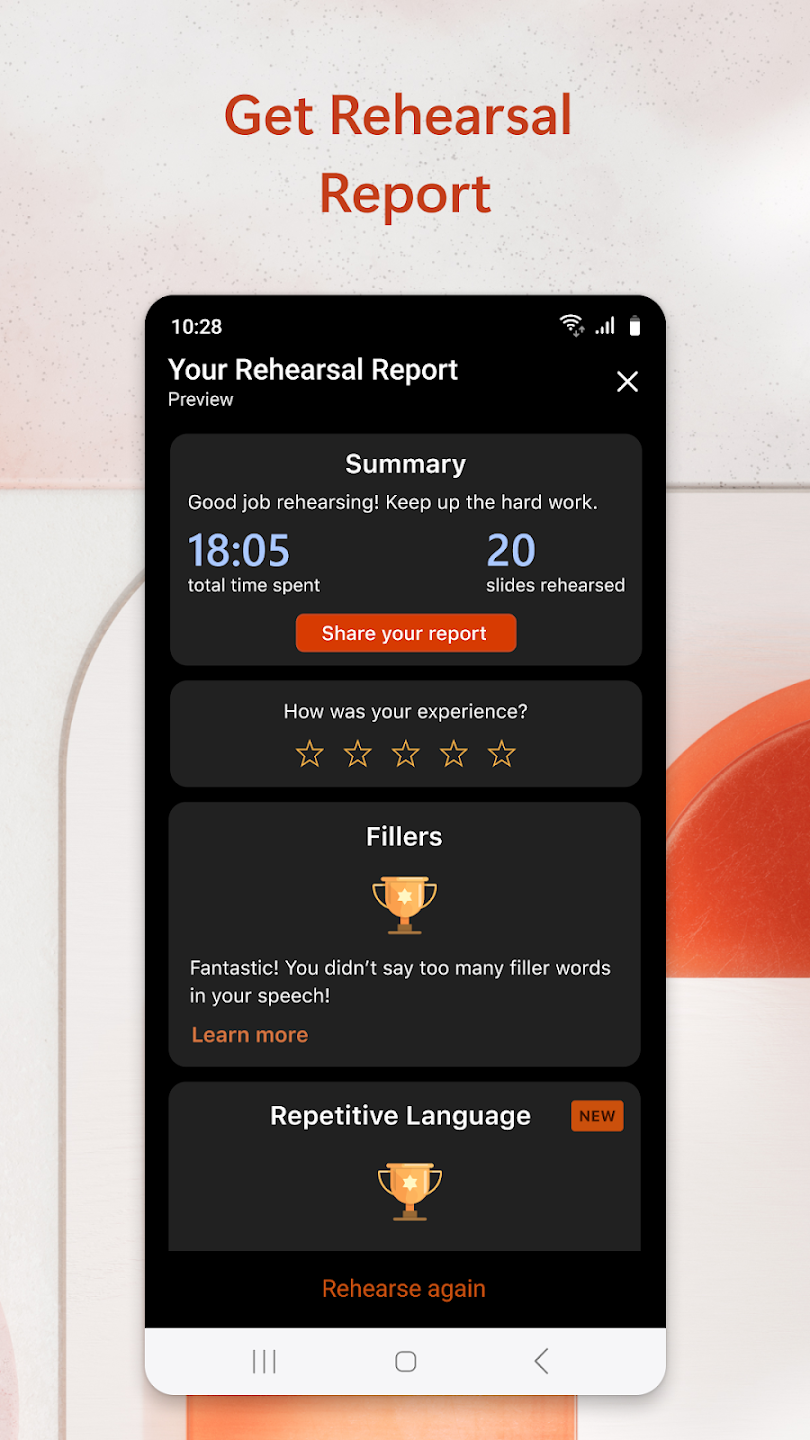
Der Referentencoach von PowerPoint kann beim Üben Feedback geben.
Je nach verfügbarer Funktion kann das System beispielsweise Hinweise geben zu:
- Sprechtempo
- häufigen Füllwörtern
- Vortragstempo
- Sprachstil
- bestimmten Sprechgewohnheiten
Damit kann eine Präsentation vor dem eigentlichen Termin mehrfach geprobt werden.
Gerade für Personen, die selten vor Publikum sprechen, kann solches Feedback hilfreich sein.
Für den Referentencoach kann ein entsprechendes Microsoft-365-Abonnement erforderlich sein.
Sprechtempo vor einem Vortrag kontrollieren
Zu schnelles Sprechen ist ein häufiges Problem bei Vorträgen.
Wer nervös ist, spricht oft schneller als im normalen Gespräch.
Dadurch hat das Publikum weniger Zeit, wichtige Informationen aufzunehmen.
Der Referentencoach kann Hinweise zum Sprechtempo liefern und damit beim Training helfen.
Auch zu langsames Sprechen kann problematisch sein, besonders wenn für den Vortrag nur ein begrenztes Zeitfenster vorhanden ist.
Mehrere Probedurchgänge helfen dabei, ein angenehmes Tempo zu finden.
Füllwörter erkennen
Wörter wie „äh“, „also“ oder ähnliche Füllwörter treten beim freien Sprechen häufig auf.
Einzelne Füllwörter sind normalerweise kein Problem. Werden sie sehr oft wiederholt, können sie jedoch vom Inhalt ablenken.
Der Referentencoach kann solche Muster während einer Übung erkennen.
Damit erhält der Vortragende eine konkrete Rückmeldung, welche sprachlichen Gewohnheiten häufiger auftreten.
Die Funktion ersetzt kein persönliches Präsentationstraining, kann aber eine erste Rückmeldung liefern.
Copilot in PowerPoint
PowerPoint kann je nach Tarif auch mit Copilot verbunden sein.
Copilot ist Microsofts KI-Assistent und kann bei verschiedenen Aufgaben rund um Präsentationen helfen.
Mögliche Funktionen umfassen:
- lange Präsentationen zusammenfassen
- Fragen zu Präsentationsinhalten beantworten
- Vorbereitung auf Meetings
- Themen über Copilot Chat recherchieren
Welche Copilot-Funktionen verfügbar sind, hängt vom jeweiligen Microsoft-365-Angebot, Konto und Gerät ab.
Lange Präsentationen zusammenfassen
Bei Präsentationen mit vielen Folien kann es schwierig sein, schnell einen Überblick zu gewinnen.
Copilot kann zentrale Inhalte einer längeren Datei zusammenfassen.
Das kann interessant sein, wenn:
- eine fremde Präsentation vor einem Meeting geprüft wird
- eine alte Projektdatei schnell verstanden werden soll
- ein umfangreicher Bericht auf Kernpunkte reduziert werden soll
- nur wenige Minuten zur Vorbereitung vorhanden sind
Bei wichtigen Aussagen sollten die Ergebnisse immer mit den Originalfolien verglichen werden.
KI-Systeme können Informationen falsch einordnen oder einzelne Details auslassen.
Fragen zur Meeting-Vorbereitung erhalten
Copilot kann auch bei der Vorbereitung auf Besprechungen unterstützen.
Auf Basis vorhandener Präsentationsinhalte können mögliche Fragen und Antworten vorgeschlagen werden.
Das kann helfen, sich vor einem Vortrag Gedanken darüber zu machen, welche Punkte das Publikum genauer hinterfragen könnte.
Beispiele sind:
- Wie wurden diese Zahlen berechnet?
- Welche Risiken bestehen?
- Warum wurde diese Lösung gewählt?
- Welche nächsten Schritte sind geplant?
- Welche Daten stützen diese Aussage?
Solche Fragen können als Vorbereitung dienen, ersetzen aber nicht die eigene fachliche Prüfung.
Themen mit Copilot Chat recherchieren
Copilot Chat kann auch für erste Rechercheschritte herangezogen werden.
Ein Nutzer kann beispielsweise Fragen zu einem Thema stellen und anschließend entscheiden, welche Informationen in eine Präsentation aufgenommen werden sollen.
Bei externen Fakten sollten jedoch Originalquellen geprüft werden.
Das gilt besonders für:
- aktuelle Zahlen
- rechtliche Informationen
- wissenschaftliche Aussagen
- Marktinformationen
- medizinische Themen
- finanzielle Daten
Eine KI-Antwort allein sollte bei kritischen Inhalten nicht als Beleg dienen.
PowerPoint für Schule und Studium
PowerPoint eignet sich auch für Präsentationen im Bildungsbereich.
Schüler und Studierende können damit unter anderem:
- Referate vorbereiten
- Forschungsergebnisse darstellen
- Gruppenarbeiten präsentieren
- Diagramme einbauen
- Lerninhalte strukturieren
- Bilder und Text kombinieren
Die mobile App kann dabei besonders praktisch sein, wenn kurz vor dem Unterricht noch kleine Änderungen erforderlich sind.
Für längere Arbeiten empfiehlt sich ein klarer Aufbau mit wenigen Informationen pro Folie.
PowerPoint im Berufsalltag
Im beruflichen Umfeld gehört PowerPoint für viele Teams zur täglichen Arbeit.
Typische Anwendungsbereiche sind:
- Projektberichte
- Verkaufspräsentationen
- Strategie-Meetings
- interne Schulungen
- Kundenpräsentationen
- Quartalsberichte
- Produktvorstellungen
Die Verbindung aus Cloud-Speicherung und Zusammenarbeit kann gerade bei Teams hilfreich sein, die nicht am selben Ort arbeiten.
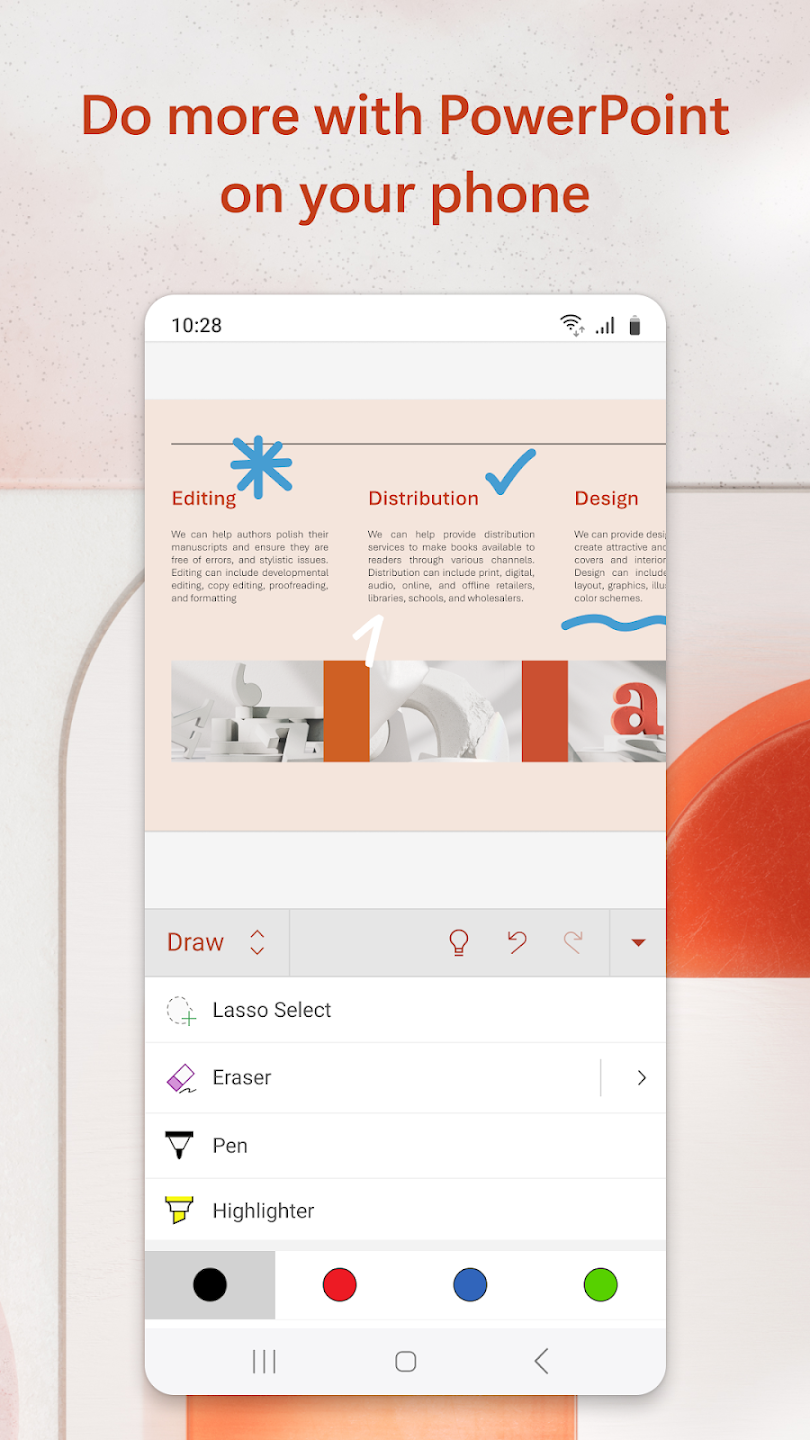
Präsentationen unterwegs bearbeiten
Nicht jede Änderung muss am Schreibtisch erfolgen.
Mit der mobilen PowerPoint-App kann eine Präsentation auch kurz vor einem Termin kontrolliert werden.
So können beispielsweise:
- Tippfehler korrigiert
- Bilder ersetzt
- Texte angepasst
- Folien neu sortiert
- Kommentare geprüft
werden.
Für sehr detaillierte Designarbeit ist ein größerer Bildschirm meist angenehmer.
Für kurzfristige Korrekturen bietet die mobile App jedoch deutlich mehr Flexibilität.
Was wird für die App benötigt?
Laut der bereitgestellten Beschreibung benötigt die Android-App mindestens 1 GB RAM.
Die tatsächlichen Anforderungen können sich mit neuen Versionen ändern.
Vor der Installation sollte deshalb der aktuelle Eintrag im Google Play Store geprüft werden.
Bestimmte Funktionen stehen nur mit einem Microsoft-Konto oder einem passenden Microsoft-365-Abonnement bereit.
Microsoft 365 und kostenpflichtige Funktionen
Ein Teil der PowerPoint-Funktionen kann ohne kostenpflichtiges Abonnement verfügbar sein.
Für bestimmte Premium- und KI-Bereiche wird jedoch ein entsprechender Microsoft-365-Tarif benötigt.
Dazu können je nach Angebot gehören:
- Referentencoach
- erweiterte Bearbeitungsfunktionen
- Copilot
- weitere Microsoft-365-Dienste
Welche Funktionen genau in einem Tarif enthalten sind, sollte direkt vor dem Abschluss kontrolliert werden.
Automatische Verlängerung von Abonnements
Wird ein Microsoft-365-Abonnement über den Google Play Store abgeschlossen, kann die Abrechnung über das dort hinterlegte Konto erfolgen.
Abonnements können sich automatisch verlängern, sofern diese Verlängerung nicht in den Kontoeinstellungen beendet wird.
Vor dem Kauf sollte geprüft werden:
- Preis
- Abrechnungszeitraum
- Verlängerungsdatum
- enthaltene Funktionen
- Kündigungsbedingungen
Die aktuell im Store angezeigten Angaben sind entscheidend.
Datenschutz und Cloud-Speicherung prüfen
Präsentationen können vertrauliche Informationen enthalten.
Dazu gehören beispielsweise:
- Kundendaten
- interne Unternehmenszahlen
- Projektinformationen
- persönliche Daten
- Finanzinformationen
- unveröffentlichte Produkte
Wer solche Dateien über OneDrive synchronisiert oder mit anderen Personen teilt, sollte Berechtigungen und Freigabeeinstellungen genau kontrollieren.
Laut der bereitgestellten App-Beschreibung können Daten in den USA oder anderen Regionen verarbeitet oder gespeichert werden, in denen Microsoft oder verbundene Unternehmen tätig sind.
Vor geschäftlicher Verarbeitung sensibler Daten sollten deshalb auch interne Unternehmensrichtlinien berücksichtigt werden.
Für wen eignet sich Microsoft PowerPoint?
PowerPoint richtet sich an sehr unterschiedliche Nutzergruppen.
Dazu gehören:
- Schüler
- Studierende
- Lehrkräfte
- Unternehmen
- Selbstständige
- Projektteams
- Vertriebsmitarbeiter
- Vortragende
- Content-Teams
Wer regelmäßig Präsentationen erstellt oder vorhandene PowerPoint-Dateien erhält, profitiert besonders von der Kompatibilität zwischen Desktop- und Mobilversion.
Microsoft PowerPoint als mobile Präsentations-App
Die Stärke von Microsoft PowerPoint liegt in der Verbindung aus Foliengestaltung, Cloud-Synchronisierung, gemeinsamer Bearbeitung und Präsentationstraining.
Neue Präsentationen können mit einer Vorlage oder einer leeren Datei beginnen. OneDrive hält Dateien auf mehreren Geräten auf demselben Stand, während Freigaben, Kommentare und Versionskontrolle die Zusammenarbeit im Team unterstützen.
KI-Funktionen wie Copilot können bei Zusammenfassungen und Vorbereitung helfen. Der Referentencoach ergänzt den eigentlichen Folieneditor durch Feedback zum Vortrag.
Microsoft PowerPoint kombiniert mobile Folienbearbeitung, Vorlagen, OneDrive-Synchronisierung, Teamarbeit und Präsentationstraining. Je nach Microsoft-365-Tarif stehen auch Copilot und der Referentencoach bereit. Damit eignet sich die App für Schule, Studium, Beruf und alle, die Präsentationen unterwegs prüfen, verändern oder gemeinsam mit anderen bearbeiten möchten.