
YouTube Kids – Videos, Lerninhalte und Kindersicherung für Familien
YouTube Kids ist eine Video-App, die speziell für Kinder entwickelt wurde. Die Plattform zeigt kindgerechte Inhalte aus Bereichen wie Musik, Lernen, Basteln, Cartoons, Geschichten und Gaming. Eltern richten die App ein und legen fest, welche Inhalte zum Alter und Entwicklungsstand ihres Kindes passen.
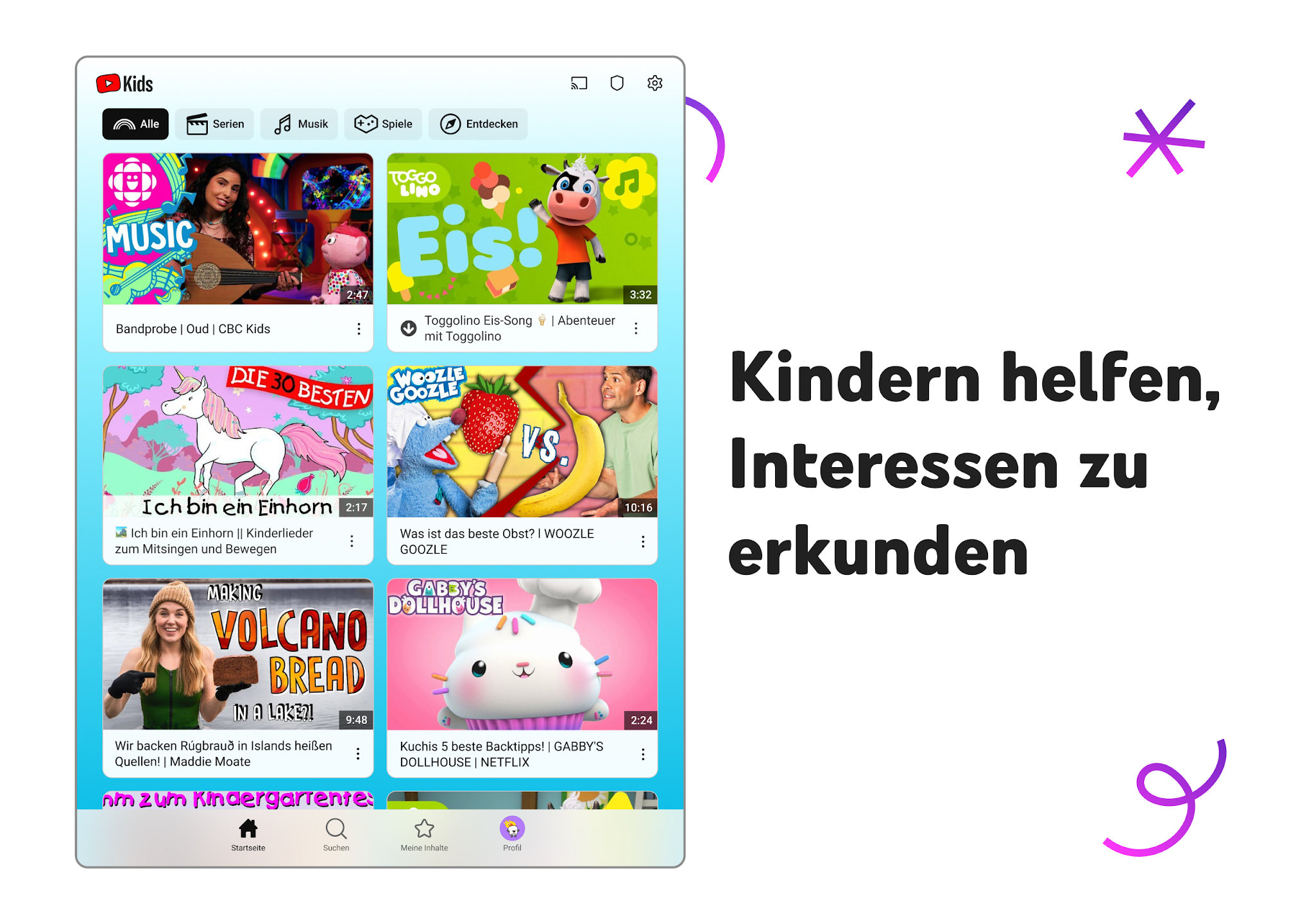
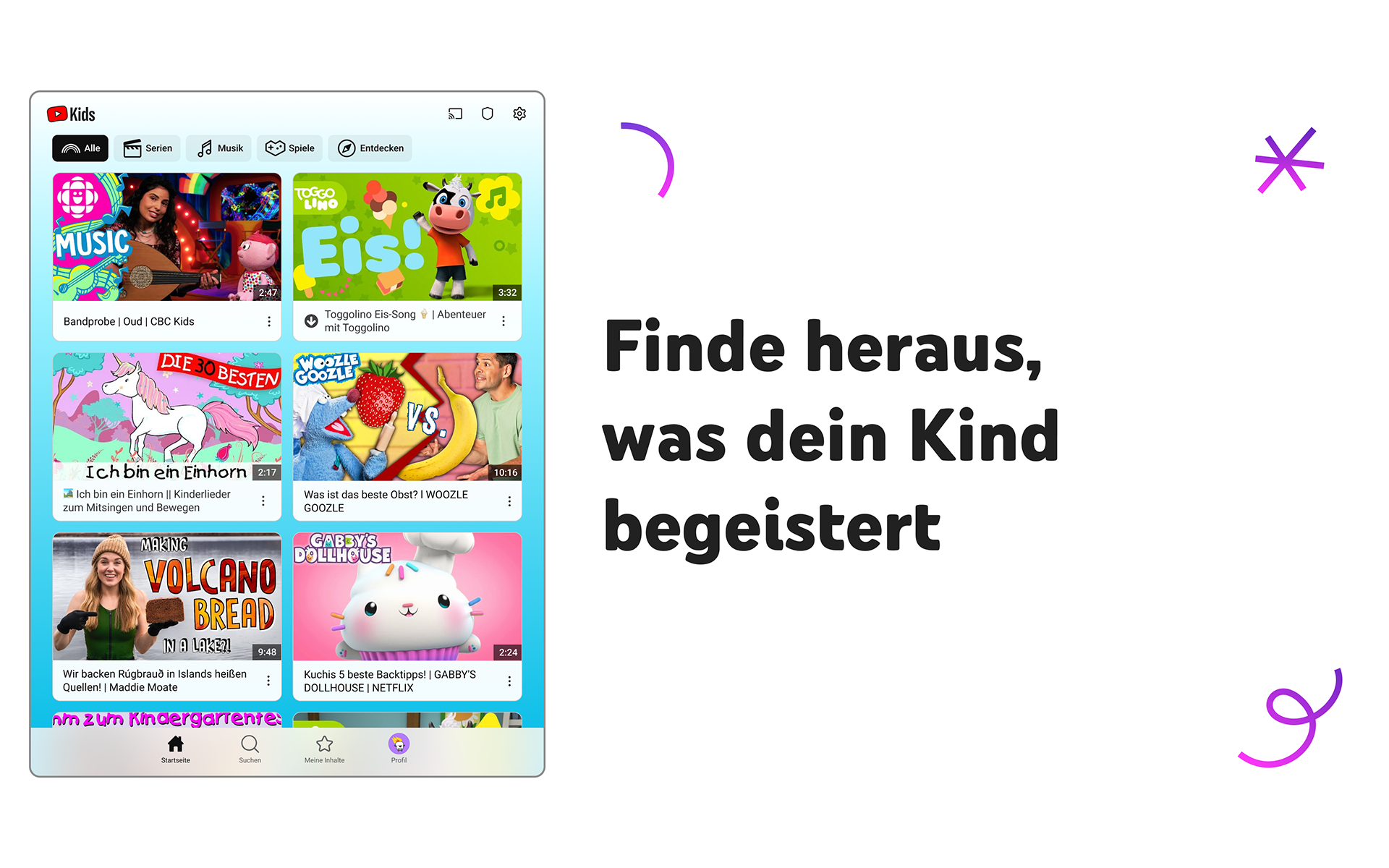
Im Vergleich zur normalen YouTube-App ist die Oberfläche einfacher aufgebaut. Große Symbole, klare Menüs und angepasste Inhaltsbereiche helfen Kindern dabei, Videos schneller zu finden. Gleichzeitig stehen Eltern mehrere Kontrollmöglichkeiten zur Verfügung. Dazu gehören Altersstufen, ein Timer, blockierte Kanäle und der Modus „Nur genehmigte Inhalte“.
YouTube Kids kann eine gute Ergänzung für den Familienalltag sein. Die App ersetzt jedoch keine Begleitung durch Erwachsene. Eltern sollten regelmäßig prüfen, welche Videos angesehen werden und ob die Einstellungen noch zum Alter des Kindes passen.
Was ist YouTube Kids?
YouTube Kids ist eine eigenständige App für Kinder und Familien. Sie bietet eine Auswahl aus Videos, Kanälen und Sammlungen, die auf jüngere Zuschauer ausgerichtet sind.
Die Inhalte stammen von verschiedenen Anbietern und Creatorn. Dazu gehören bekannte Kinderkanäle, Lernvideos, Musikangebote, Zeichentrickserien und kreative Anleitungen.
Typische Themen sind:
- Buchstaben und Zahlen
- Kinderlieder
- Zeichentrick
- Basteln
- Malen
- Tiere
- Natur
- Experimente
- Geschichten
- Musik
- Gaming
- Bewegung
Eltern können für jedes Kind ein eigenes Profil anlegen. So erhält jedes Familienmitglied eine Auswahl, die besser zum jeweiligen Alter passt.
Welche Altersstufen gibt es?
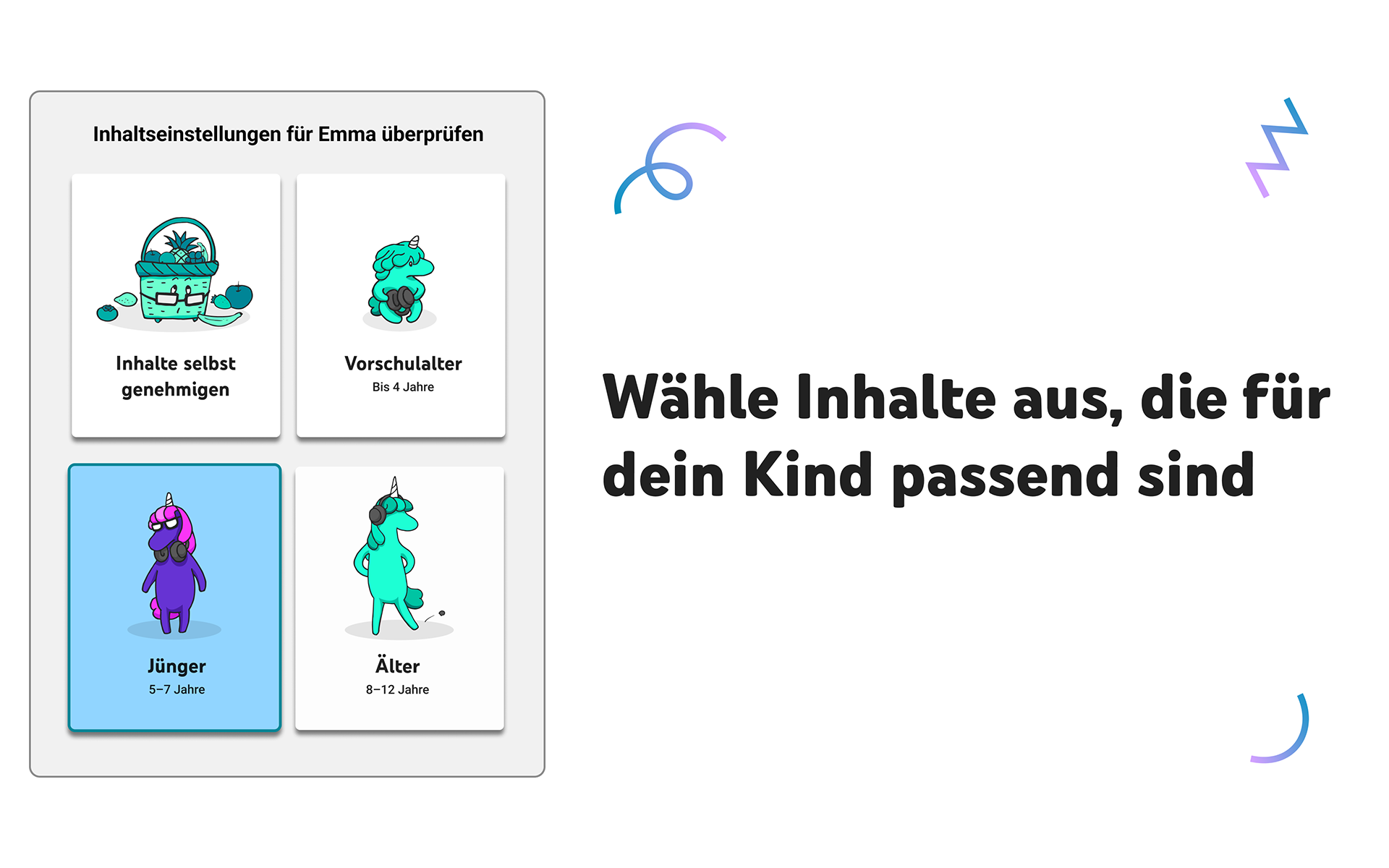
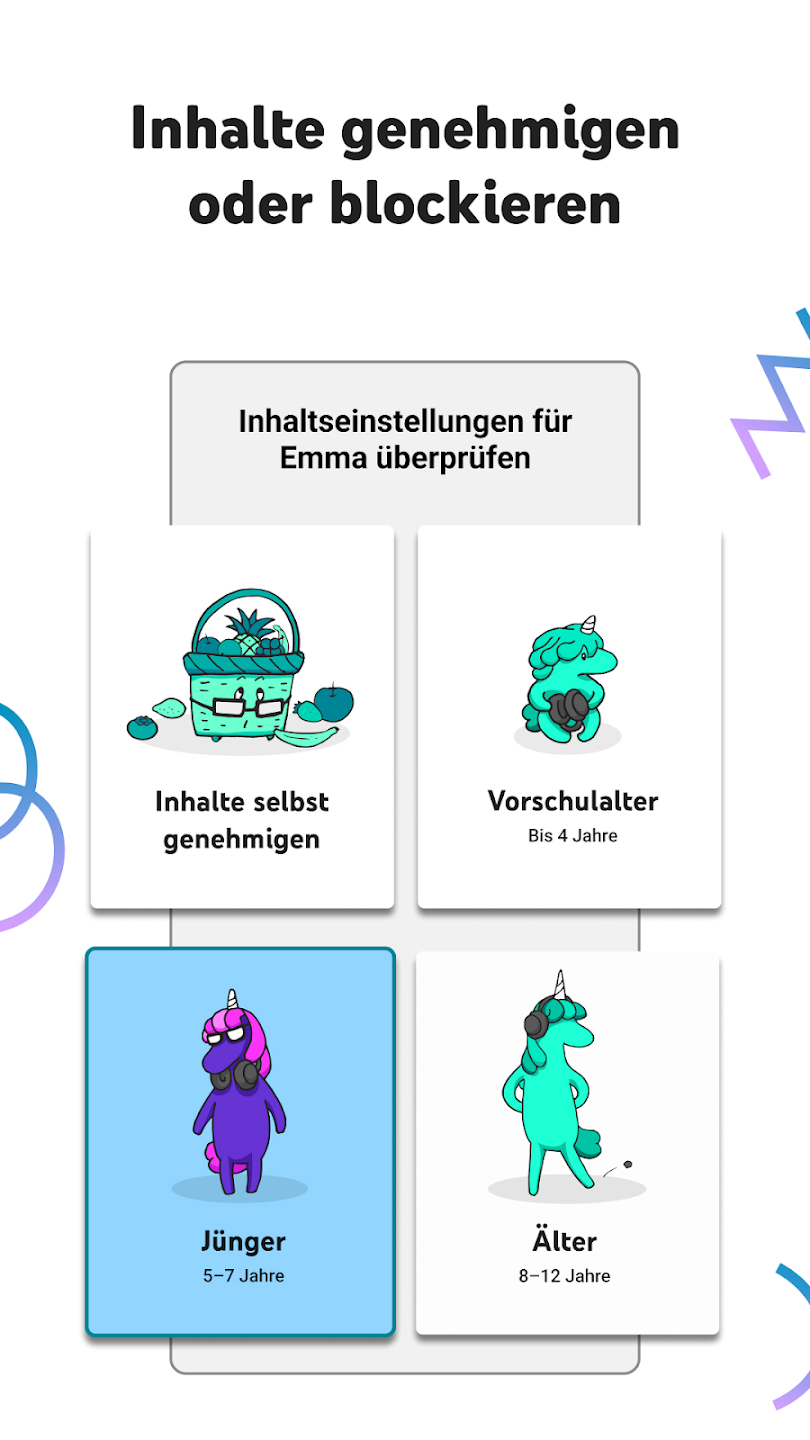
YouTube Kids bietet verschiedene Inhaltsstufen. Eltern wählen beim Einrichten die passende Variante aus.
Vorschulalter
Diese Stufe richtet sich an jüngere Kinder. Die Inhalte konzentrieren sich häufig auf Grundlagen und einfache Lernziele.
Dazu gehören:
- Alphabet
- Zahlen
- Farben
- Formen
- Kinderlieder
- einfache Geschichten
- Tiere
- Bewegungsübungen
Die Videos sind meist kürzer und sprachlich einfacher gestaltet.
Jünger
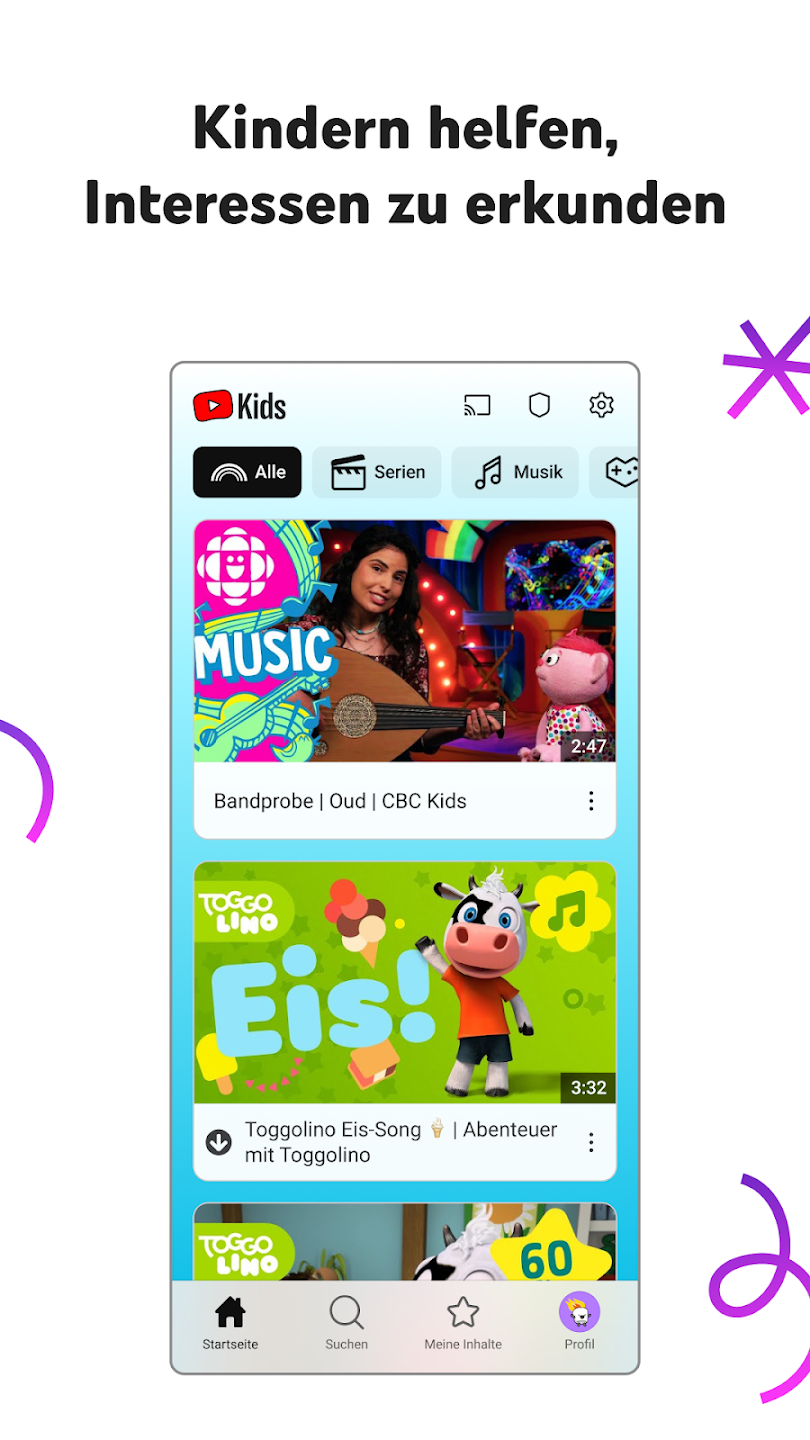
Der Bereich „Jünger“ ist für Kinder gedacht, die bereits selbstständiger auswählen können. Dort erscheinen unter anderem Cartoons, Musik, Bastelideen und kindgerechte Wissensvideos.
Kinder können dort neue Interessen entdecken, ohne direkt mit der gesamten YouTube-Plattform in Kontakt zu kommen.
Älter
Der Bereich „Älter“ richtet sich an Kinder, die schon mehr Eigenständigkeit benötigen. Je nach Einstellung können sie nach Musik, Gaming, kreativen Themen und weiteren Inhalten suchen.
Eltern sollten diese Stufe regelmäßig kontrollieren, da ältere Kinder oft gezielter nach neuen Videos suchen.
Nur genehmigte Inhalte
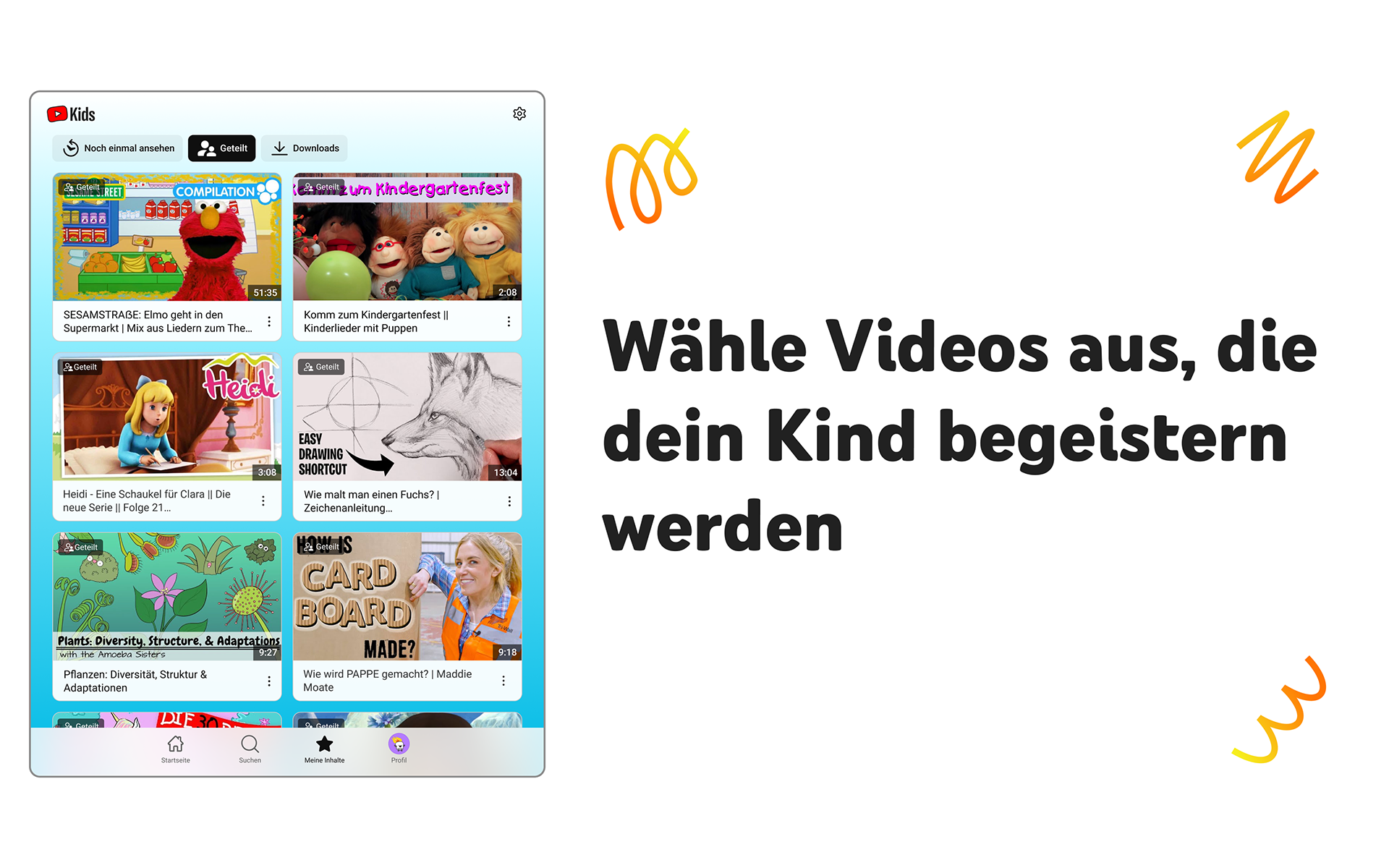
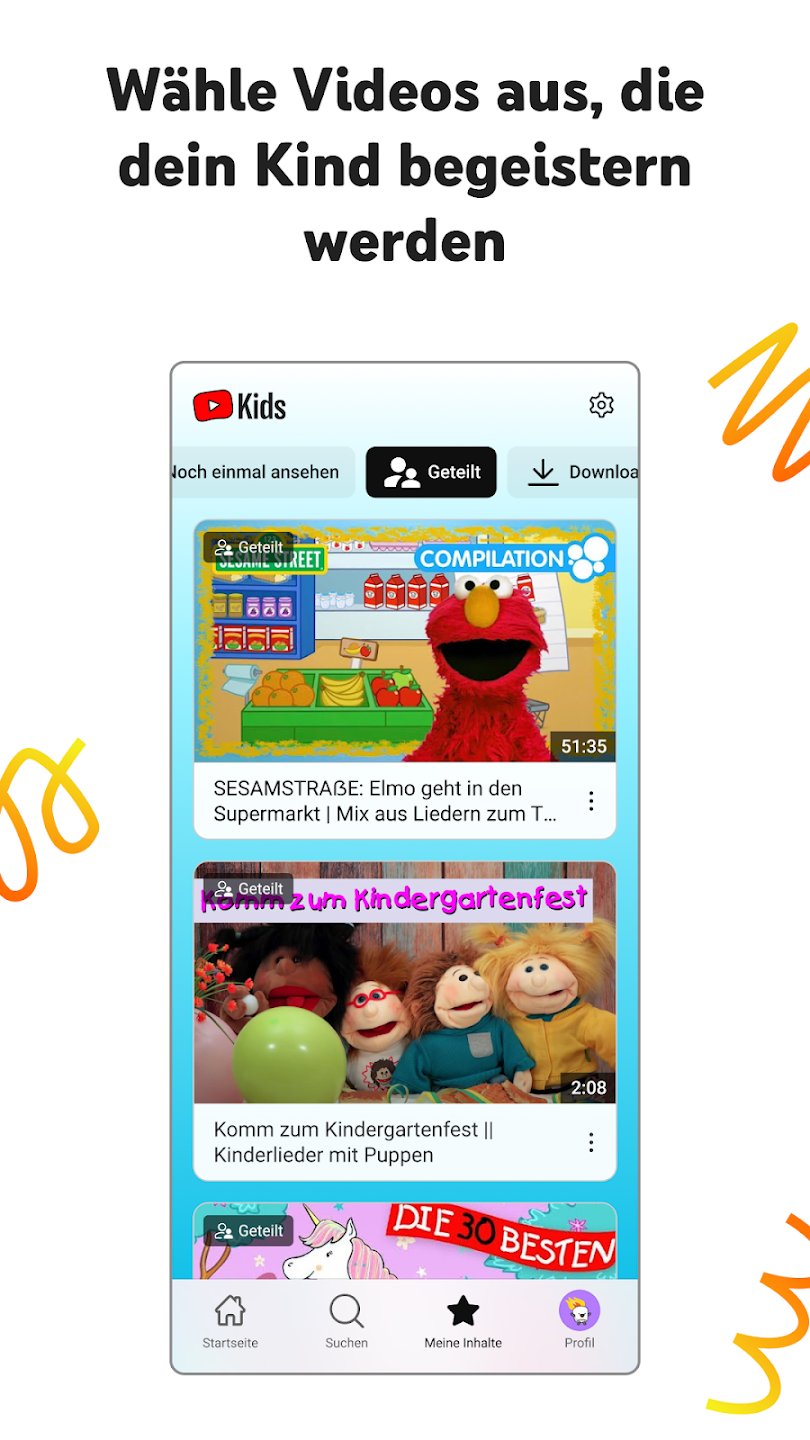
In diesem Modus entscheiden Eltern selbst, welche Videos, Kanäle oder Sammlungen sichtbar sind.
Das Kind sieht nur Inhalte, die vorher ausgewählt wurden. Die Suchfunktion ist in diesem Modus eingeschränkt oder nicht aktiv.
Diese Einstellung passt besonders zu Familien, die eine sehr klare Auswahl bevorzugen.
Individuelle Profile für jedes Kind
In YouTube Kids können mehrere Kinderprofile erstellt werden. Jedes Profil erhält eigene Einstellungen und Empfehlungen.
Eltern können dabei festlegen:
- Name oder Spitzname
- Altersstufe
- Suchfunktion
- genehmigte Inhalte
- blockierte Videos
- Bildschirmzeit
- bevorzugte Kanäle
Getrennte Profile sind hilfreich, wenn Geschwister unterschiedliche Interessen oder Altersstufen haben.
Ein Vorschulkind benötigt meist andere Inhalte als ein älteres Schulkind. Durch einzelne Profile bleiben diese Bereiche besser getrennt.
Wie funktioniert die Kindersicherung?
Die Kindersicherung gehört zu den wichtigsten Bereichen der App. Eltern können steuern, welche Inhalte sichtbar sind und welche Funktionen offenstehen.
Dazu gehören:
- Altersfilter
- Suchfunktion ein- oder ausschalten
- einzelne Videos blockieren
- ganze Kanäle blockieren
- Inhalte melden
- Timer einstellen
- Verlauf prüfen
- nur freigegebene Inhalte anzeigen
Die Filter reduzieren das Risiko ungeeigneter Videos. Trotzdem kann kein automatisches System jeden problematischen Inhalt vollständig erkennen.
Eltern sollten deshalb regelmäßig gemeinsam mit dem Kind schauen, welche Videos erscheinen.
Suchfunktion ein- oder ausschalten
Die Suchfunktion entscheidet darüber, ob ein Kind selbst nach Videos suchen darf.
Wenn die Suche ausgeschaltet ist, sieht das Kind nur Inhalte aus den ausgewählten Bereichen und Empfehlungen.
Wenn die Suche aktiv ist, kann das Kind Begriffe eingeben oder per Sprache suchen. Dadurch steigt die Auswahl, aber auch die Verantwortung der Eltern.
Für jüngere Kinder ist eine deaktivierte Suche oft die bessere Wahl. Bei älteren Kindern kann die Suche schrittweise geöffnet werden.
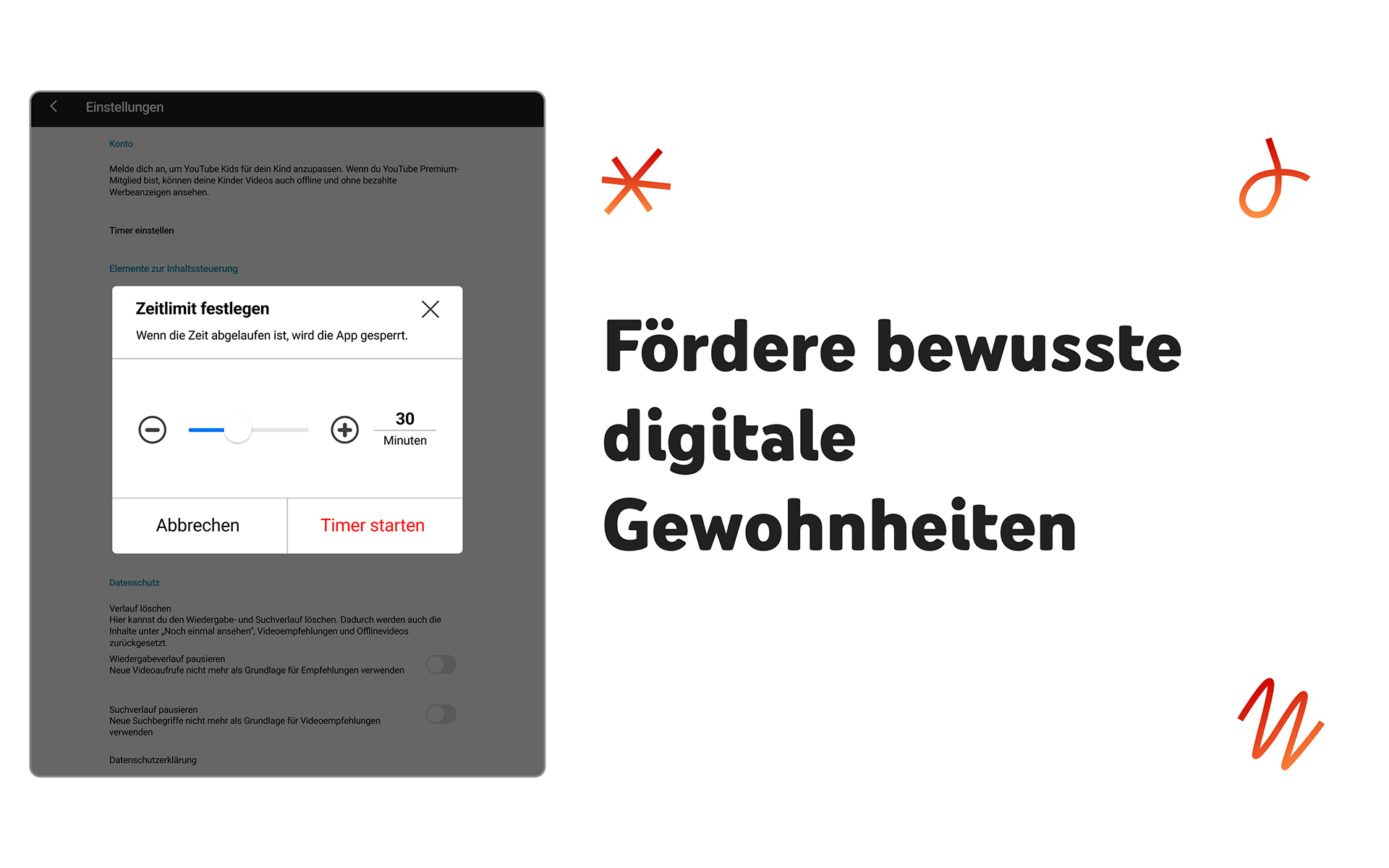
Bildschirmzeit mit dem Timer begrenzen
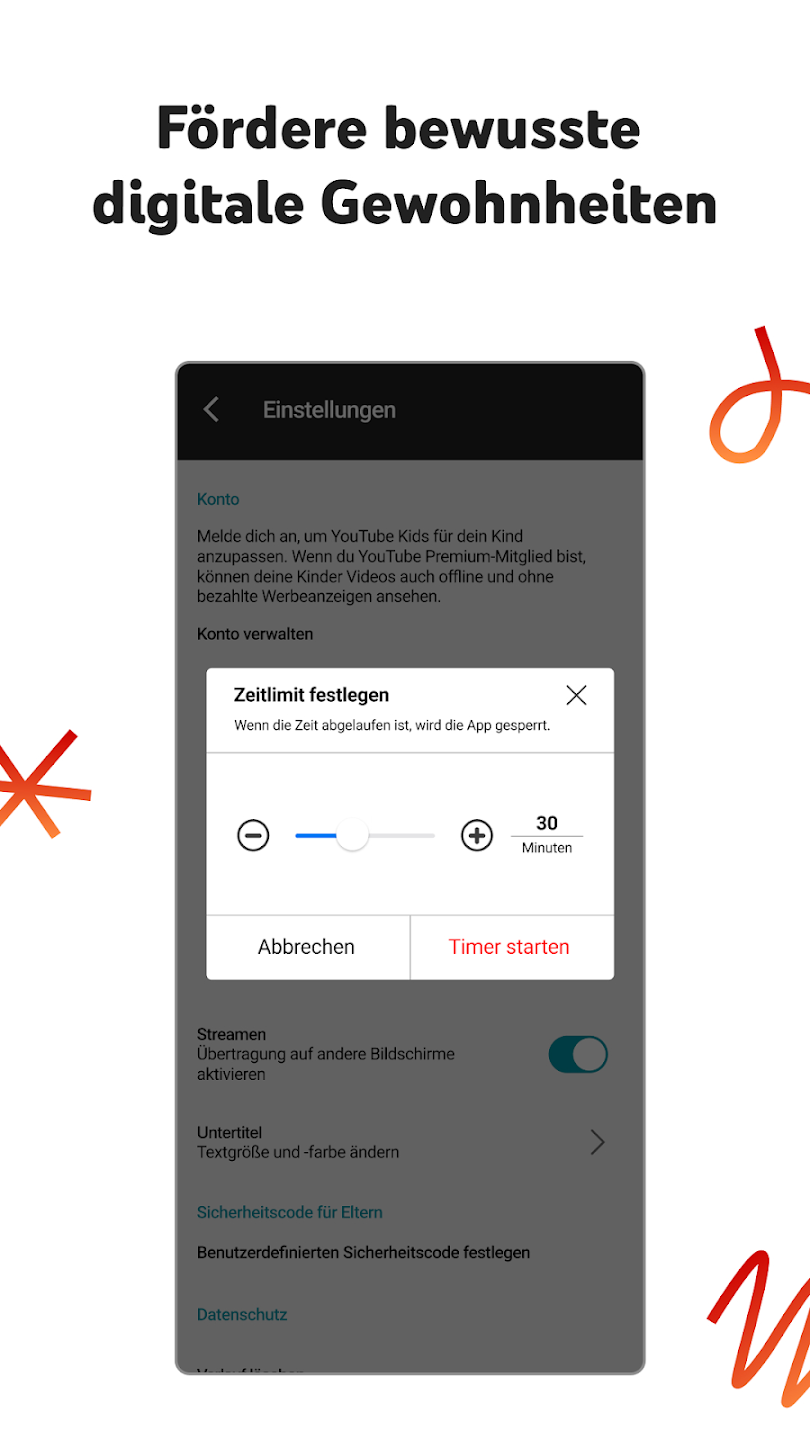
YouTube Kids bietet einen integrierten Timer. Eltern bestimmen, wie lange die App geöffnet bleiben darf.
Nach Ablauf der eingestellten Zeit wird die Wiedergabe beendet. Das Kind erhält einen Hinweis, dass die Bildschirmzeit vorbei ist.
Der Timer kann dabei helfen:
- feste Medienzeiten einzuhalten
- längeres Schauen zu vermeiden
- Pausen einzuplanen
- Übergänge zu anderen Aktivitäten klarer zu gestalten
- Diskussionen über die Dauer zu reduzieren
Der Timer sollte Teil einer festen Familienregel sein. Klare Zeiten wirken oft besser als spontane Verbote.
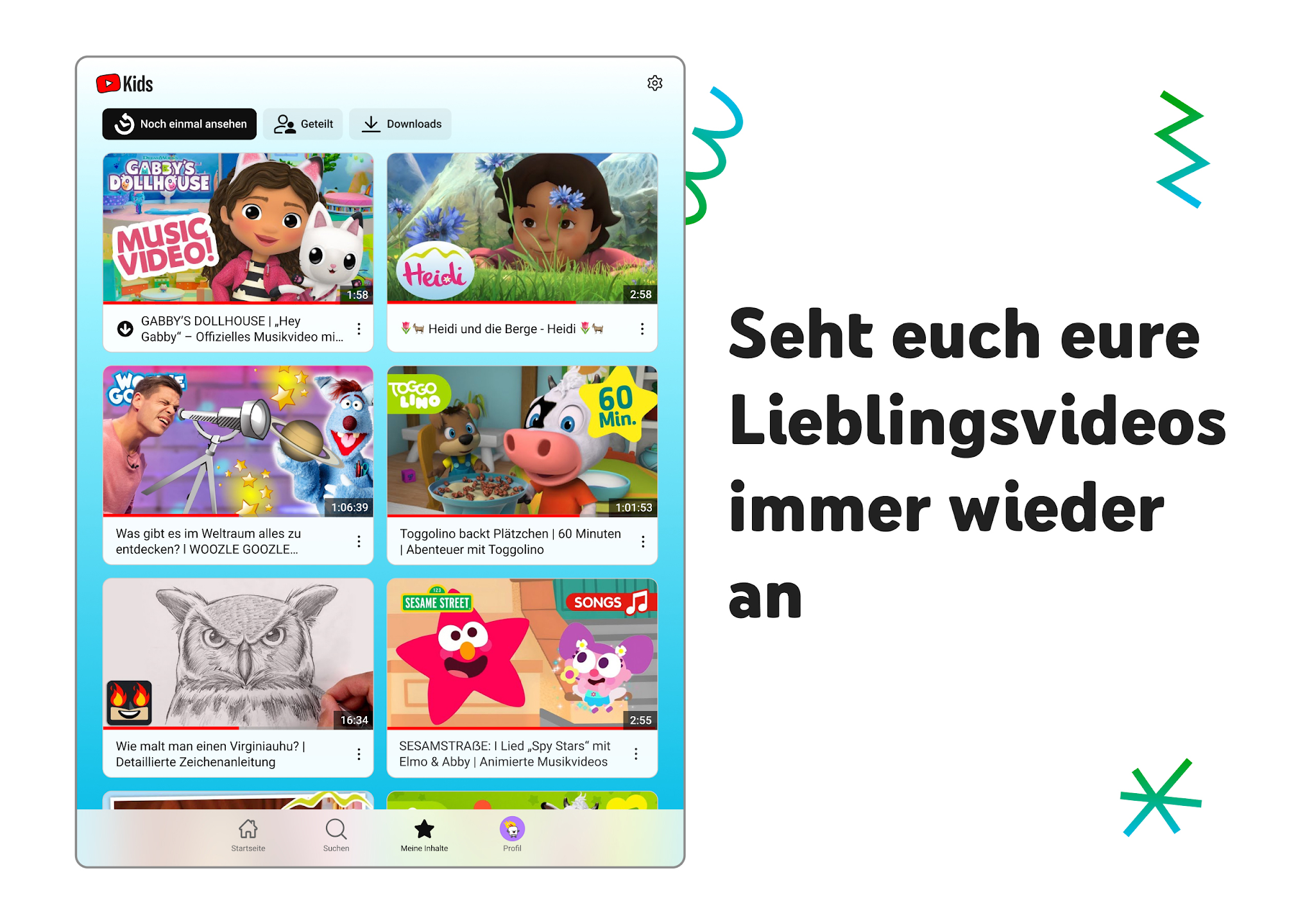
Videos erneut ansehen
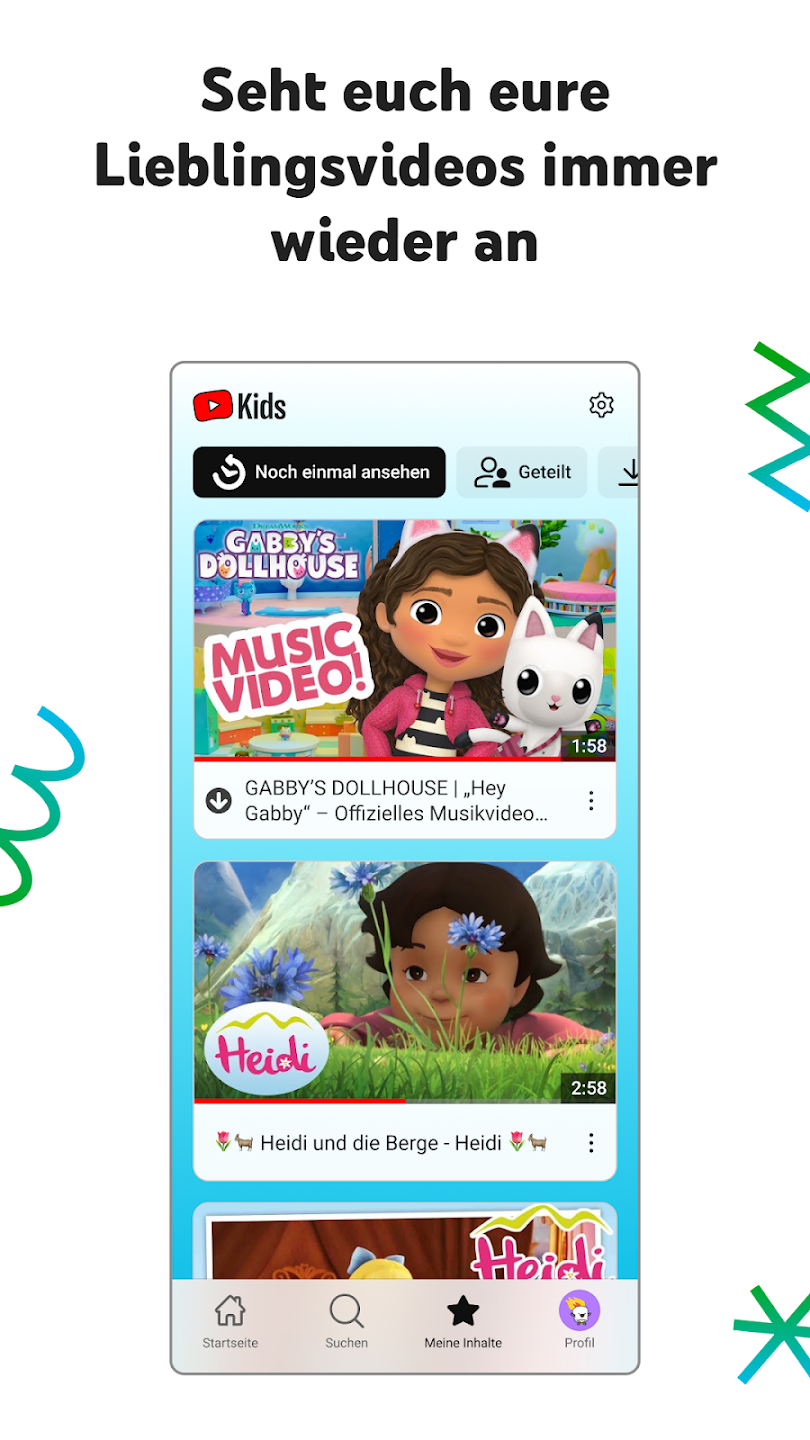
Im Bereich „Noch einmal ansehen“ erscheinen Videos, die das Kind bereits gesehen hat.
Dieser Bereich ist praktisch, wenn ein Lieblingslied, eine Geschichte oder ein Lernvideo erneut abgespielt werden soll.
Eltern können dort auch erkennen, welche Inhalte besonders häufig geöffnet werden.
Das hilft bei Fragen wie:
- Welche Themen interessieren mein Kind?
- Welche Videos werden oft wiederholt?
- Gibt es Kanäle, die besonders beliebt sind?
- Passen die Inhalte noch zur aktuellen Altersstufe?
Der Verlauf kann damit auch als Gesprächsanlass dienen.
Inhalte blockieren und melden
Wenn ein Video oder Kanal nicht zur Familie passt, kann er blockiert werden.
Ein einzelnes Video zu blockieren reicht, wenn nur dieser Beitrag problematisch ist. Bei wiederholt ungeeigneten Inhalten kann der gesamte Kanal gesperrt werden.
Eltern können Inhalte auch melden. Das Prüfungsteam entscheidet dann, ob ein Verstoß gegen die Regeln vorliegt.
Eine Meldung ist sinnvoll bei:
- Gewalt
- sexuellen Inhalten
- gefährlichen Handlungen
- irreführenden Kinderformaten
- beleidigenden Aussagen
- problematischen Produktdarstellungen
- unangemessener Sprache
Blockieren schützt das eigene Profil. Melden kann auch anderen Familien helfen.
Sind alle Inhalte automatisch sicher?
YouTube Kids arbeitet mit Filtern, Bewertungen und Meldesystemen. Trotzdem kann ungeeignetes Material durch die Prüfung gelangen.
Auch scheinbar harmlose Videos können problematisch sein. Manche Inhalte wirken kindgerecht, enthalten aber:
- übermäßige Produktwerbung
- aggressive Sprache
- erschreckende Szenen
- gefährliche Nachahmungen
- unrealistische Darstellungen
- manipulatives Verhalten
- versteckte Verkaufsbotschaften
Eltern sollten deshalb nicht nur auf die Altersstufe vertrauen. Ein regelmäßiger Blick auf Verlauf und Empfehlungen bleibt notwendig.
Werbung und kommerzielle Inhalte
YouTube Kids kann Werbung und kommerzielle Inhalte enthalten. Dabei muss zwischen klassischer Werbung und Produktdarstellungen in Creator-Videos unterschieden werden.
Ein Video kann Spielzeug, Apps, Lebensmittel oder Marken zeigen, ohne als bezahlte Anzeige zu erscheinen.
Kinder erkennen solche Unterschiede oft noch nicht. Eltern können erklären:
- warum Produkte in Videos gezeigt werden
- dass nicht jede Empfehlung ehrlich sein muss
- dass ein Creator mit Produkten Geld verdienen kann
- dass Wünsche nicht sofort erfüllt werden müssen
- dass Werbung Aufmerksamkeit gewinnen soll
Medienkompetenz beginnt nicht erst bei älteren Kindern. Auch jüngere Zuschauer können lernen, Werbung besser einzuordnen.
Datenschutz und Google-Konto
YouTube Kids kann mit oder ohne angemeldetes Google-Konto eingerichtet werden.
Bei einem über Family Link verwalteten Konto gelten die entsprechenden Datenschutzeinstellungen für Kinderkonten.
Die App kann je nach Einrichtung Angaben verarbeiten wie:
- angesehenen Verlauf
- Suchanfragen
- Geräteinformationen
- Sprache
- App-Aktivität
- Profilangaben
Eltern sollten die Datenschutzhinweise lesen und nur die Einstellungen aktivieren, die sie für sinnvoll halten.
Auch Sprachsuche, Mikrofon und Benachrichtigungen sollten bewusst geprüft werden.
Für wen eignet sich YouTube Kids?
YouTube Kids passt besonders zu Familien mit jüngeren Kindern, die Videos in einer stärker geschützten Umgebung ansehen sollen.
Die App kann geeignet sein für:
- Vorschulkinder
- Grundschulkinder
- Familien mit mehreren Kinderprofilen
- Eltern mit festen Bildschirmzeiten
- Kinder mit Interesse an Musik und Lernen
- Familien, die einzelne Kanäle selbst auswählen möchten
Weniger passend ist die App, wenn Kinder völlig unbeaufsichtigt lange Videos ansehen oder Eltern keine Einstellungen kontrollieren möchten.
Welche Vorteile bietet YouTube Kids?
Zu den wichtigsten Stärken gehören:
- einfache Bedienung
- getrennte Kinderprofile
- verschiedene Altersstufen
- Timer
- blockierbare Videos und Kanäle
- eingeschränkte Suche
- Modus für genehmigte Inhalte
- Lernvideos
- kreative Inhalte
- Wiederholungsbereich
Die App bietet Eltern mehr Kontrolle als die normale YouTube-Plattform.
Welche Nachteile sollte man kennen?
Auch YouTube Kids hat Grenzen.
Mögliche Nachteile sind:
- ungeeignete Videos können durch Filter gelangen
- Werbung und Produktdarstellungen
- automatische Empfehlungen
- hoher Zeitaufwand
- starke Wiederholung ähnlicher Videos
- mögliche Sprach- oder Qualitätsunterschiede
- nicht jede Altersstufe passt exakt zu jedem Kind
- regelmäßige Kontrolle bleibt nötig
Die App sollte daher nicht als Ersatz für elterliche Begleitung gesehen werden.
Wie lädt man YouTube Kids herunter?
YouTube Kids kann über den Download-Button am Anfang dieser Seite installiert werden. Der Button führt zur passenden Quelle für das jeweilige Gerät.
Auf Android-Smartphones steht die App bei Google Play bereit. Auf iPhone und iPad ist sie im Apple App Store erhältlich.
Nach der Installation folgen meist diese Schritte:
- App öffnen
- Elternbereich einrichten
- Kinderprofil erstellen
- Altersstufe wählen
- Suche festlegen
- Timer einstellen
- erste Kanäle prüfen
- gemeinsam starten
Vor der ersten längeren Sitzung ist es sinnvoll, einige Videos gemeinsam anzusehen.
Wann lohnt sich YouTube Kids?
YouTube Kids kann eine gute Wahl sein, wenn Kinder Videos ansehen möchten und Eltern mehr Kontrolle über Inhalte und Dauer wünschen.
Die App passt besonders, wenn:
- Altersfilter klar eingestellt werden
- der Timer aktiv ist
- Eltern den Verlauf prüfen
- problematische Kanäle blockiert werden
- gemeinsame Gespräche über Inhalte stattfinden
- Werbung erklärt wird
Die beste Erfahrung entsteht, wenn die App Teil klarer Familienregeln ist.
Jetzt YouTube Kids herunterladen
YouTube Kids bietet Videos, Lerninhalte, Musik und kreative Ideen in einer kindgerechteren Oberfläche.
Eltern können Profile, Altersstufen, Suchrechte und Bildschirmzeit festlegen. Der Modus „Nur genehmigte Inhalte“ bietet besonders viel Kontrolle.
Trotz aller Schutzfunktionen bleibt die Begleitung durch Erwachsene wichtig. Regelmäßige Gespräche, feste Zeiten und gemeinsame Auswahl sorgen für einen bewussteren Umgang mit Videos.
👉 Lade YouTube Kids herunter, richte ein Kinderprofil ein und wähle Inhalte, die zum Alter und zu den Interessen deines Kindes passen.