HiPaint – Malen & Zeichnen App für Skizzen, Illustrationen und digitale Kunst
Digitale Zeichenprogramme geben Künstlern die Freiheit, Ideen direkt auf dem Smartphone oder Tablet festzuhalten. Eine schnelle Skizze, ein farbenreiches Gemälde, ein Comic-Charakter oder eine detaillierte Illustration kann überall entstehen. HiPaint – Malen & Zeichnen App richtet sich an Anfänger, Hobbykünstler und erfahrene Illustratoren, die eine mobile Arbeitsfläche mit professionellen Werkzeugen suchen.
Die App verbindet eine aufgeräumte Oberfläche mit zahlreichen Pinseln, Ebenen, Filtern und Gesten. Dadurch eignet sich HiPaint für spontane Entwürfe ebenso wie für aufwendige Kunstwerke. Künstler können eigene Pinsel gestalten, Farben präzise auswählen, bis zu 100 Ebenen anlegen und ihre Arbeit mit verschiedenen Effekten verfeinern.
HiPaint verwandelt das Mobilgerät in ein kompaktes Kunststudio, das für viele Zeichenstile geeignet ist.
Eine klare Oberfläche für konzentriertes Arbeiten
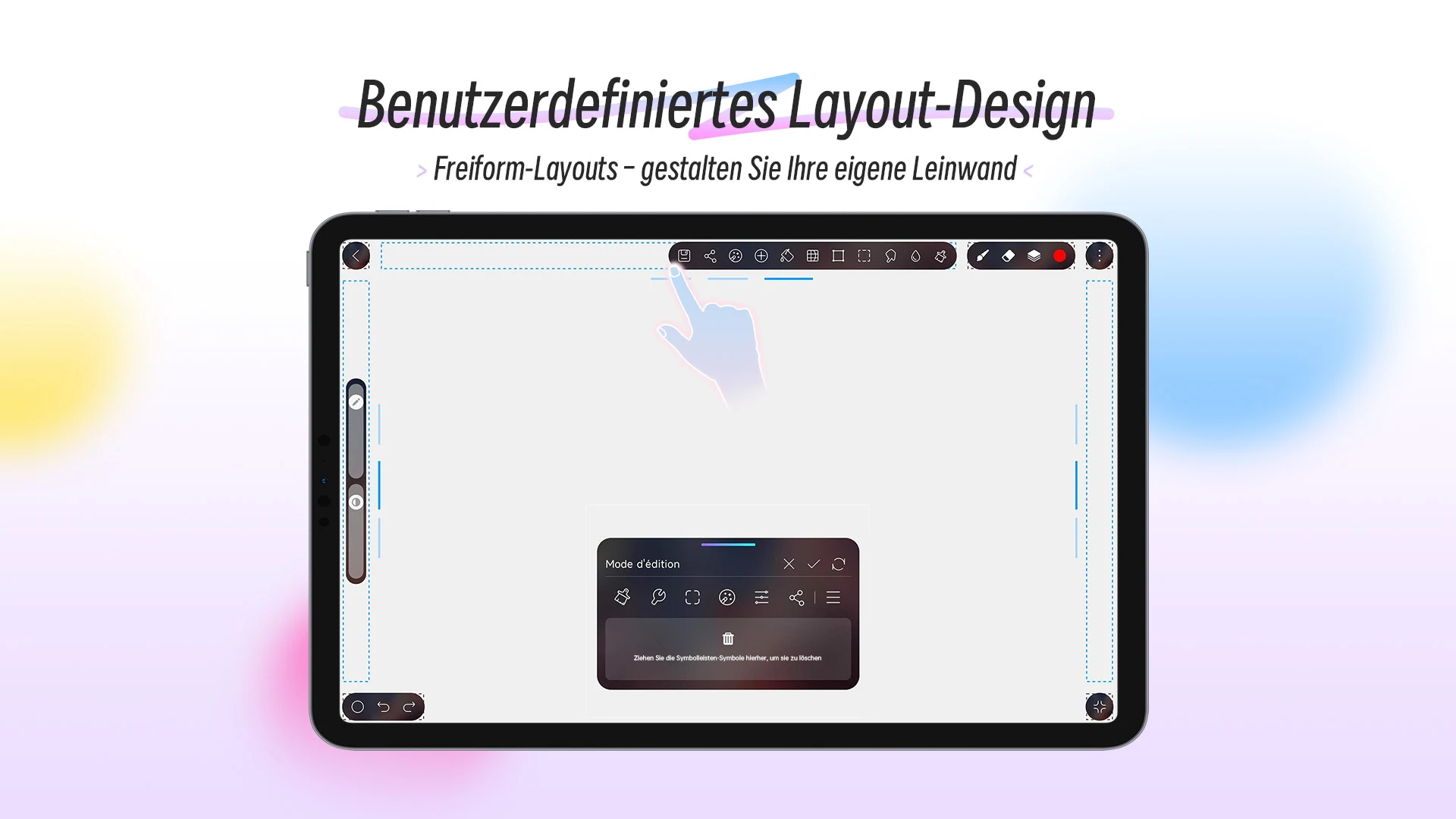
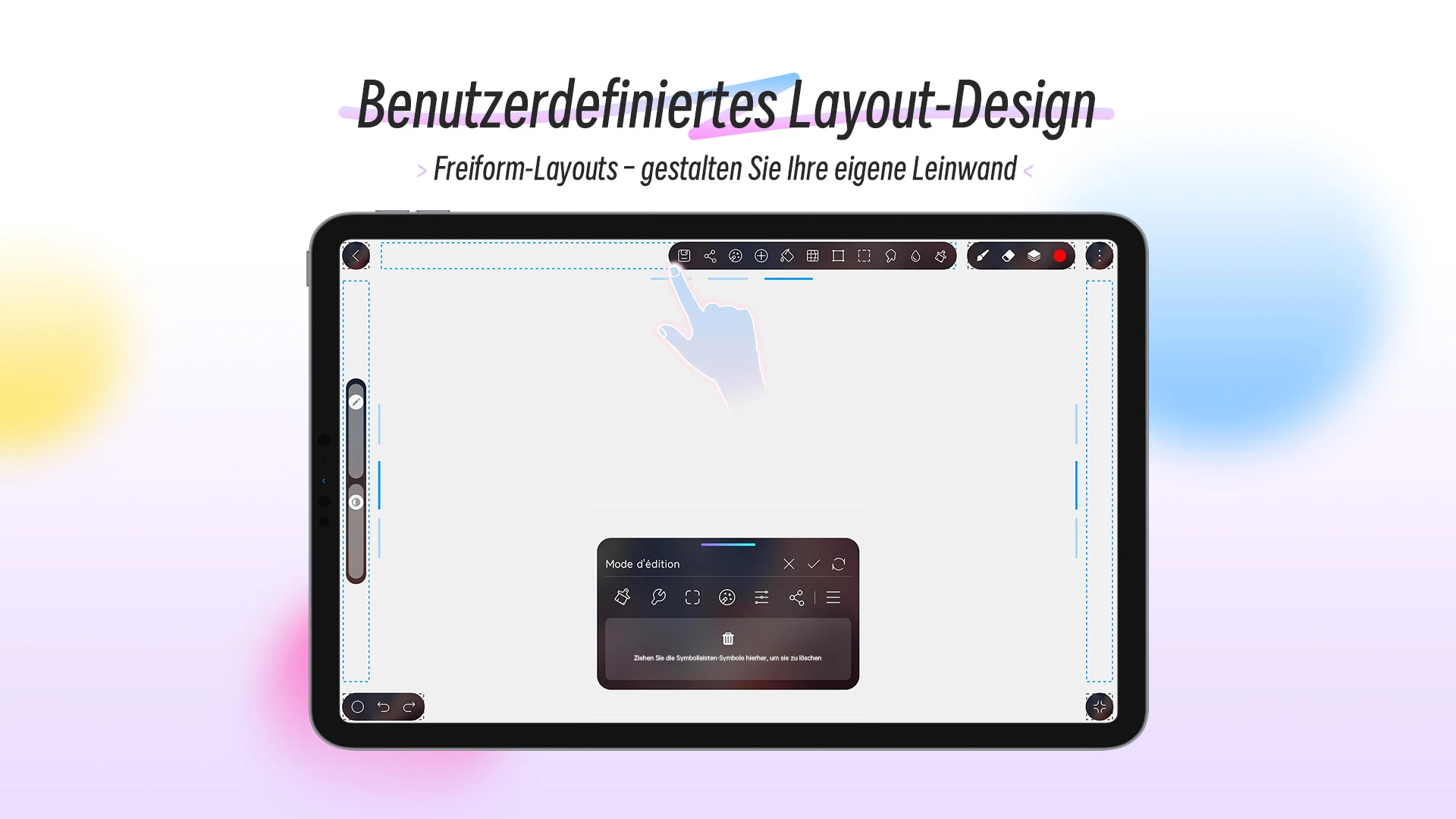
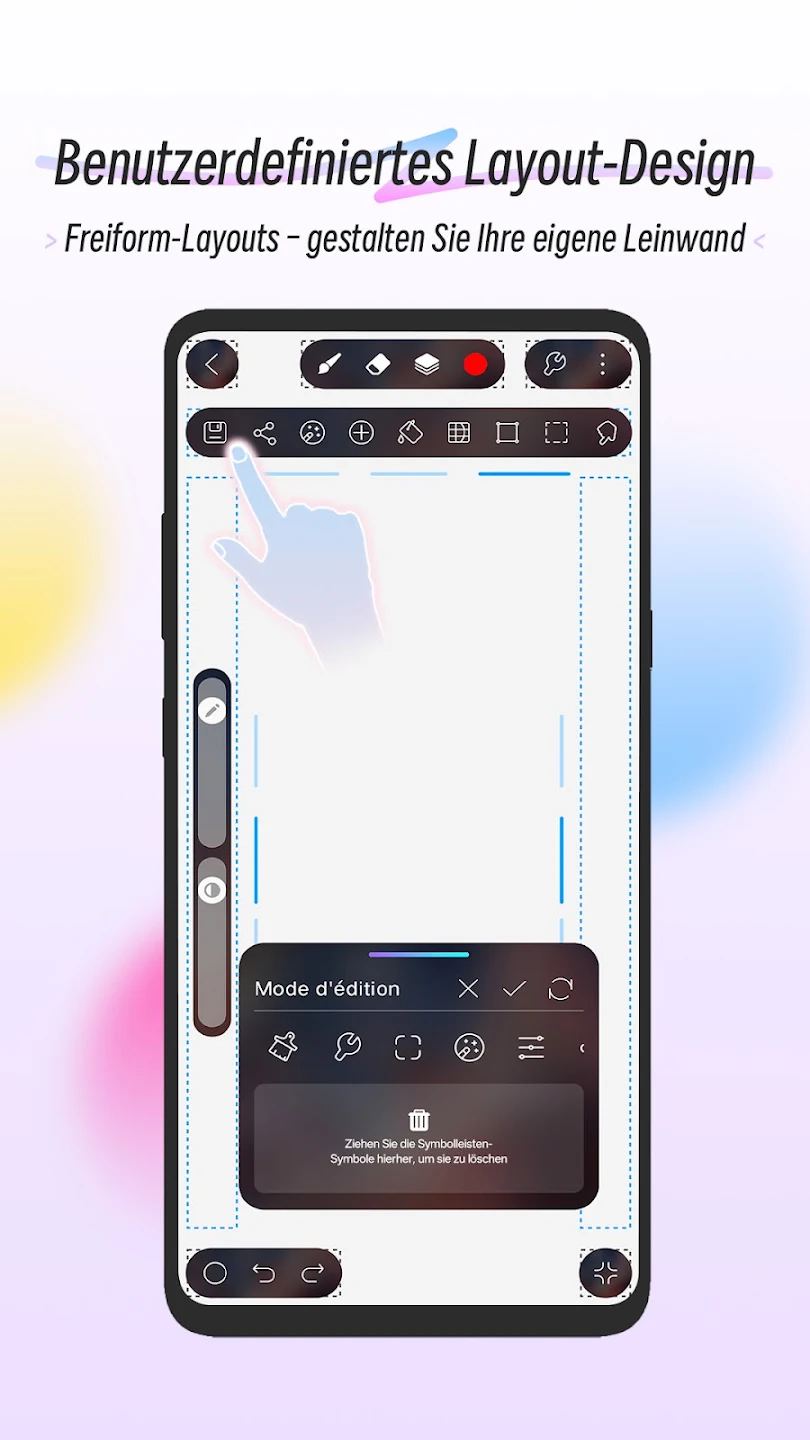
Beim digitalen Zeichnen sollte die Arbeitsfläche im Mittelpunkt stehen. Zu viele Menüs und Schaltflächen können vom kreativen Prozess ablenken. HiPaint setzt deshalb auf eine übersichtliche Benutzeroberfläche mit viel Platz für die Leinwand.
Werkzeuge und Einstellungen sind so angeordnet, dass wichtige Funktionen schnell erreichbar bleiben. Pinselstärke und Deckkraft lassen sich über Schieberegler anpassen. Dadurch kann der Künstler direkt auf die Anforderungen des aktuellen Motivs reagieren.
Die dunkle Oberfläche sorgt für einen ruhigen visuellen Rahmen. Farben und Linien heben sich klar vom Menübereich ab, was besonders bei längeren Zeichenphasen angenehm sein kann.
Skizzen direkt auf dem Mobilgerät anfertigen
Eine Idee entsteht oft unerwartet. Mit HiPaint können erste Gedanken sofort als Zeichnung festgehalten werden.
Die App eignet sich für:
- grobe Kompositionsskizzen
- Figurenentwürfe
- Porträtstudien
- Modezeichnungen
- Comic-Ideen
- Architekturkonzepte
- Tierzeichnungen
- Produktentwürfe
- kleine Notizen mit Bildern
- Vorbereitung größerer Illustrationen
Der Künstler kann mit lockeren Linien beginnen und das Motiv später Schritt für Schritt ausarbeiten.
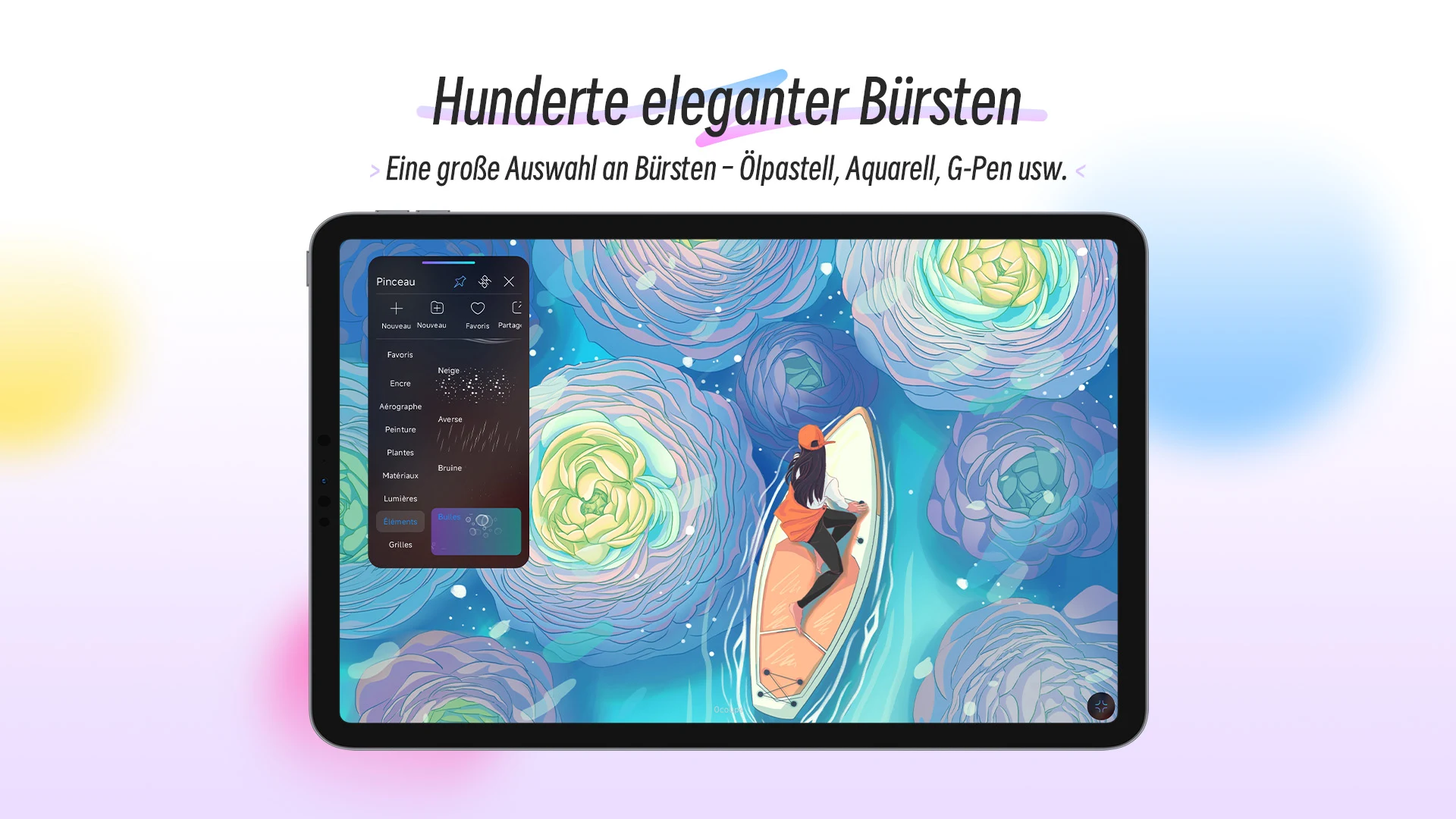
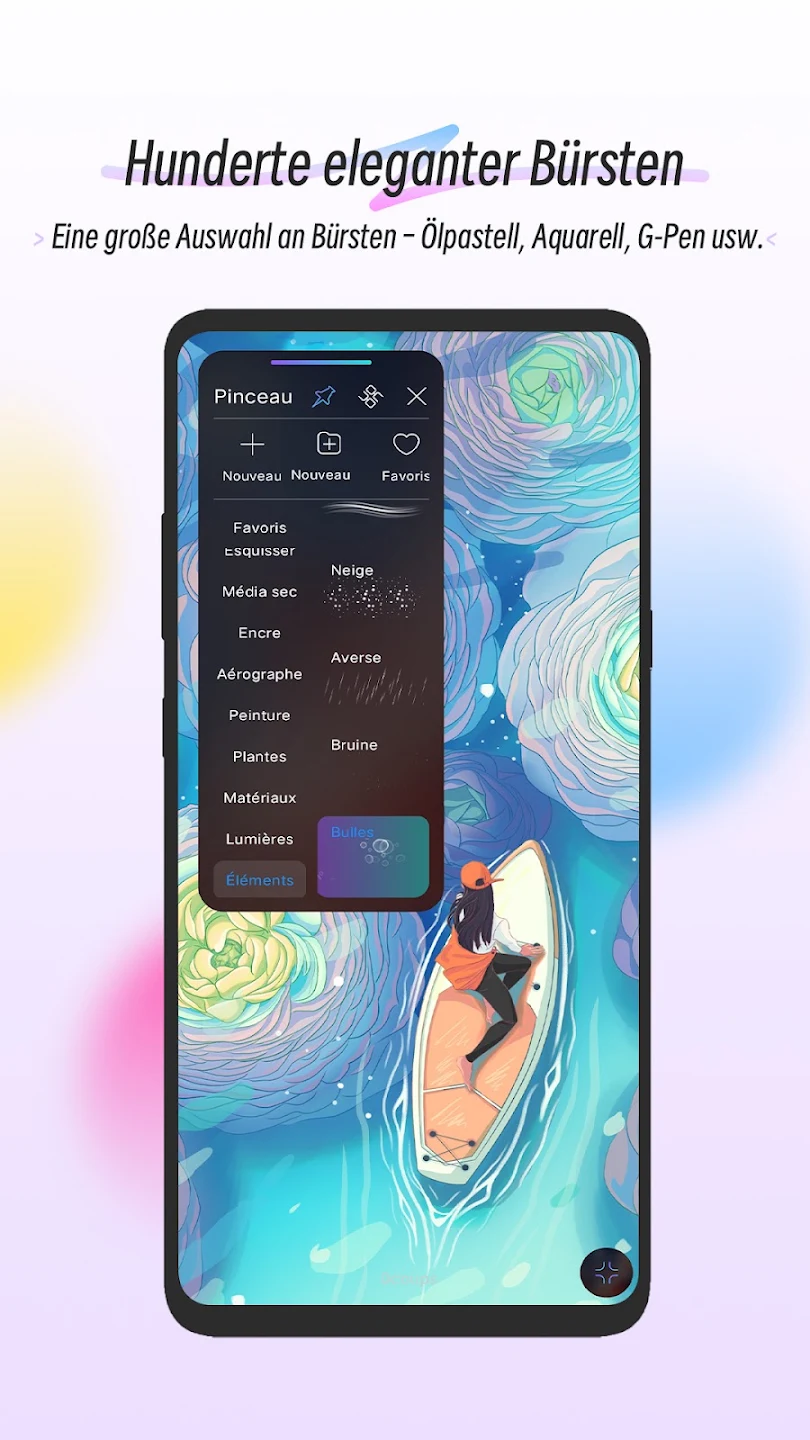
Mehr als 41 Pinsel für verschiedene Zeichenstile
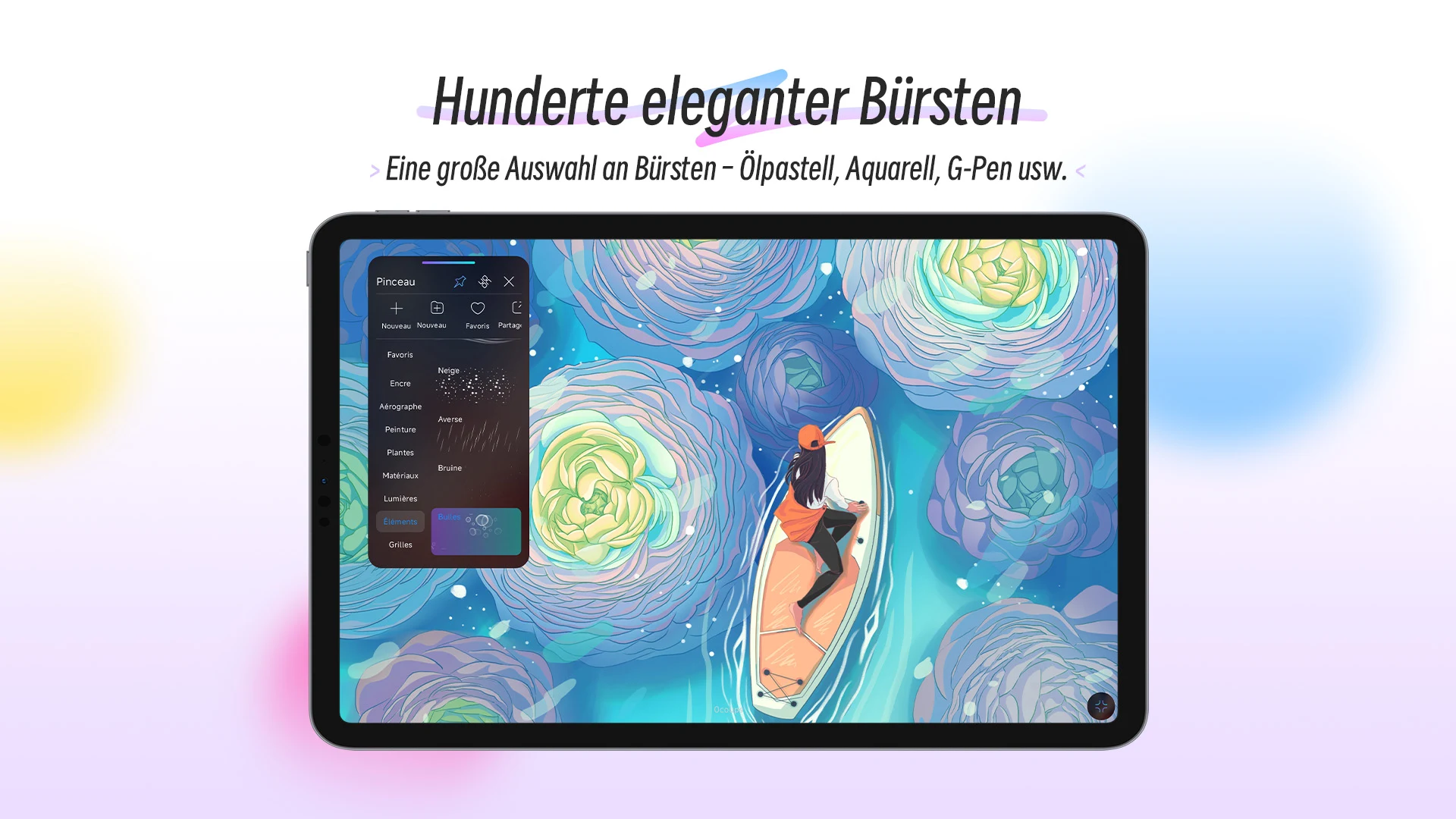
Pinsel bestimmen stark, wie eine digitale Zeichnung wirkt. Eine feine Linie eignet sich für Konturen, während ein weicher Pinsel ideal für Schatten oder Farbverläufe ist. HiPaint bietet mehr als 41 Pinselarten für unterschiedliche Aufgaben.
Dazu gehören Werkzeuge für:
- Bleistiftskizzen
- saubere Konturen
- weiche Schattierungen
- kräftige Farbflächen
- strukturierte Oberflächen
- kalligrafische Linien
- digitale Malerei
- Comic-Zeichnungen
- feine Details
- dekorative Effekte
Diese Auswahl gibt Künstlern viel Spielraum bei der Gestaltung eigener Werke.
Pinsel individuell anpassen
Jeder Künstler entwickelt mit der Zeit persönliche Vorlieben. Deshalb bietet HiPaint 37 Einstellungen für die Anpassung von Pinseln.
Verändert werden können beispielsweise:
- Größe
- Deckkraft
- Abstand
- Form
- Streuung
- Druckverhalten
- Linienstruktur
- Kantenschärfe
- Fluss
- Reaktion auf Geschwindigkeit
So lässt sich ein vorhandener Pinsel an den eigenen Stil anpassen.
Eigene Werkzeuge im Brush Studio gestalten
Das Brush Studio bietet Raum für persönliche Pinselideen. Künstler können eigene Werkzeuge erstellen und deren Verhalten genau festlegen.
Ein selbst gestalteter Pinsel kann beispielsweise gedacht sein für:
- Haare
- Fell
- Blätter
- Wolken
- Stoffstrukturen
- leuchtende Effekte
- Manga-Konturen
- Wasserfarben
- Kreide
- dekorative Muster
Solche persönlichen Werkzeuge geben einem Bild einen individuellen Charakter.
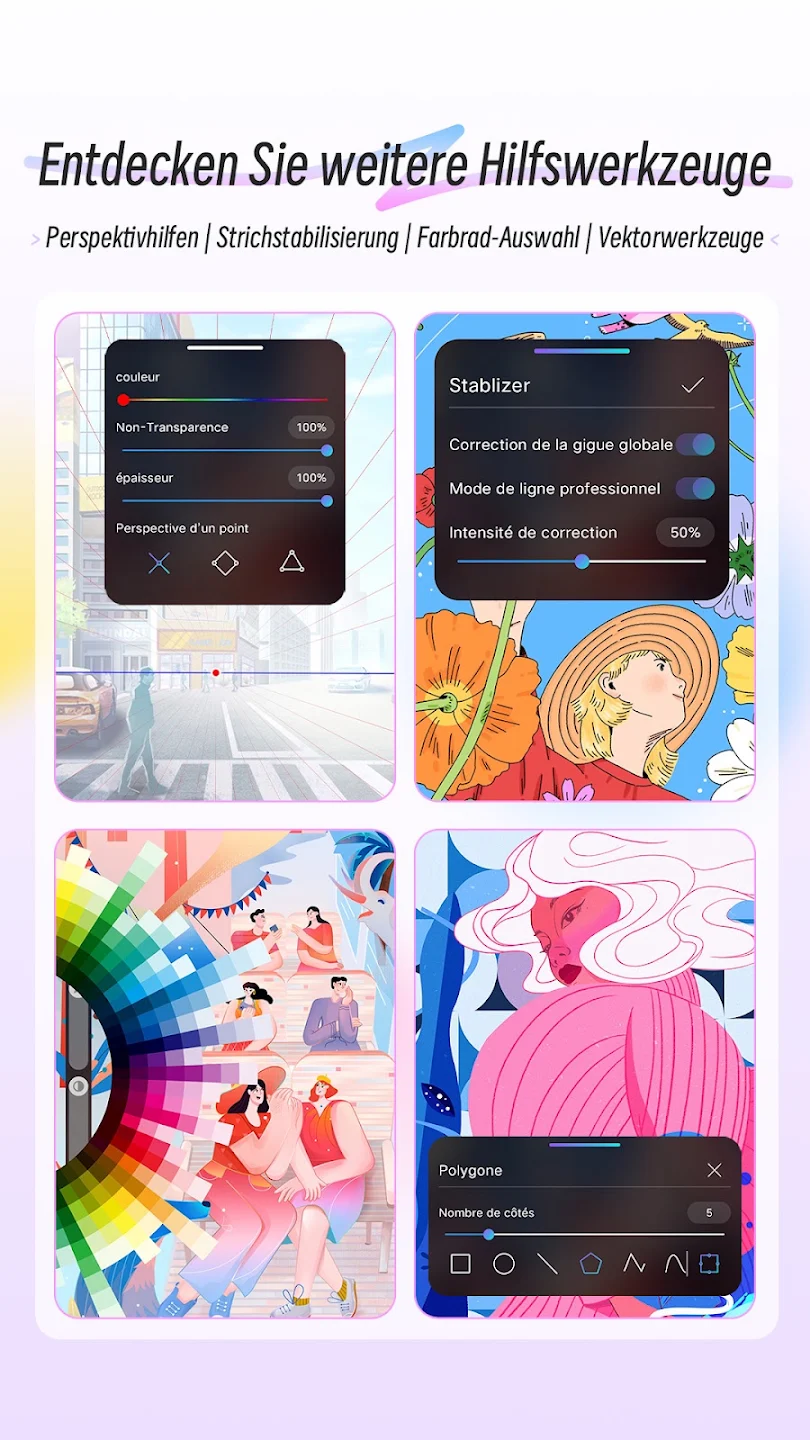
Farben präzise auswählen
Farbe trägt Stimmung, Tiefe und Ausdruck. HiPaint bietet mehrere Funktionen für die Auswahl und Organisation von Farbtönen.
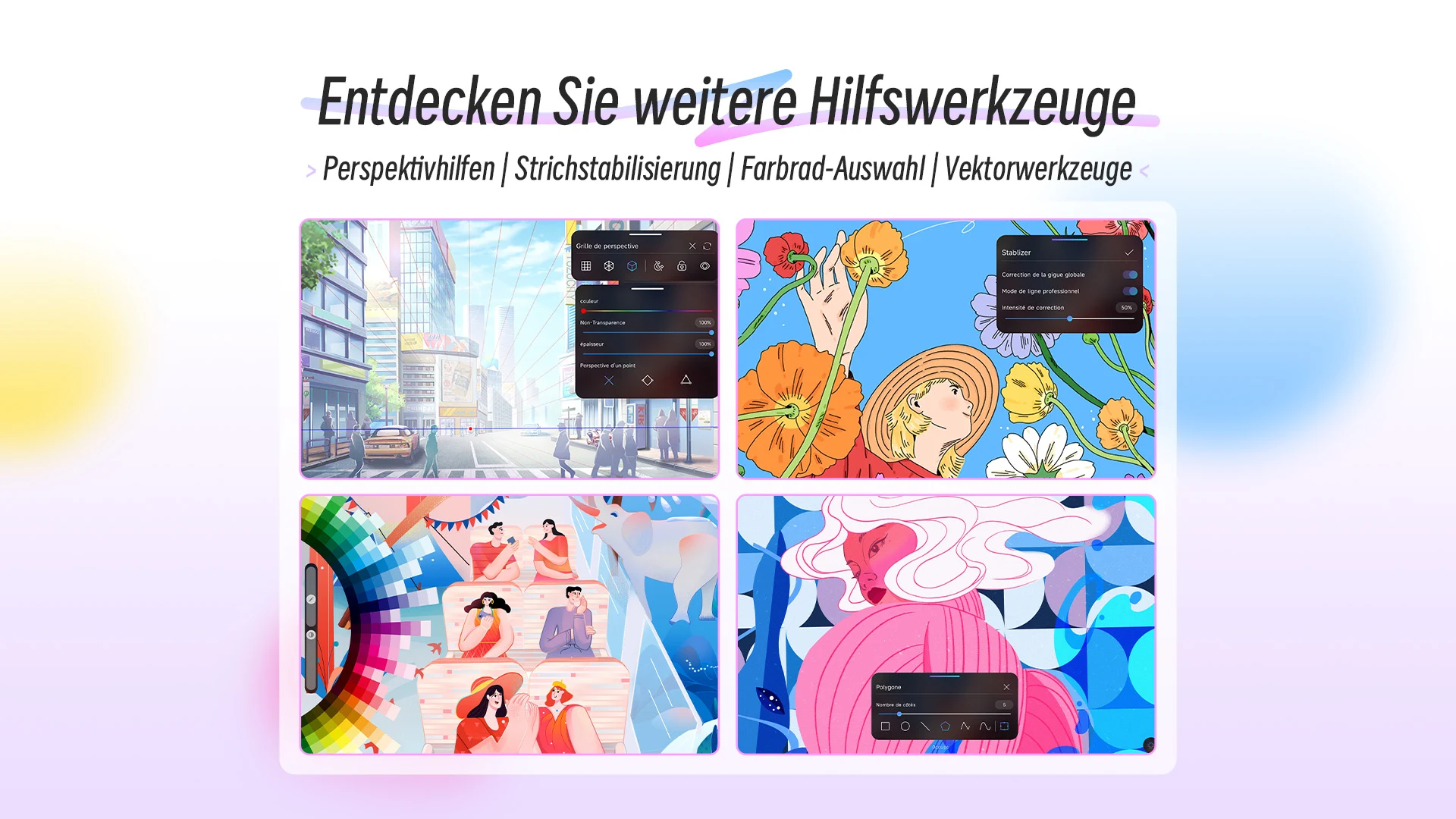
Mit der Pipette kann eine Farbe direkt aus der Leinwand aufgenommen werden. Das ist hilfreich, wenn ein bereits vorhandener Farbton erneut gebraucht wird.
Zur Farbarbeit gehören:
- Pipettenwerkzeug
- Farbpalette
- vorherige Farbe
- zuletzt gewählte Farbtöne
- Füllwerkzeug
- direkte Farbanpassung
Sechs zuletzt gewählte Farben bleiben schnell erreichbar. Dadurch können häufig wiederkehrende Töne ohne lange Suche erneut gewählt werden.
Flächen schnell mit Farbe füllen
Das Füllwerkzeug eignet sich für geschlossene Bereiche. Statt eine große Fläche mit vielen einzelnen Strichen auszumalen, kann sie mit einem einzigen Schritt eingefärbt werden.
Das ist besonders hilfreich bei:
- Comicfiguren
- Logos
- klar abgegrenzten Formen
- Hintergründen
- Kleidung
- Symbolen
- einfachen Illustrationen
- Farbvarianten eines Entwurfs
Danach können Schatten, Licht und Texturen auf separaten Ebenen ergänzt werden.
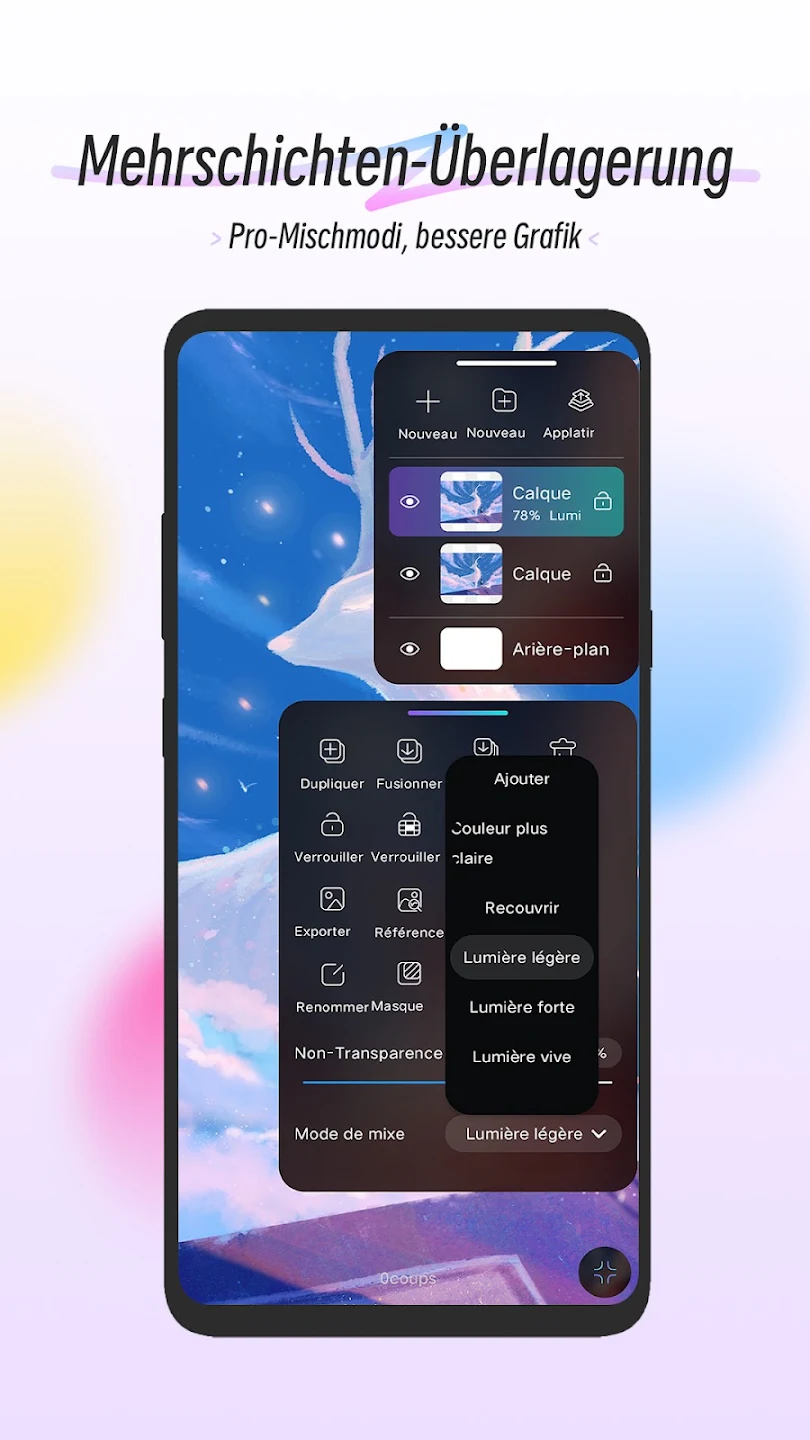
Bis zu 100 Ebenen für komplexe Projekte
Ebenen gehören zu den wichtigsten Funktionen digitaler Zeichenprogramme. Sie trennen einzelne Bestandteile eines Bildes voneinander.
HiPaint unterstützt bis zu 100 Ebenen. Dadurch lassen sich auch komplexe Illustrationen klar gliedern.
Eine mögliche Ebenenstruktur kann so aussehen:
- grobe Skizze
- saubere Konturen
- Hautfarbe
- Haare
- Kleidung
- Hintergrund
- Schatten
- Licht
- Effekte
- Texturen
Jeder Bereich kann einzeln bearbeitet werden, ohne andere Teile der Zeichnung zu verändern.
Ebenenparameter gezielt anpassen
Jede Ebene besitzt eigene Einstellungen. Deckkraft, Sichtbarkeit und weitere Eigenschaften können separat festgelegt werden.
Das hilft beispielsweise dabei:
- Skizzen schwächer darzustellen
- Schatten transparenter zu machen
- Lichtflächen hervorzuheben
- Varianten miteinander zu vergleichen
- Elemente vorübergehend auszublenden
- einzelne Bildteile neu anzuordnen
Durch diese Trennung bleibt das Projekt auch bei vielen Bestandteilen übersichtlich.
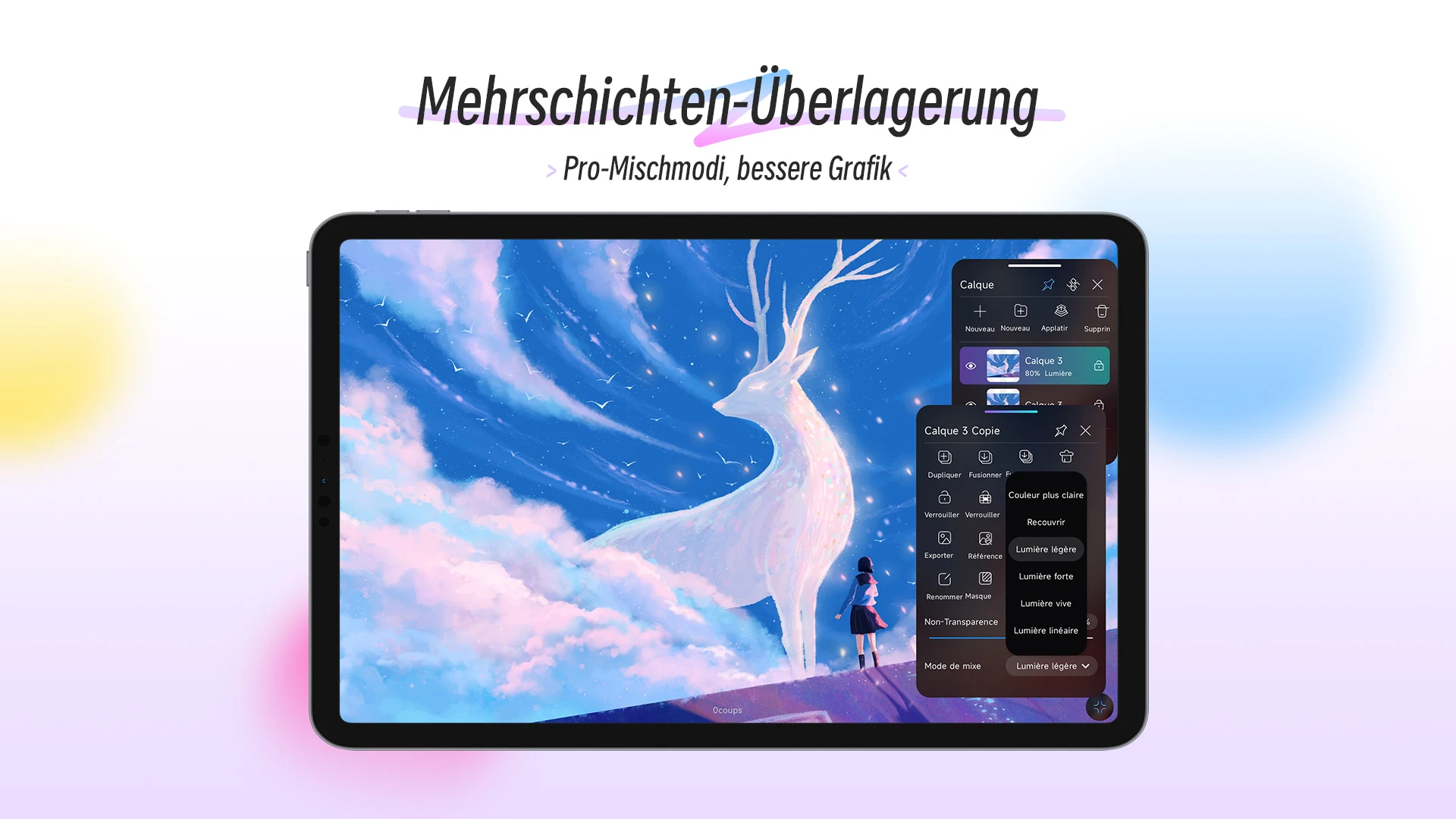
Mehr als 20 Mischmodi für besondere Bildwirkungen
Mischmodi bestimmen, wie Farben einer Ebene mit den darunterliegenden Bereichen reagieren. HiPaint bietet mehr als 20 Varianten für professionelle Kompositionen.
Mischmodi eignen sich unter anderem für:
- Schatten
- Licht
- Farbstimmungen
- Glanz
- Nebel
- Reflexionen
- Kontraste
- leuchtende Effekte
- farbige Überlagerungen
- atmosphärische Szenen
Damit können Künstler Tiefe und Stimmung erzeugen, ohne jede Farbwirkung manuell malen zu müssen.
Ruhigere Linien durch den Stabilisator
Nicht jeder Strich gelingt auf einem kleinen Display sofort gleichmäßig. Der Stabilisator gleicht Bewegungen in Echtzeit aus und sorgt für ruhigere Linien.
Diese Funktion ist besonders hilfreich bei:
- langen Konturen
- geschwungenen Linien
- Haarsträhnen
- Kalligrafie
- technischen Zeichnungen
- Manga-Figuren
- sauberen Outlines
- dekorativen Mustern
Der Künstler behält seinen persönlichen Strich, während kleine Unregelmäßigkeiten reduziert werden.
Formen direkt in die Zeichnung einfügen
HiPaint bietet Werkzeuge für Linien, Rechtecke und Ovale. Dadurch lassen sich geometrische Elemente präziser anlegen.
Solche Formen sind hilfreich für:
- Architekturzeichnungen
- Diagramme
- Comic-Panels
- technische Skizzen
- Symbole
- Rahmen
- Hintergründe
- Perspektivübungen
Auch perfekte Kreise, Quadrate und gerade Linien können durch passende Fingergesten entstehen.
Symmetrie und Spiegelung für ausgewogene Motive
Die Leinwand kann horizontal oder vertikal gespiegelt werden. Das hilft dabei, Fehler in Proportionen und Kompositionen schneller zu erkennen.
Eine gespiegelte Ansicht zeigt das Motiv aus einer neuen Perspektive. Unstimmigkeiten, die vorher kaum auffielen, werden dadurch oft deutlicher.
Symmetrische Hilfen eignen sich besonders für:
- Gesichter
- Masken
- Logos
- Mandalas
- Muster
- Tiere
- Fantasiefiguren
- dekorative Ornamente
So können gleichmäßige Formen mit weniger Korrekturschritten entstehen.
Eigene Bilder importieren und bearbeiten
Vorhandene Fotos oder Zeichnungen können in HiPaint geöffnet und weiterbearbeitet werden.
Der Import eignet sich beispielsweise für:
- Fotostudien
- Überarbeitung alter Skizzen
- Kolorierung von Linienzeichnungen
- Porträtübungen
- Referenzbilder
- Collagen
- digitale Nachbearbeitung
- Kopierübungen
Ein importiertes Bild kann als Grundlage, Hintergrund oder Referenz dienen.
Filter für unterschiedliche Bildstimmungen
HiPaint enthält verschiedene Filter und Farbanpassungen. Damit kann die Wirkung eines Werkes verändert oder verfeinert werden.
Zur Auswahl gehören unter anderem:
- Gaußsche Unschärfe
- Bewegungsunschärfe
- Scharfzeichnung
- HSB-Anpassung
- RGB-Einstellung
- Skizzenfilter
- Farbtonkorrektur
- Sättigungsanpassung
- Helligkeitsanpassung
Diese Werkzeuge geben Künstlern mehr Kontrolle über das fertige Bild.
Farbton, Sättigung und Helligkeit verändern
Manchmal wirkt eine Farbpalette während des Malens passend, doch später erscheint das Bild zu dunkel, zu blass oder zu warm. Mit den entsprechenden Reglern können Farbton, Sättigung und Helligkeit direkt verändert werden.
Das eignet sich für:
- alternative Farbversionen
- Nachtstimmungen
- warme Lichtstimmungen
- kühle Szenen
- kräftigere Farben
- zurückhaltende Farbpaletten
- schnelle Korrekturen
Die Auswirkungen werden direkt sichtbar, wodurch verschiedene Varianten schnell verglichen werden können.
Tiefe mit Unschärfe erzeugen
Unschärfe kann den Blick auf einen bestimmten Bereich lenken. Ein weicher Hintergrund lässt die Hauptfigur stärker hervortreten.
Die Gaußsche Unschärfe eignet sich für:
- entfernte Hintergründe
- Lichtschein
- weiche Schatten
- atmosphärische Effekte
- Tiefenwirkung
- Porträts
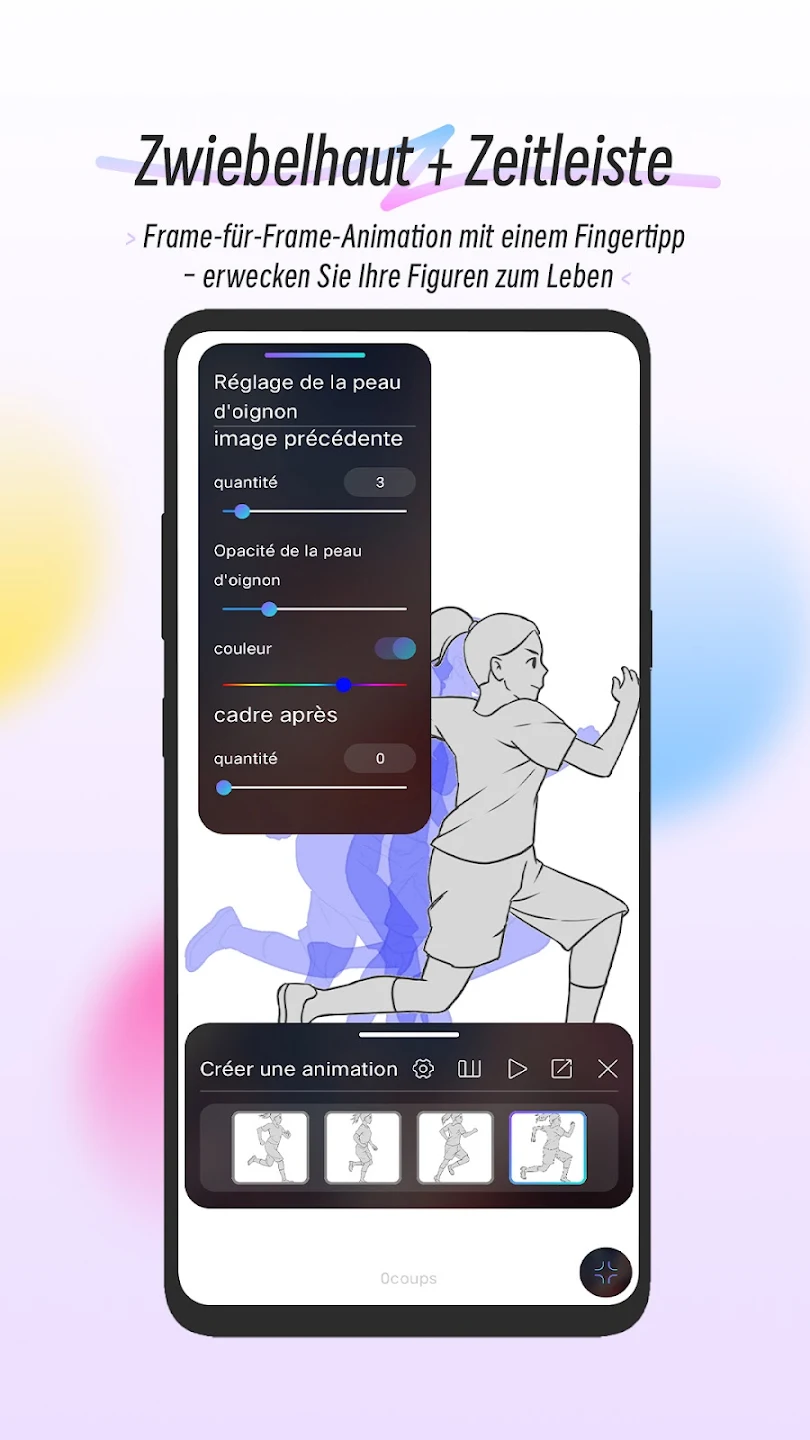
Die Bewegungsunschärfe kann Geschwindigkeit darstellen, etwa bei Fahrzeugen, laufenden Figuren oder fliegenden Gegenständen.
Linien aus einem Werk extrahieren
Der Skizzenfilter kann Linien aus einem vorhandenen Bild hervorheben. Das ist hilfreich, wenn ein Foto oder Gemälde als Basis für eine neue Zeichnung dienen soll.
Mögliche Aufgaben sind:
- Vorlagen für Kolorierungen
- stilisierte Porträts
- Comic-Effekte
- Konturstudien
- Vorbereitung neuer Illustrationen
- Umwandlung eines Bildes in eine skizzenartige Darstellung
Die extrahierten Linien können danach weiter bearbeitet und mit Farben kombiniert werden.
Multitouch-Gesten für einen schnellen Arbeitsfluss
HiPaint bietet mehrere Fingergesten, die häufige Aktionen direkt auf der Leinwand ausführen.
Dazu gehören:
- Tippen mit zwei Fingern zum Rückgängigmachen
- Tippen mit drei Fingern zum Wiederherstellen
- Zusammenziehen oder Auseinanderziehen zum Zoomen
- Drehen der Leinwand mit zwei Fingern
- langes Drücken für die Pipette
- Fingertipp für perfekte geometrische Formen
Diese Gesten reduzieren den Wechsel zwischen Leinwand und Menü.
Leinwand drehen und vergrößern
Beim Zeichnen kleiner Details ist eine starke Vergrößerung hilfreich. Gleichzeitig kann eine gedrehte Leinwand eine natürlichere Handhaltung schaffen.
HiPaint erlaubt:
- Zoomen
- Verkleinern
- Drehen
- Verschieben
- horizontales Spiegeln
- vertikales Spiegeln
Dadurch kann jeder Bildbereich in einer angenehmen Position bearbeitet werden.
Arbeitsschritte rückgängig machen
Fehler gehören zum kreativen Prozess. Digitale Werkzeuge geben Künstlern die Freiheit, verschiedene Ideen auszuprobieren und einzelne Schritte bei Bedarf zurückzunehmen.
Mit einer Zwei-Finger-Geste kann die letzte Aktion rückgängig gemacht werden. Eine Drei-Finger-Geste stellt sie wieder her.
Das ist hilfreich bei:
- falschen Linien
- unpassenden Farben
- versehentlich gelöschten Bereichen
- misslungenen Formen
- experimentellen Effekten
- schnellen Varianten
So bleibt der kreative Prozess flexibel.
Striche zählen und Fortschritte sichtbar machen
HiPaint zeichnet jeden gemalten Strich auf und zählt ihn. Diese Funktion vermittelt einen interessanten Blick auf den Entstehungsprozess eines Kunstwerks.
Die Strichzahl kann zeigen:
- wie viel Arbeit in einem Bild steckt
- wie sich ein Projekt entwickelt
- welche Werke besonders detailliert sind
- wie regelmäßig gezeichnet wurde
- wie sich die eigene Technik verändert
Für Künstler kann diese Statistik eine motivierende Erinnerung an den eigenen Fortschritt sein.
Geeignet für Anfänger und erfahrene Künstler
HiPaint bietet einen einfachen Einstieg, besitzt zugleich zahlreiche Werkzeuge für anspruchsvollere Projekte.
Anfänger können mit folgenden Aufgaben starten:
- einfache Skizzen
- Farbübungen
- geometrische Formen
- kleine Figuren
- Ausmalbilder
- Kopierübungen
Erfahrene Künstler können komplexere Arbeiten gestalten, darunter:
- Porträts
- digitale Gemälde
- Charakterdesigns
- Buchillustrationen
- Konzeptkunst
- Comicseiten
- detaillierte Hintergründe
- professionelle Studien
Die App wächst mit den Fähigkeiten und Anforderungen des Künstlers.
Für viele Zeichenstile passend
HiPaint ist nicht auf einen einzelnen Kunststil beschränkt. Die Pinsel, Ebenen und Filter können für unterschiedliche kreative Richtungen dienen.
Dazu gehören:
- Anime
- Manga
- Comic
- Realismus
- Cartoon
- Aquarell
- digitale Ölmalerei
- Line Art
- Konzeptkunst
- abstrakte Kunst
- Kalligrafie
- Skizzen
Eigene Pinsel und Farbsammlungen geben jedem Werk eine persönliche Handschrift.
Ein mobiles Kunststudio für unterwegs
HiPaint bringt viele Funktionen eines klassischen Zeichenprogramms auf ein mobiles Gerät. Dadurch können Künstler an unterschiedlichen Orten arbeiten.
Die App eignet sich für:
- kreative Pausen
- Reisen
- Schule und Studium
- tägliche Zeichenübungen
- spontane Ideen
- Auftragsentwürfe
- persönliche Projekte
- digitale Skizzenbücher
Das Smartphone oder Tablet wird damit zu einer flexiblen Zeichenfläche.
Warum HiPaint eine starke Wahl ist
HiPaint verbindet eine klare Oberfläche mit professionellen Zeichenwerkzeugen. Die App eignet sich für schnelle Skizzen, farbenreiche Illustrationen und komplexe Projekte mit vielen Ebenen.
Zu den wichtigsten Stärken gehören:
- mehr als 41 Pinsel
- 37 anpassbare Pinseleinstellungen
- Brush Studio für eigene Werkzeuge
- bis zu 100 Ebenen
- mehr als 20 Mischmodi
- Pipette und Farbpalette
- Stabilisator für ruhige Linien
- geometrische Formen
- Symmetriehilfen
- Multitouch-Gesten
- Filter und Farbanpassungen
- Zählung aller Striche
Diese Kombination bietet viel kreativen Spielraum für Künstler mit unterschiedlichen Erfahrungen.
HiPaint – Malen & Zeichnen App jetzt ausprobieren
Wer digitale Skizzen, Illustrationen, Gemälde oder Charaktere erstellen möchte, findet in HiPaint – Malen & Zeichnen App eine vielseitige mobile Arbeitsfläche.
Wähle einen Pinsel, lege deine Leinwand an und beginne mit der ersten Skizze. Arbeite mit Ebenen, passe Farben an, ergänze Effekte und entwickle dein Motiv Schritt für Schritt weiter. HiPaint begleitet kreative Ideen vom ersten Strich bis zum fertigen Kunstwerk.